24B2n2200G.pdf - 第24页
22 9. 故障排除和常见问题 解答 9.1 故障检修 本页介绍用户可以解决的问题。如果在尝试 这些解决办法后问题仍然存在,请与 Philips 客户服务代表联系。 常见问题 无画面(电源 LED 不亮) • 确保电源线两端分别插入电源插座和显示 器背面的插口。 • 首先,确保显示器正面的电源按钮处于关 闭位置,然后将其按至开启位置。 无图片(电源 LED 显示白色) • 确保计算机处于开机状态。 • 确保信号线正确连接到计算机。 • …

21
8.2 客户服务与保修
有关您所在地区的保修范围信息和更多支持要求,请访问 www.philips.com/support 网站
了解详细信息,或者联系您当地的 Philips 客户服务中心。
有关保修期,请参阅重要信息手册中的“保修声明”。
关于延长保修,如果您希望延长您的一般保修期,可通过我们的认证服务中心购买保修期外
服务包。
如果您希望使用此服务,请务必在原始购买日期的 30 个日历天内购买服务。在延长保修期
内,服务包括取件、修理和返回服务,但由此产生的所有费用由用户承担。
如果认证的服务合作伙伴不能履行您购买的延长保修包所包含的修理,我们会在您购买的延
长保修期内,在可能的情况下,为您提供备选解决方案。
有关详情,请联系我们的 Philips 客户服务代表或当地联系中心(客户服务电话号码)。
下面列出了 Philips 客户服务中心号码。
• 当地标准保修期 • 延长保修期 • 总计保修期
• 视地区而定 • + 1年 • 当地标准保修期 +1
• + 2年 • 当地标准保修期 +2
• + 3年 • 当地标准保修期 +3
**需提供原始购买凭证和延长保修购买凭证。
注
请参考重要信息手册了解地区服务热线,在 Philips 网站支持页面上可以找到它。
22
9. 故障排除和常见问题
解答
9.1 故障检修
本页介绍用户可以解决的问题。如果在尝试
这些解决办法后问题仍然存在,请与Philips
客户服务代表联系。
常见问题
无画面(电源LED不亮)
• 确保电源线两端分别插入电源插座和显示
器背面的插口。
• 首先,确保显示器正面的电源按钮处于关
闭位置,然后将其按至开启位置。
无图片(电源LED显示白色)
• 确保计算机处于开机状态。
• 确保信号线正确连接到计算机。
• 确保显示器线缆接头没有弯曲的插针。若
有,请修理或更换线缆。
• 可能激活了节能功能
屏幕上显示
• 确保显示器线缆正确连接到计算机。
(另请参阅《快速入门指南》。)
• 检查显示器线缆是否有弯曲的插针。
• 确保计算机处于开机状态。
AUTO(自动)按钮不起作用
• Auto(自动)功能仅适用于VGA-
Analog(VGA-模拟)模式。如果对结果
不满意,您可以通过OSD菜单进行手动
调整。
注
Auto(自动)功能不适用于DVI-Digital
(DVI-数字)模式,因为该模式不需要自动
调整。
冒烟或出现火星
• 切勿执行任何故障排除步骤
• 为安全起见,立即从主电源上拔掉显示
器电源线
• 立即与Philips客户服务代表联系。
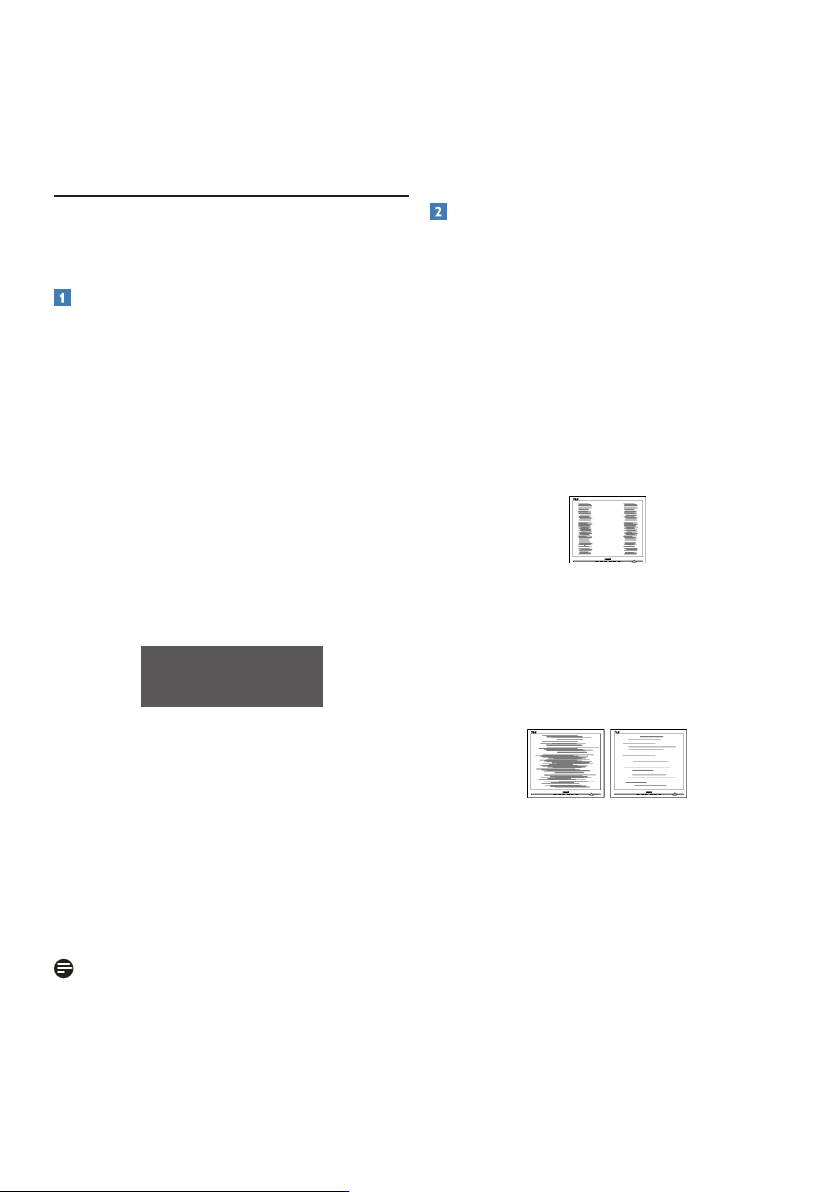
图像问题
图像不居中
• 使用OSD主控制中的“Auto(自动)”
功能调整图像位置。
• 使用OSD主控制中Setup(设置)的
Phase(相位)/Clock(时钟)调整图像
位置。这仅在VGA模式下起作用。
屏幕上的图像震动
• 检查信号线是否正确牢固地连接到图形板
或PC。
有垂直闪烁现象
• 使用OSD主控制中的“Auto(自动)”
功能调整图像。
• 使用OSD主控制中Setup(设置)的
Phase(相位)/Clock(时钟)消除竖
条。这仅在VGA模式下起作用。
有水平闪烁现象
• 使用OSD主控制中的“Auto(自动)”
功能调整图像。
• 使用OSD主控制中Setup(设置)的
Phase(相位)/Clock(时钟)消除竖
条。这仅在VGA模式下起作用。
图像模糊不清或太暗
• 使用OSD调整对比度和亮度。
关闭电源后仍有“残像”、“烙印”或“重
影”现象。
• 长时间不间断显示静止或静态图像可能会
在屏幕上造成“烙印”,也称“残像”

23
或“重影”。“烙印”、“残像”或“
重影”是LCD面板技术的一种常见现
象。大多数情况下,在关闭电源后,“
烙印”、“残像”或“重影”会随着时
间的推移而逐渐消失。
• 显示器无人看管时务必启动移动的屏幕
保护程序。
• 如果液晶显示器将显示静止不变的内容,
请务必启用屏幕定期刷新应用程序。
• 若不激活屏幕保护程序或者屏幕定期刷新
应用程序,可能导致严重的“烙印”、
“残像”或“重影”现象,这些现象可能
不会消失,也无法修复。上面提到的损坏
不在保修范围内。
图像变形。文字模糊。
• 将PC的显示分辨率设成显示器屏幕的固
有分辨率。
屏幕上出现绿色点、红色点、蓝色点、黑
点或白点
• 坏点是当今使用的液晶技术的正常特
性,请参见像素策略以了解详情。
* “电源开启”指示灯太亮,会干扰我
• 您可以使用OSD主控制中Power LED
Setup(电源LED设置)来调整“电源
开启”指示灯。
如需获得进一步协助,请参阅重要信息手
册中所列的服务联系人信息并联系Philips
客服代表。
* 根据显示器功能有所不同。
9.2 一般常见问题解答
问题1: 安装显示器时,如果屏幕上显示
“Cannot display this video
mode
(无法显示此视频模式)”,应
怎么办?
回答: 建议此显示器使用的分辨率:
1920 x 1080。
• 拔掉所有线缆,然后将PC连接到您原来
使用的显示器。
• 在Windows Start(开始)菜单中,选
择Settings/Control Panel(设置/控
制面板)。在Control Panel(控制面
板)窗口中,选择Display(显示)图
标。在Display(显示)控制面板中,
选择“Settings(设置)”选项卡。在
Setting(设置)选项卡下的“Desktop
Area(桌面区域)”框中,将滑块移到
1920 x 1080像素。
• 打开“Advanced Properties(高级属
性)”,将刷新率设为60Hz,然后单
击OK(确定)。
• 重新启动计算机,然后重新执行步骤2
和3以确认PC设置在1920 x 1080。
• 关闭计算机,断开原来的显示器,重新
连接Philips LCD显示器。
• 打开显示器电源,然后打开PC电源。
问题2: 建议液晶显示器使用的刷新率是
多少?
回答:
建议的液晶显示器刷新率是60Hz。
若屏幕上出现任何干扰,最高可将
其设成75 Hz以检查能否消除干扰。
问题3: .inf和.icm文件是什么? 如何安装
驱动程序(.inf和.icm)?
回答: 这些是显示器的驱动程序文件。
初次安装此显示器时,电脑可能
会提示您安装显示器驱动程序
(.inf和.icm文件)。按照用户手
册中的说明进行操作,显示器驱
动程序(.inf和.icm文件)将自动
安装。