NPM-DGS-程序手册3.pdf - 第34页
NPM-DGS 程序手册 7.1 概要 Page 7-10 EJS9AC-MB-07P-29 7.1.6 编制添加新的项目 编制添加新的项目 1 点击工具栏的 ( 新建 ) , 或者选择 菜单栏的 [ 文件 ] [ 新建 ] ,或者在数据 编制项目一览表的右击菜单中选择 [ 新 建 ] 。 将会显示 < 添加新的项目 > 画面。 2 输入数据编制项目的名字。 不能使用下述文字。 % , ” ’ 空格 \ : …
NPM-DGS
程序手册
7.1
概要
EJS9AC-MB-07P-29 Page 7-9
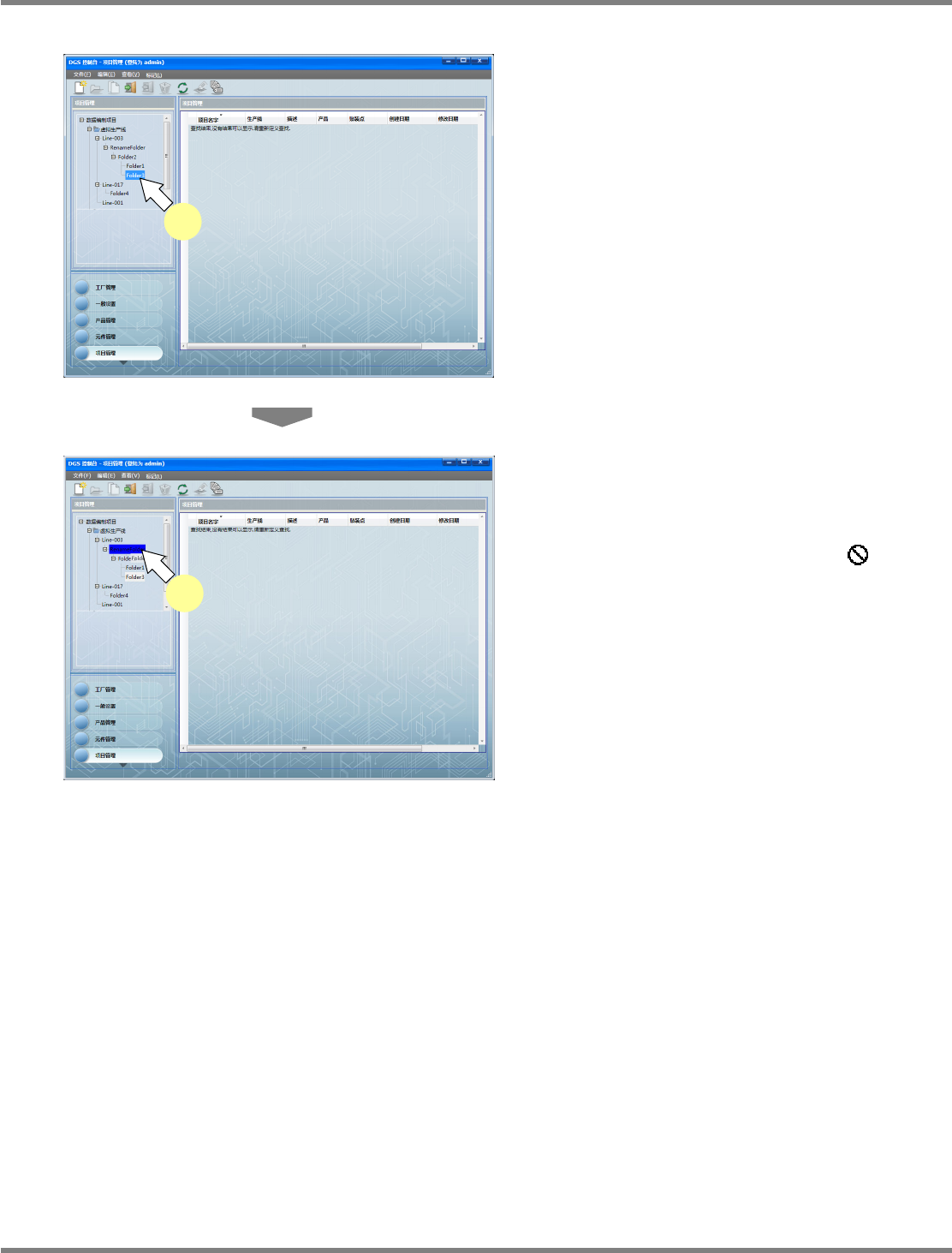
② 文件夹的移动
1
选择需要移动的文件夹。
2
拖放到移动目的地的文件夹内。
文件夹将移动到移动目的地文件夹的下层。
无法移动的场所或文件夹,光标以
显示。
只可在相同生产线上移动。当生产线不同时,
无法移动。
Product070101S-14C00
1
Product070101S-15C00
2
NPM-DGS
程序手册
7.1
概要
Page 7-10 EJS9AC-MB-07P-29
7.1.6
编制添加新的项目
编制添加新的项目
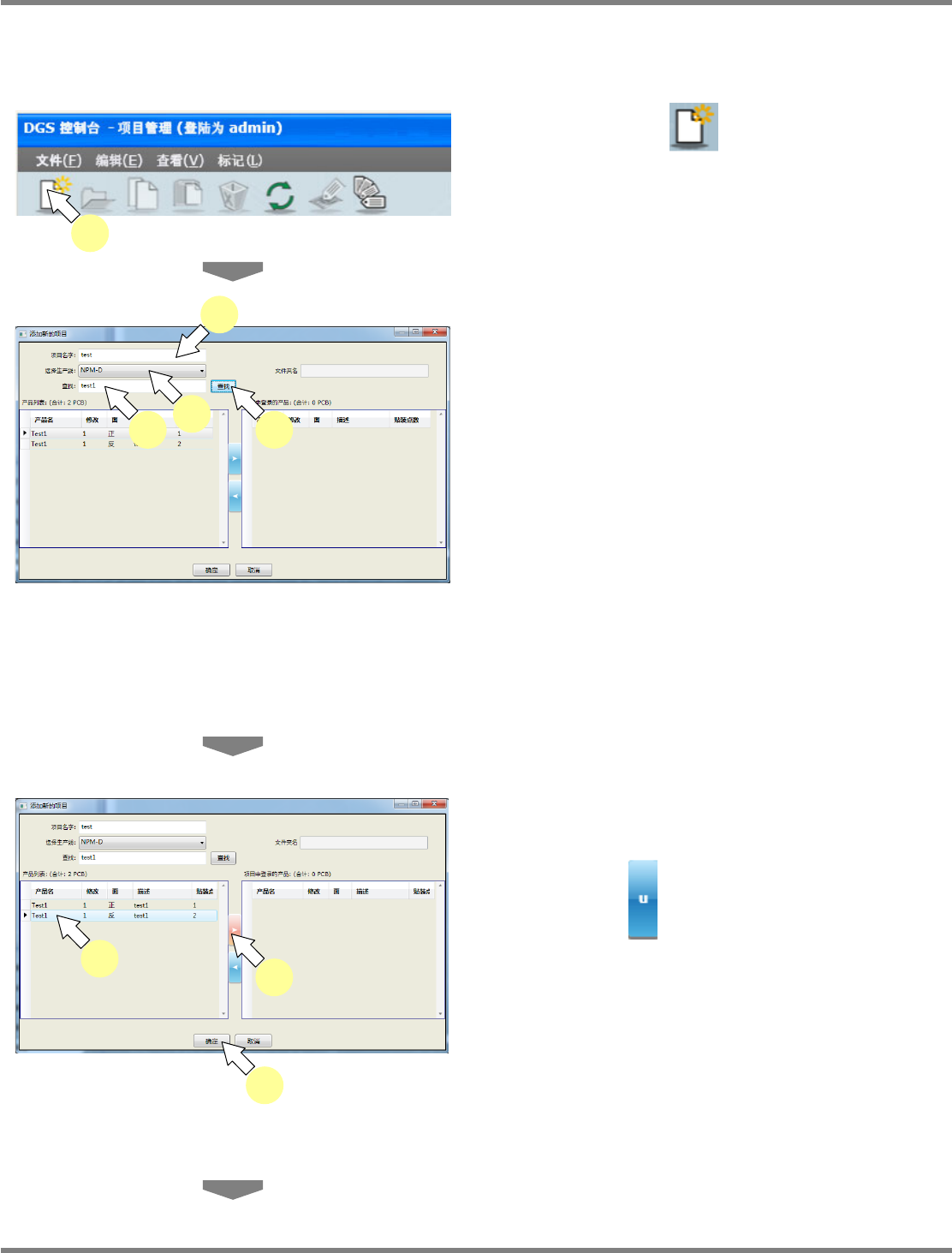
1
点击工具栏的
(
新建
)
,或者选择
菜单栏的
[
文件
]
[
新建
]
,或者在数据
编制项目一览表的右击菜单中选择
[
新
建
]
。
将会显示
<
添加新的项目
>
画面。
2
输入数据编制项目的名字。
不能使用下述文字。
% , ” ’
空格
\ : ; / . < > ? *
|
全角文字
以
PT200
规则为基准。
3
选择要使用的生产线。
4
输入要使用的
PCB
数据名的一部分字
符。
5
点击
[
查找
]
。
画面左侧的一览中会显示检索结果。
不输入
PCB
数据名时,将会显示所登记的所有
PCB
。
6
从查找结果中选择
PCB
数据。
7
点击按钮
,登录在项目中的产品
栏。
PCB
数据将会移动到
‘
项目中登录的产品
’
栏内。
进行使用复数
PCB
的项目编辑时,请反复进行
程序
4. ~ 7.
的操作。
8
点击
[
确定
]
。
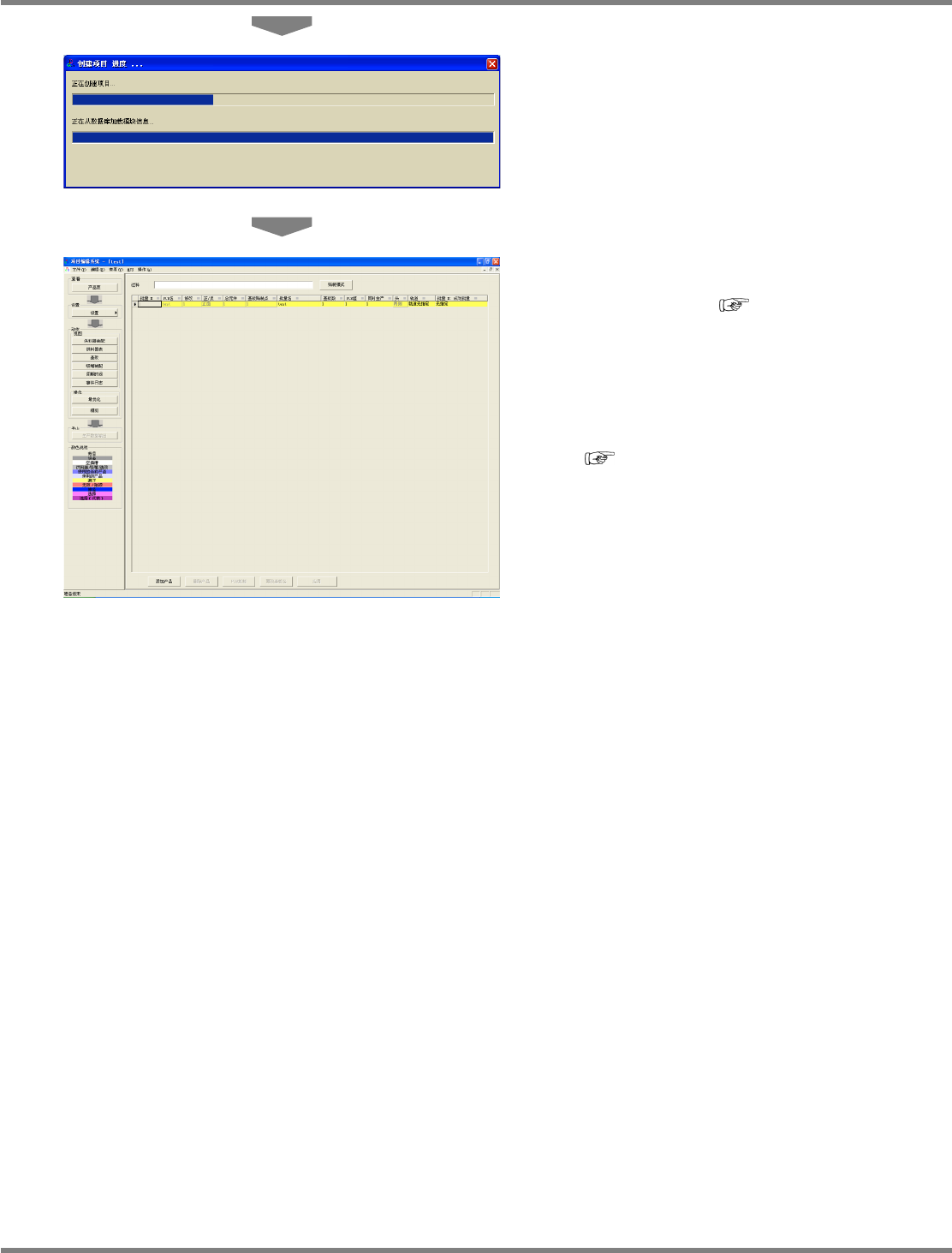
将会显示进度画面。
Product070102S-01C02
1
Product070102S-03C02
2
3
4 5
Product070102S-04C02
8
7
6
NPM-DGS
程序手册
7.1
概要
EJS9AC-MB-07P-29 Page 7-11
读取
PCB
数据以及机器数据后将会启动编制数
据项目编辑器。
当在选项画面上设定了
‘
追加批量时添加批量
名称
’
时,将添加进
PCB
列表的批量名并登录。
详细内容,请参照
‘7.3.8
在批量名末尾自
动附加后缀
’
。
当在工厂管理下将吸嘴装配模板设为
'
使用
'
时,
将在创建新项目时,按照吸嘴装配信息自动装
配吸嘴。吸嘴装配模板的详细内容,请参照以
下记载。
(
‘4.3.3
选项设定
→
■
数据编制工作默
认设定标签
’ , ‘7.2.10
导出
’)
Product070102S-06C00
Product070102S-07C05