COMPONENT-DATABASE_INM.pdf - 第183页
6- 84 4) 元件组 在元件组画面中,可对元件组逐一进行元件位置、元件数、间距等详细设置。 在元件数据画面中按类型指定引脚元件类型时,单击引脚元件简易画面「详细」按钮,即可 显示此画面。 在元件数据画面中指定类型为球面元件类时,元件数据画面会显示「追加」按钮,或从元件 组一览双击球面元件,或单击「编辑」按钮,即可显示。 从元件组一览双击外形元件,或单击「编辑」按钮即可显示。 项目 内容 名称 显示元件组的名称。 可输入名称。输入 3…
6-83
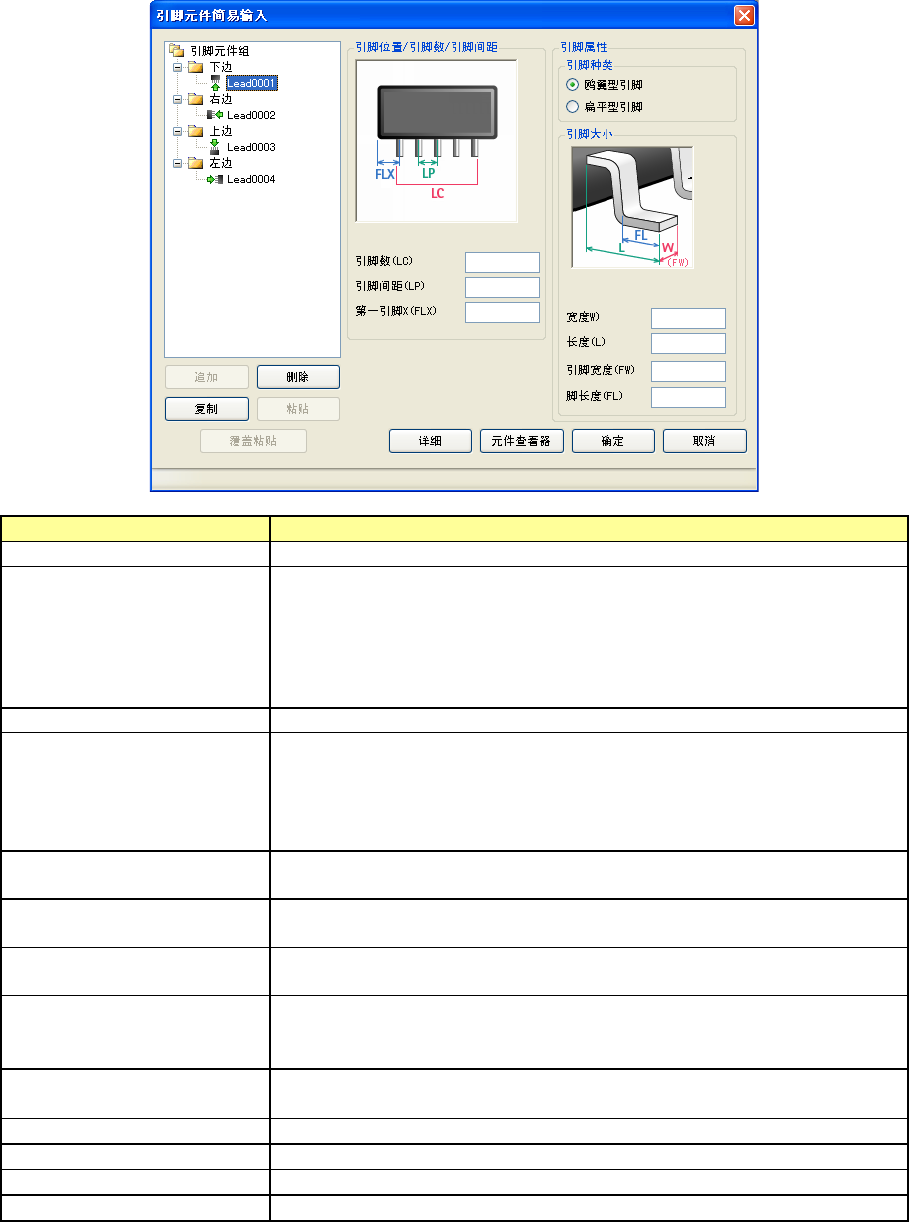
3) 引脚元件简易输入
在引脚元件简易输入画面中,用位图显示引脚元件的形状,可逐一对元件组的引脚数,引脚
间距,长度,宽度等进行设置,一目了然。
在引脚元件组定义画面中单击「确定」按钮,再在元件数据画面的元件组一览中双击引脚元
件、或选择「编辑」按钮单击,即可显示此画面。
在树形控件中选择元件组进行设置。
项目
内容
引脚元件组一览
单击树形控件的
[+]
部分会变为
[-]
,显示定义的元件组。
引脚位置
/
引脚数
/
引脚间距 / 第一引脚
引脚数,输入组内的引脚数。
引脚数的输入范围为 1~384(默认:空白)。
引脚间距,输入引脚中心到下一个引脚中心的距离。
引脚间距的输入范围为 0.20~22.00(默认:空白)。
第一引脚位置,输入从角到第一元件的距离。
第一引脚位置的输入范围及默认值,为根据元件外形尺寸与边的方向计算的值。
引脚种类
用单选按钮选择引脚的种类
(
鸥翼引脚
/
扁平引脚
)
。默认为扁平引脚。
引脚宽度,长度
引脚大小
输入引脚的宽度、长度、脚的宽度、脚的长度。
宽度的输入范围为 0.08~10.00(默认:空白)。
长度的输入范围为 0.10~10.00(默认:空白)
脚的宽度的输入范围为 0.08~引脚宽度(默认:空白)
脚的长度的输入范围为
0.10
~引脚长(默认:空白)
追加按钮
「追加」按钮,在树形控件上选择了「下边」「 右边」「 上边」「 左边」
时为有效,
选择了追加按钮时,可追加元件组。组名上,按追加顺序自动附加升序号。
删除按钮
「删除」按钮,在选择树形控件上的元件组时为有效,选择此按钮,会显示提
示信息,选择「确定」可删除元件组。
复制按钮
「复制」按钮,在树形控件上选择了元件组时有效,选择该按钮时,将取得所
选择的元件组数据。
粘贴按钮
「粘贴」按钮,在树形控件上选择了「下边」「右边」「上边」「左边」时为有效。
选择该按钮时,把「复制」按钮所取得的元件组数据作为其他元件组粘贴在所
选择的边上。
覆盖粘贴按钮 「覆盖粘贴」按钮,在树形控件上选择了元件组时为有效,选择该按钮时,把
「复制」按钮所取得的元件组数据,覆盖在所选择的元件组数据上。
详细按钮
选择「详细」按钮,即显示元件组画面。
元件查看器按钮
显示「元件查看器」画面。
确定按钮
使设置的元件组数据有效,返回「元件数据」画面。
取消按钮
废除设置的元件组数据,返回「元件数据」画面。
6-84
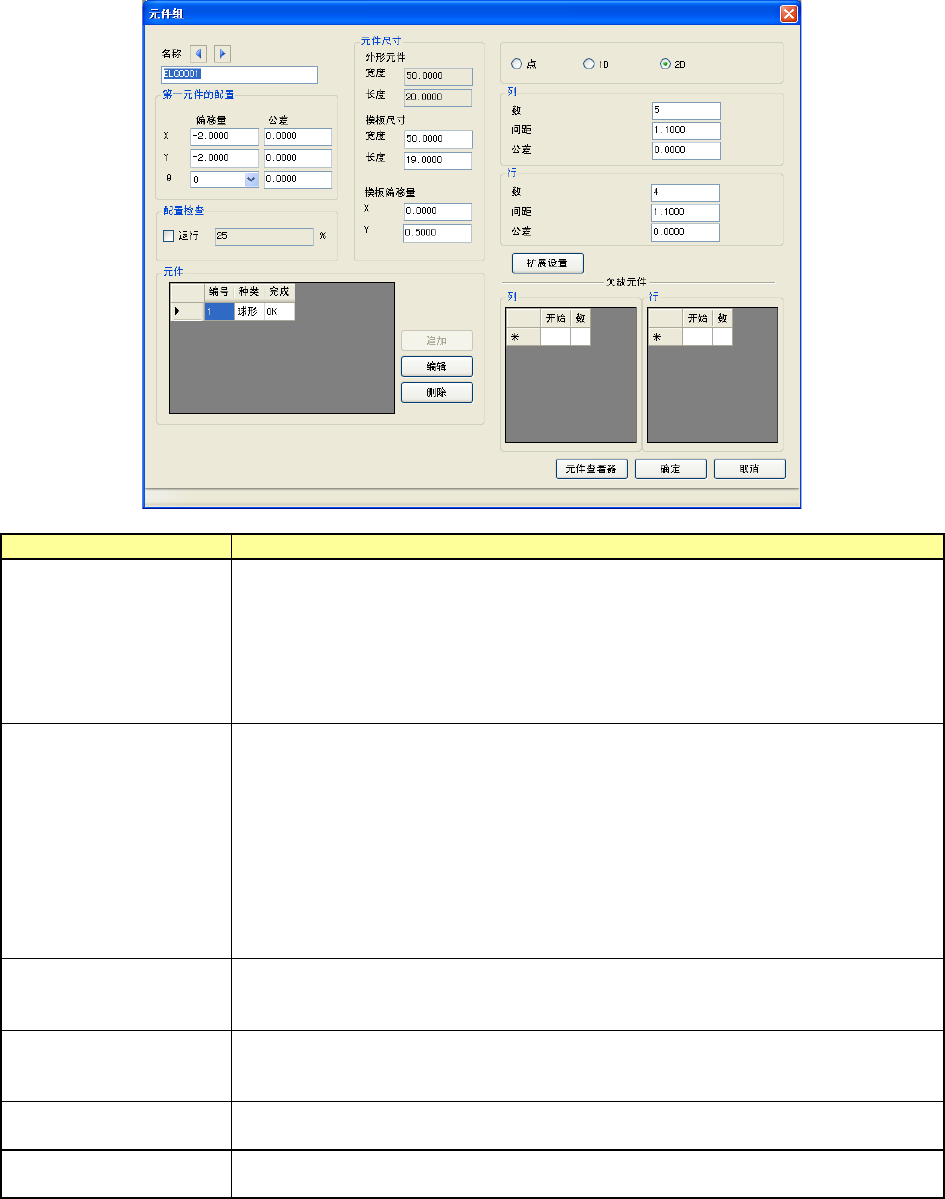
4) 元件组
在元件组画面中,可对元件组逐一进行元件位置、元件数、间距等详细设置。
在元件数据画面中按类型指定引脚元件类型时,单击引脚元件简易画面「详细」按钮,即可
显示此画面。
在元件数据画面中指定类型为球面元件类时,元件数据画面会显示「追加」按钮,或从元件
组一览双击球面元件,或单击「编辑」按钮,即可显示。
从元件组一览双击外形元件,或单击「编辑」按钮即可显示。
项目
内容
名称
显示元件组的名称。
可输入名称。输入 32 字符以内的半角英文数字符号。省略时,按类型显示下列默认值。
引脚元件:「Leadxxxx」
球面元件:「ELGxxxx」
外形元件(角):「 Cornerxxxx」
外形元件(边):「Sidexxxx」
「
xxxx
」为
4
位数字自动编号。
第一元件的配置
偏移量
输入从元件中心到基准引脚的前端中心坐标。
・X,Y
输入范围,为元件外形尺寸的范围内。
默认值,因元件类型而异。
・θ
可从 0,45,90,135,180,225,270,315°中选择一项。但,45,135,225,315°
的值,只可在球面、标记、重心或用户定义元件上设置。
默认值为,空白。
在元件画面中对元件数据进行了某种更改时,会显示「因元件数据有更改,第一元件
的配置偏移量
θ
恢复为默认值。」的信息,将
θ
值恢复为默认值。
第一元件的配置
公差
输入偏移量坐标的容许范围。
输入范围为 X,Y:-1.00~1.00,θ:-3.5~3.5。
默认值为
0.0000
。
配置检查
输入配置偏移判定级别。
勾选「运行」复选框,可输入「判定级别」。
输入范围为
0
~
200%
。默认为
25%
。
元件外形尺寸
外形元件
显示元件的外形尺寸。不可更改。
元件外形尺寸
模板尺寸
可输入模板尺寸。
默认值为
6-85
项目
内容
宽度:元件外形尺寸宽度
长度:从元件外形尺寸长度减去引脚长度的值。
元件外形尺寸
模板偏移量
输入从元件的中心位置到模板的偏移量值。
输入范围,元件外形尺寸宽度,长度均为-1/2~1/2。
默认值,因元件类型各异。
点
/1D/2D
用单选按钮选择引脚
(
球面
)
的检查方法。
从「点」,「1D」,「 2 D」中选择。
默认值,因元件类型而异。
当「点」指定边・角・标记,进行了选择时,「配置检查」「列」「行」「欠缺元件」的各
组单元项目会变为不可输入的状态。
当「1D」指定引脚,进行了选择时,「行」「欠缺元件」的「行」的各组单元项目会变为
不可输入的状态。
当「
2D
」指定了球面・平面(
Land
)时,可输入所有项目。
列,行
数 / 间距 / 公差
指定「
1D
」时输入列,指定「
2D
」时输入行和列。
数:输入要检查的引脚(球)数。默认为空白。
间距:输入要检查的引脚(球)间隔。默认为空白。
公差:输入引脚
(
球
)
的间距的容许范围。默认为
0.0000.
欠缺元件列・行
输入欠缺的引脚
(
球
)
的开始位置与欠缺数。
指定「
1D
」时输入列,指定「
2D
」时输入行和列。
前一页指定按钮
下一页指定按钮
按「前一页指定」按钮,「下一页指定」按钮,可对前一页、下一页元件组进行设置。
显示先头元件组时,「指定前一页」按钮变为无效,
显示最后元件组时,「指定下一页」按钮变为无效。
追加按钮
「追加」按钮在元件未被注册时有效,选择按钮后可显示「元件」画面。(1元件组最多
可设置1元件)
编辑按钮
「编辑」按钮在元件已被注册时有效,选择按钮后可显示「元件」画面。
删除按钮
「删除」按钮在元件已被注册时有效,选择按钮可删除元件数据。
扩展设置按钮
显示「元件组扩展设置」画面。
元件查看器按钮
显示「元件查看器」画面。
确定按钮
更新要追加
,
更改的元件组的数据,返回「元件数据」画面后显示所追加或更改的行。
取消按钮
已追加
,
更改的元件组数据变为无效,返回「元件数据」画面。