COMPONENT-DATABASE_INM.pdf - 第24页
3-3 语言转换 可实时转换显示的语言。 选择菜单的 [ 工具 ]-[ 语言转换 ] 时,会显示语言转换画面。 选择组合框时,下拉菜单中显示可选择的语言列表。 从列表中选择要转换的语言,按 [Change] 按钮,显示语言即可转换。 按 [Exit] 按钮,关闭语言转换画面。
3-2
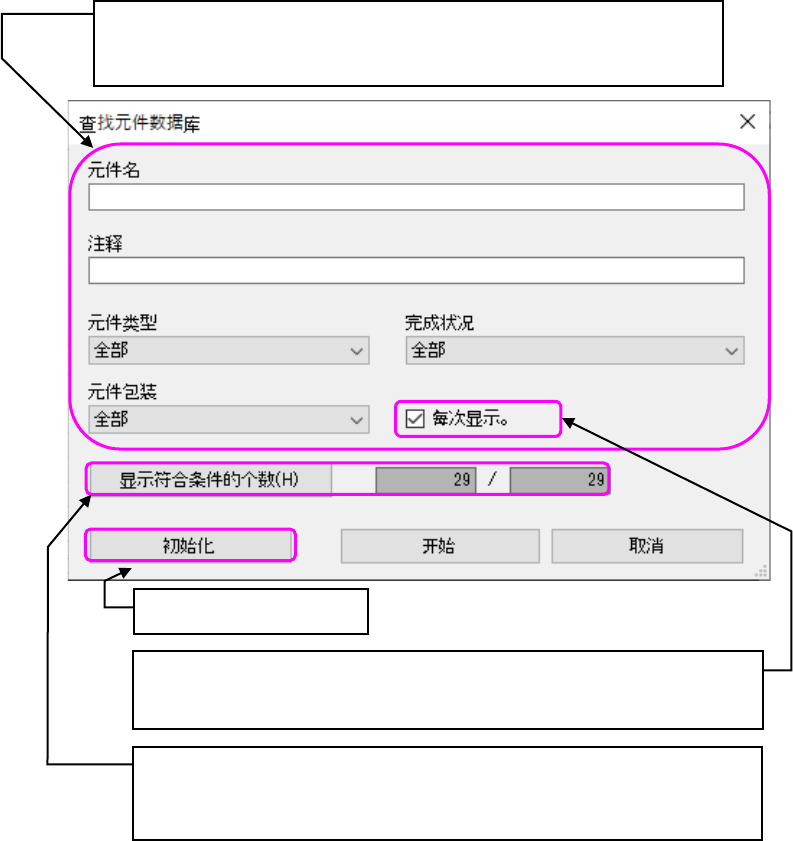
打开元件数据库文件时,以及在「数据库」-「重新查找」会显示元件数据库的查找画面。
显示符合查找条件的元件个数和元件数据的总注册个数。
在变更条件时,请按下显示符合条件的个数按钮,重新取得符合条件的个数后
进行显示。
对查找条件进行初始化。
设置显示在元件列表画面的元件数据的查找条件。
元件名、注释为空白时,对象为全部数据。
指定在读入元件数据库文件时是否显示查找画面。
未勾选时,按照上次的检索条件查找元件数据后进行显示。
3-3
语言转换
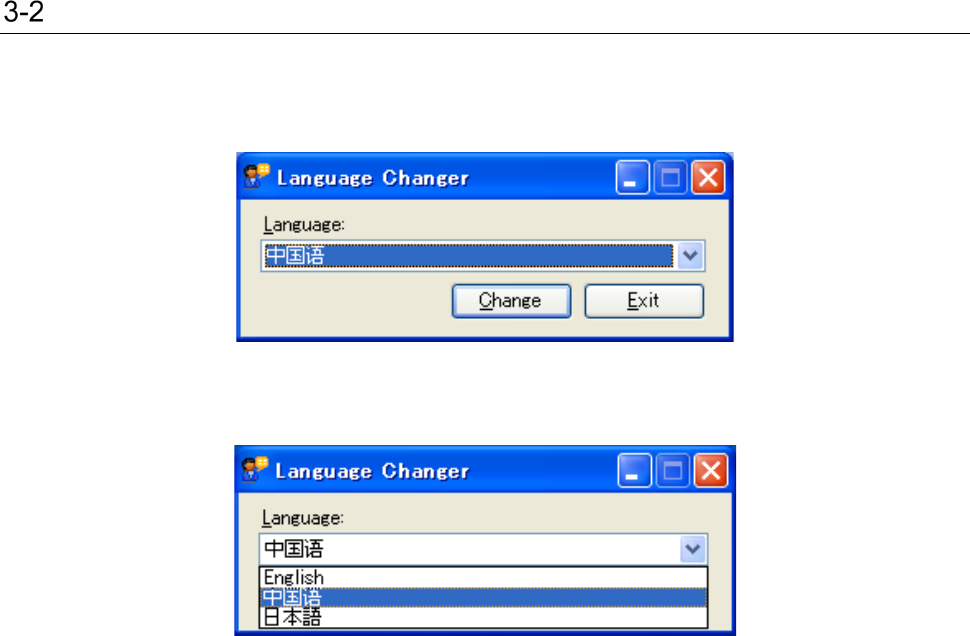
可实时转换显示的语言。
选择菜单的[工具]-[语言转换]时,会显示语言转换画面。
选择组合框时,下拉菜单中显示可选择的语言列表。
从列表中选择要转换的语言,按[Change]按钮,显示语言即可转换。
按[Exit]按钮,关闭语言转换画面。
3-4
画面构成
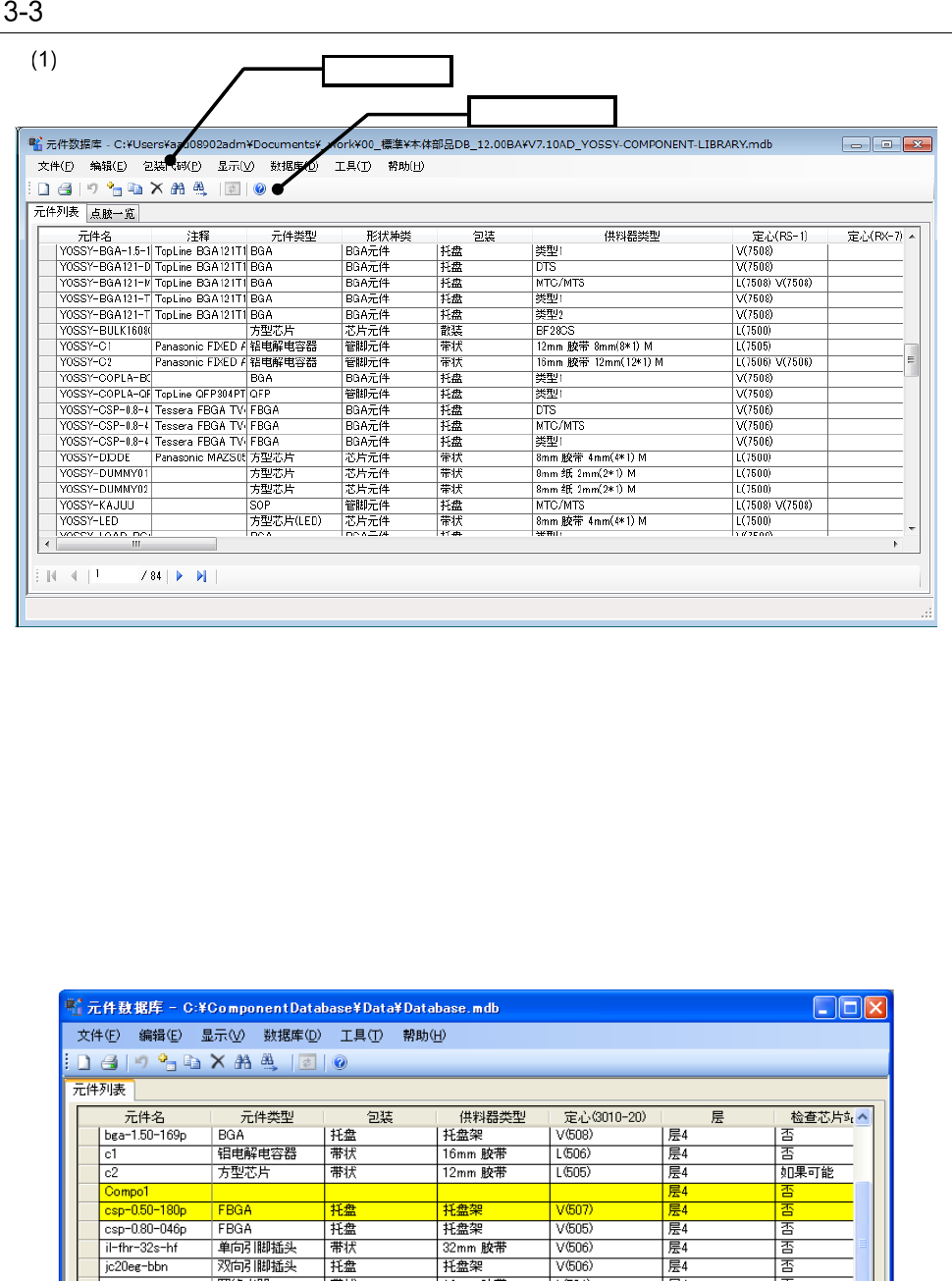
元件列表画面
「元件列表」画面的显示方法,可在菜单的「显示」中,更改为以下画面。
・ 全部显示
通过选择「显示」-「全部」,可全部显示。显示顺序为数据的注册顺序。
・ 按元件类型显示
通过选择「显示」-「各元件类型」,可按各元件类型显示。
・ 按包装显示
通过选择「显示」-「各包装」,可按各包装显示。
在「元件列表」画面中,如果制作的「元件数据」处于未完成状态时,相应元件信息的背景色会显示黄
色。
遇到此种情况,双击元件栏,即可转移到重新编辑画面,修正不完整的数据。
工具栏
菜单栏