COMPONENT-DATABASE_INM.pdf - 第40页
3- 19 文件种类 说明 式文件 (*.x21) EPU 、 3020V A 用 EPU 、 3020VRA 用 EPU 制作的生产程序文件 3020, 3020R 格式文件 (*.x21) 使用 3020/3020R 或 3020 用 EPU 、 3020R 用 EPU 制作的生产程序文件 3010, 3010A 格式文件 (*.x21) 使用 3010/3010A 或 30 10 用 EPU 、 30 10A 用 EPU 制作的生…
3-18
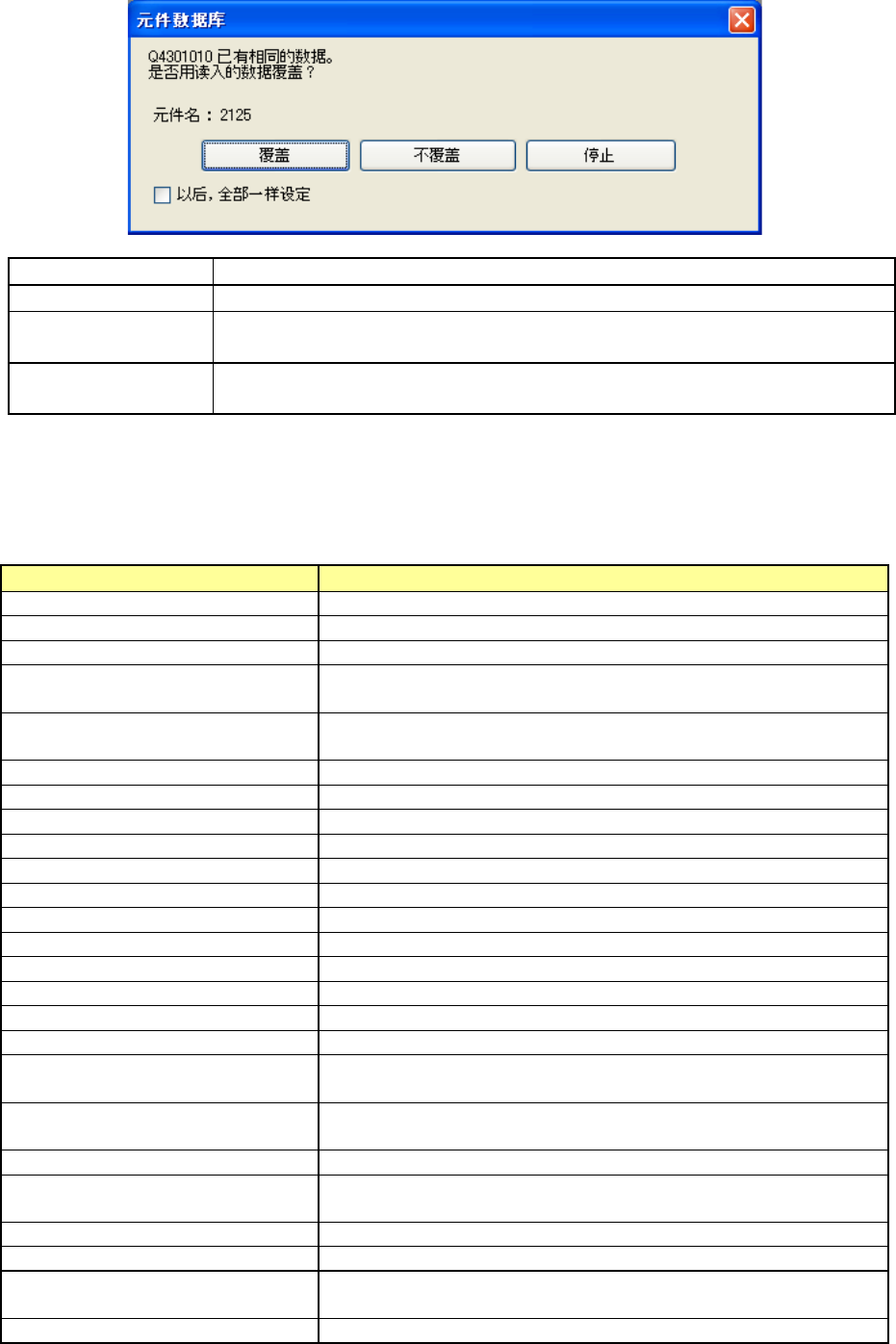
如果取得的数据有覆盖对象的数据时,会显示以下提示信息。
[
覆盖
]
对指定元件的元件数据进行覆盖保存。
[
不覆盖
]
对指定元件的元件数据不进行覆盖保存。
[
停止
]
中止外部数据的导入处理。
不进行注册、覆盖保存等所有处理。
[
以后,全部一样设定
]
勾选有效时按下
[
覆盖
]
按钮后,将对指定元件以后的全部元件进行覆盖注册。
按下
[
不覆盖
]
按钮后,只对新建元件进行注册。
如果有多个覆盖对象时,覆盖对象数据将逐一显示。
全部确认结束后,即执行覆盖处理。
可导入的文件如下所示。
文件种类
说明
生产程序
(*.iss)
使用
IS
或
IS Lite
制作的生产程序文件
IS
优化分割文件
(*.i01
~
*.i10)
使用
IS
或
IS Lite
进行优化时制作的各机器的分割文件
LC-01
格式文件
(*.mlc)
使用
MI Line Optimizer
制作的生产程序文件
LC-01
优化分割文件
(*.m01
~
*.m10)
使用
MI Line Optimizer
进行优化时制作的各机器的分割文件
HLC
格式文件
(*.h8h, *.h7h, *.h6h,
*.h5h, *.h4h)
使用
HLC Ver5
~
Ver12
制作的生产程序文件
HLC
格式文件
(*.g4h, *.g3h, *.g2h)
使用
HLC Ver1.00
~
Ver4.50
制作的生产程序文件
HLC
优化分割文件
(*.h81
~
*.h87)
使用
HLC Ver11.00
~
Ver12.00
进行优化时制作的各机器的分割文件
HLC
优化分割文件
(*.h71
~
*.h77)
使用
HLC Ver9.00
~
Ver9.10
进行优化时制作的各机器的分割文件
HLC
优化分割文件
(*.h61
~
*.h67)
使用
HLC Ver8.00
~
Ver8.30
进行优化时制作的各机器的分割文件
HLC
优化分割文件
(*.h51
~
*.h57)
使用
HLC Ver7.00
~
Ver7.50
进行优化时制作的各机器的分割文件
HLC
优化分割文件
(*.h41
~
*.h47)
使用
HLC Ver5.00
~
Ver6.00
进行优化时制作的各机器的分割文件
HLC
优化分割文件
(*.g41
~
*.g47)
使用
HLC Ver4.50
进行优化时制作的各机器的分割文件
HLC
优化分割文件
(*.g31
~
*.g37)
使用
HLC Ver4.00
~
Ver4.41
进行优化时制作的各机器的分割文件
2010
格式文件
(*.e41)
使用
2010
或
2010
用
EPU
制作的生产程序文件
2020
格式文件
(*.e42)
使用
2020
或
2020
用
EPU
制作的生产程序文件
2030
格式文件
(*.e43)
使用
2030
或
2030
用
EPU
制作的生产程序文件
2040
格式文件
(*.e44)
使用
2040
或
2040
用
EPU
制作的生产程序文件
2050, 2050R
格式文件
(*.e45)
使用
2050
、
2050R
或
2050
用
EPU
、
2050R
用
EPU
制作的生产程序
文件
2055R, 2060, 2060R
格式文件
(*.e46)
使用
2055R
、
2060
、
2060R
或
2055R
用
EPU
、
2060
用
EPU
、
2060R
用
EPU
制作的生产程序文件
2070
格式文件
(*.e47)
使用
2070
或
2070
用
EPU
制作的生产程序文件
2080
、
2080R
格式文件
(*.e48)
使用
2080/2080R
或
2080
用
EPU
、
2080R
用
EPU
制作的生产程序文
件
LED300
格式文件
(*.e47)
使用
JX-300LED
或
JX-300LED
用
EPU
制作的生产程序文件
JM-10
格式文件
(*.e71)
使用
JM-10
或
JM-10
用
EPU
制作的生产程序文件
JX-350,3010,3010A
格式文件
(*.x11)
使用
JX-350,3010/3010A
或
JX-350
用
EPU
、
3010
用
EPU
、
3010A
用
EPU
制作的生产程序文件
3020V, 3020VR,3020VA,3020VRA
格 使用
3020V/3020VR/3020VA/3020VRA
或
3020V
用
EPU
、
3020VR
用

3-19
文件种类
说明
式文件
(*.x21)
EPU
、
3020VA
用
EPU
、
3020VRA
用
EPU
制作的生产程序文件
3020, 3020R
格式文件
(*.x21)
使用
3020/3020R
或
3020
用
EPU
、
3020R
用
EPU
制作的生产程序文件
3010, 3010A
格式文件
(*.x21)
使用
3010/3010A
或
3010
用
EPU
、
3010A
用
EPU
制作的生产程序文件
CX-1
格式文件
(*.e56)
使用
CX-1
或
CX-1
用
EPU
制作的生产程序文件
FX-1, FX-1R
格式文件
(*.e51)
使用
FX-1
、
FX-1R
或
FX-1
用
EPU
、
FX-1R
用
EPU
制作的生产程序文件
FX-2
格式文件
(*.x52)
使用
FX-2
或
FX-2
用
EPU
制作的生产程序文件
FX-3,FX-3R,FX-3RA 格式文件(*.x01) 使用 FX-3/FX-3R/FX-3RA 或 FX-3/FX-3R/FX-3RA 用 EPU 制作的生产
程序文件
RX-6,RX-6R
格式文件
(*.j01x)
使用
RX-6/RX-6R
或
RX-6/RX-6R
用
EPU
制作的生产程序文件
JM-20
格式文件
(*.x41)
使用
JM-20
或
JM-20
用
EPU
制作的生产程序文件
RS-1/RS-1R
格式文件
(*.s01x)
使用
RS-1/RS-1R
或
RS-1/RS-1R
用
EPU
制作的生产程序文件
RX-7/RX-7R/RX-8
格式文件
(*.prd)
使用
RX-7/RX-7R/RX-8
制作的生产程序
JM-50/JM-100
格式文件
(*.s30x)
使用
JM-50
或
JM-100
制作的生产程序文件
740, 760
格式文件
(*.g3g)
使用
740/760
或
740
用
EPU
、
760
用
EPU
制作的生产程序文件
730, 750
格式文件
(*.g3c)
使用
730/750
或
730
用
EPU
、
750
用
EPU
制作的生产程序文件
720
格式文件
(*.g2g)
使用
720
或
720
用
EPU
制作的生产程序文件
710
格式文件
(*.g2c)
使用
710
或
710
用
EPU
制作的生产程序文件
2077
格式文件
(*.x4d)
使用
2077
或
2077
用
EPU
制作的生产程序文件
775
格式文件
(*.x3d)
使用
775
制作的生产程序文件
770
格式文件
(*.x2d)
使用
770
或
770
用
EPU
制作的生产程序文件
Flexline
数据库格式文件
(*.mdb)
Flexline
数据库
Ver1.00
~
8.30
制作的元件数据库文件
元件数据库格式文件
(*.mdb)
Component Dababase
制作的元件数据库文件
包装代码文件(
*.flx
)
Flexline
数据库的包装代码文件
包装代码文件(
*.pkg
)
Component Dababase
的包装代码文件
图像数据文件
(*.txt)
图像数据格式的文本文件
图像数据文件
(*.csv)
使用
PG-01
输出的
CSV
文件
图研数据文件
(*.csv)
使用图研输出的
CSV
文件
松下(
Panasonic
)元件数据库
(*.prt)
使用松下元件数据库制作的元件数据库文件
富士机械元件
Part
数据
(*.*)
使用富士机械元件
Part
数据制作的元件数据库文件
日立元件库数据
(TCM-3000)(*.ldb)
使用日立元件库制作的元件数据库文件
非触点陈列元件数据文件
(*.csv)
非触点陈列格式的
CSV
文件
IS
服务器导出文件
(*.zip)
IS
服务器所导出的元件数据库文件
3-20
3-4-8 查找
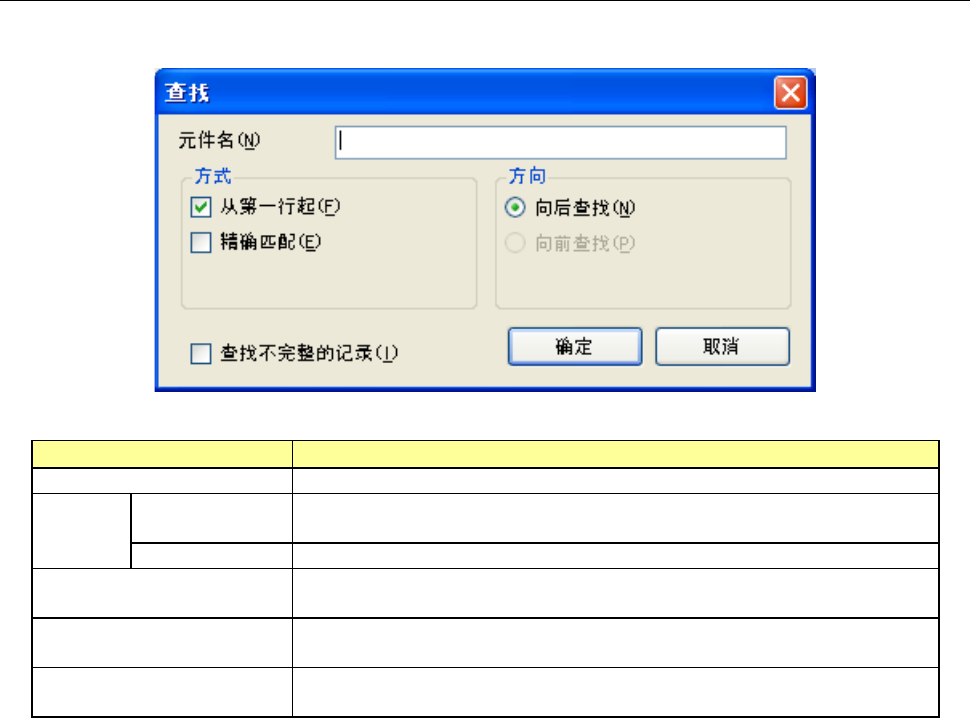
选择菜单的「编辑」-「查找」,显示如下查找条件画面。
项目
内容
元件名
输入要查找的字符串。字符数为
60
个字符以内,可以是半角英文数字符号。
方式
从第一行起
用复选框选择是否从第一行开始查找。
默认为勾选。
精确匹配
用复选框选择是否查找与全部字符串一致的数据。
方向
用单选按钮选择「向后查找」「 向前查找」的查找方向。
未选择「从第一行起」时,才可以选择「向前查找」。
查找不完整的记录
用复选框选择是否进行「查找不完整的记录」。
「元件名」「 精确匹配」的项目会变为无效。
确定按钮
按下确定按钮,即开始查找。
如果有匹配的相应项目时,即会移动到该单元格。
输入查找条件,选择[ 确定 ],即移动到与输入的查找条件一致的数据。
如果没有找到查找字符串时,则显示「未找到查找文字。」的提示信息。
查找方向,会按查找对话框的「方向」所指定的方向移动。
执行查找后,选择菜单的「编辑」-「向后查找」,会移动到「下一个」查找对象的字符串。
如果已查找到数据最末位置时,会显示「查找已完成。」的提示信息。