COMPONENT-DATABASE_INM.pdf - 第195页
6- 96 插入元件(扩展列) 扩展列画面可对于对应不规则的球图案的元件要素的配置、尺寸等信息进行详细设定。 在元件要素数据画面中,将数据格式定义指定为扩展列数据格式,点击「追加」按钮或 从扩展列列表中选择,点击「编辑」按钮,或双击相应项目,即会显示。 元件种类为「插入元件」时,会显示以下画面。 项目 内容 名称 输入扩展列的名称。 输入 32 个字符以内的半角英文数字符号。 默认设定为 「 EXAxxxx 」 。 Xxxx 为自动编排…
6-95
通用图像(外形元件类)
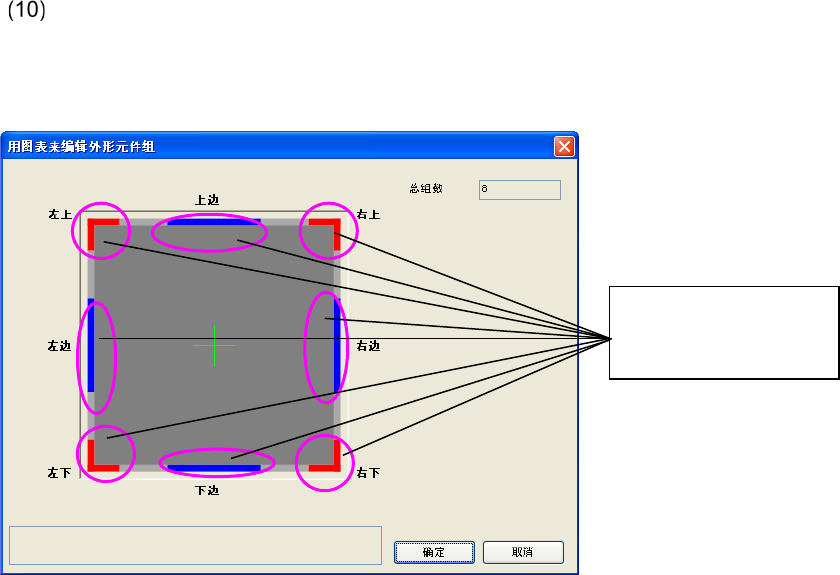
在图像编辑画面,可用鼠标选择输入位图,设置外形元件组,十分简便。
在元件数据画面中,按类指定外形元件类型,对数据格式定义选择元件组/元件格式,点击「追加」
按钮即可显示。
鼠标箭头放在可追加元件组的位置(角或边)时,箭头会变为手形,在画面左下的通知领域里显示
向导(「要追加边元件组时点击这里。)或「追加角元件组时点击这里。」)。
根据选择的位图,设定角元件组、边元件组的数据。
角以键标记(红色)显示,边以直线(蓝色)显示。
可追加元件(元素)
组的位置
6-96
插入元件(扩展列)
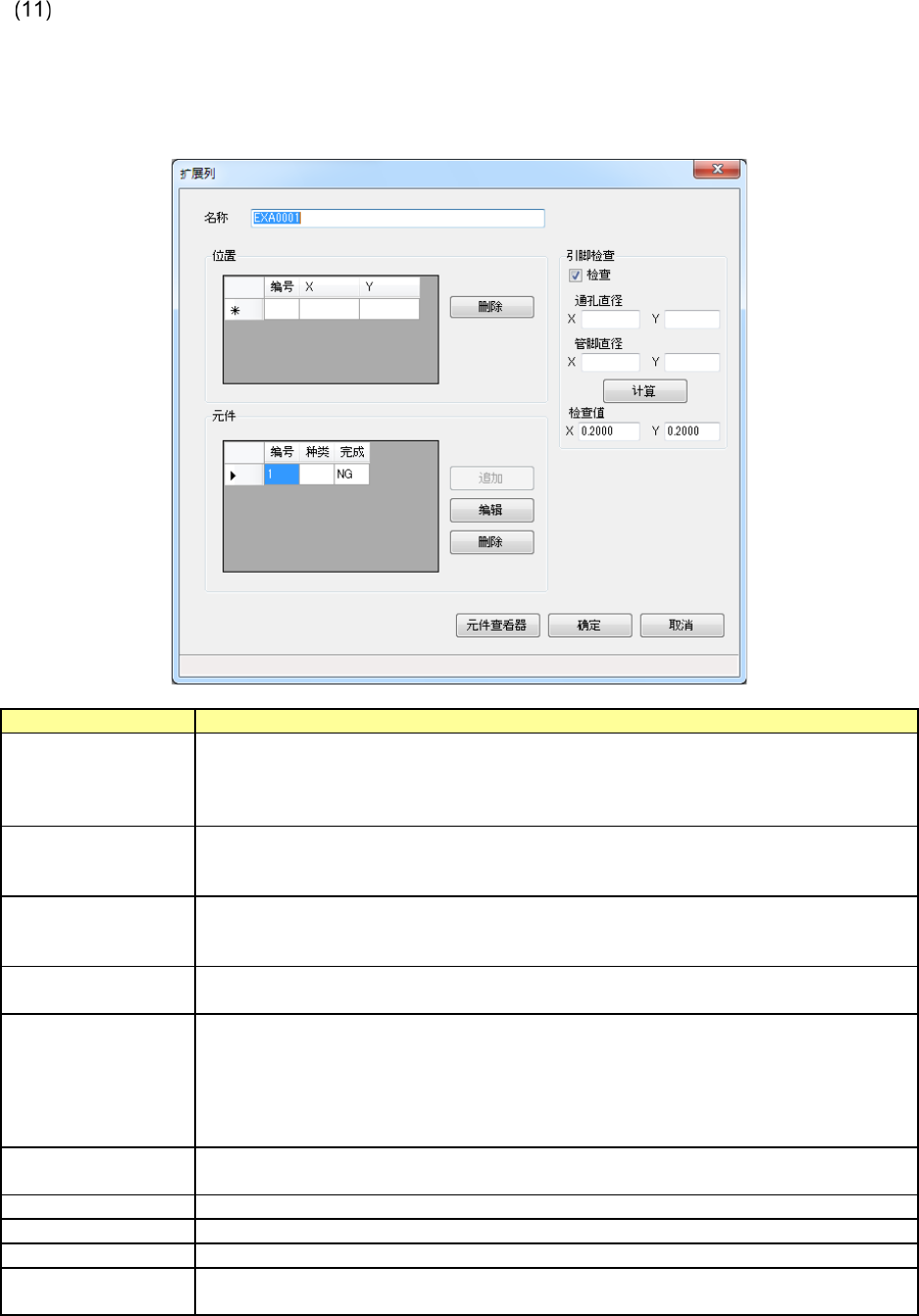
扩展列画面可对于对应不规则的球图案的元件要素的配置、尺寸等信息进行详细设定。
在元件要素数据画面中,将数据格式定义指定为扩展列数据格式,点击「追加」按钮或
从扩展列列表中选择,点击「编辑」按钮,或双击相应项目,即会显示。
元件种类为「插入元件」时,会显示以下画面。
项目
内容
名称
输入扩展列的名称。
输入 32 个字符以内的半角英文数字符号。
默认设定为「EXAxxxx」。
Xxxx
为自动编排的
4
位数字。
位置
X
、
Y
输入从元件的中心至要检查的球的坐标。
X、Y 的输入范围均为-元件外形尺寸~元件外形尺寸
可最多定义
256
个。
元件(元件要素)
No、种类、完成
No
:显示元件要素的编号。
种类 :显示元件要素的种类。
完成
:如元件要素已完成即显示「
OK
」,如未完成则显示「
NG
」。
引脚检查
检查
用复选框勾选是
/
否进行引脚检查。
默认为勾选的状态。
引脚检查
通孔直径 X、Y
管脚直径 X、Y
计算按钮
在通孔直径和管脚直径中输入数值,按下
<
计算
>
按钮,以下的计算结果即被设定到检查值的
XY 中。
检查值 = (通孔直径-管脚直径) ÷ 2
由于通孔直径和管脚直径是用于判定等级的计算,即使不输入也可完成扩展列数据。
引脚检查
检查值
在
X
及
Y
中输入引脚检查值。
输入范围为
0
~
1.0000
(默认值:
0.0000
)。
追加按钮
「追加」按钮在元件要素未注册时有效,选择按钮即显示「元件」画面。
编辑按钮
「编辑」按钮在元件要素已注册时有效,选择按钮即显示「元件」画面。
删除按钮
「删除」按钮在元件要素已注册时有效,选择按钮则删除元件数据。
元件查看器
「元件查看器」按钮在元件要素数据已完成时有效,选择按钮即以位图形式显示元件要素组的
各元件要素。
6-97
6-2-49-3 图像元件 (RX-7-8 系列)
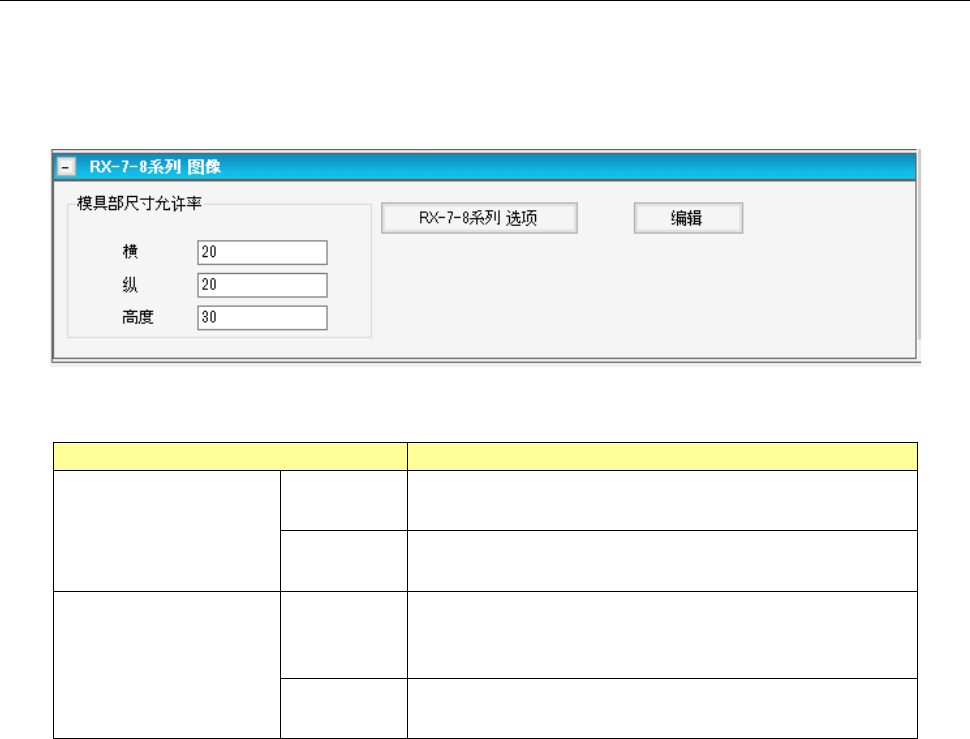
使用 RX-7-8 系列图像时,图像数据为有效,显示 RX-7-8 系列图像面板。
按下选购项按钮,就可以设定 RX-7-8 系列的元件识别选购项。
仅设定 RX-7-8 系列图像数据时,不需要对图像面板的间距、引脚/球形数等进行设定。
通过编辑按钮进行 RX-7-8 系列图像数据的设定。
在 RX-7-8 系列图像面板设定以下项目。
项目
备注
模具部尺寸允许率
横、纵
输入元件的横、纵允许率。
输入范围为 1~30。(默认值:20)
高度
输入元件的高度允许率。
输入范围为 1~99。(默认值:30)
芯片元件识别信息
引脚宽度
输入芯片元件的引脚宽度。
输入范围为 0.01~(不超模板尺寸 X/2 的值)(默认值:模板尺寸
X 的 20%)。
管脚幅宽
允许率
选择是否使用芯片的管幅宽允许率,使用时输入管幅宽允许率
。
输入范围为 1~99%(默认值:模板尺寸允许率的横)。