COMPONENT-DATABASE_INM.pdf - 第26页
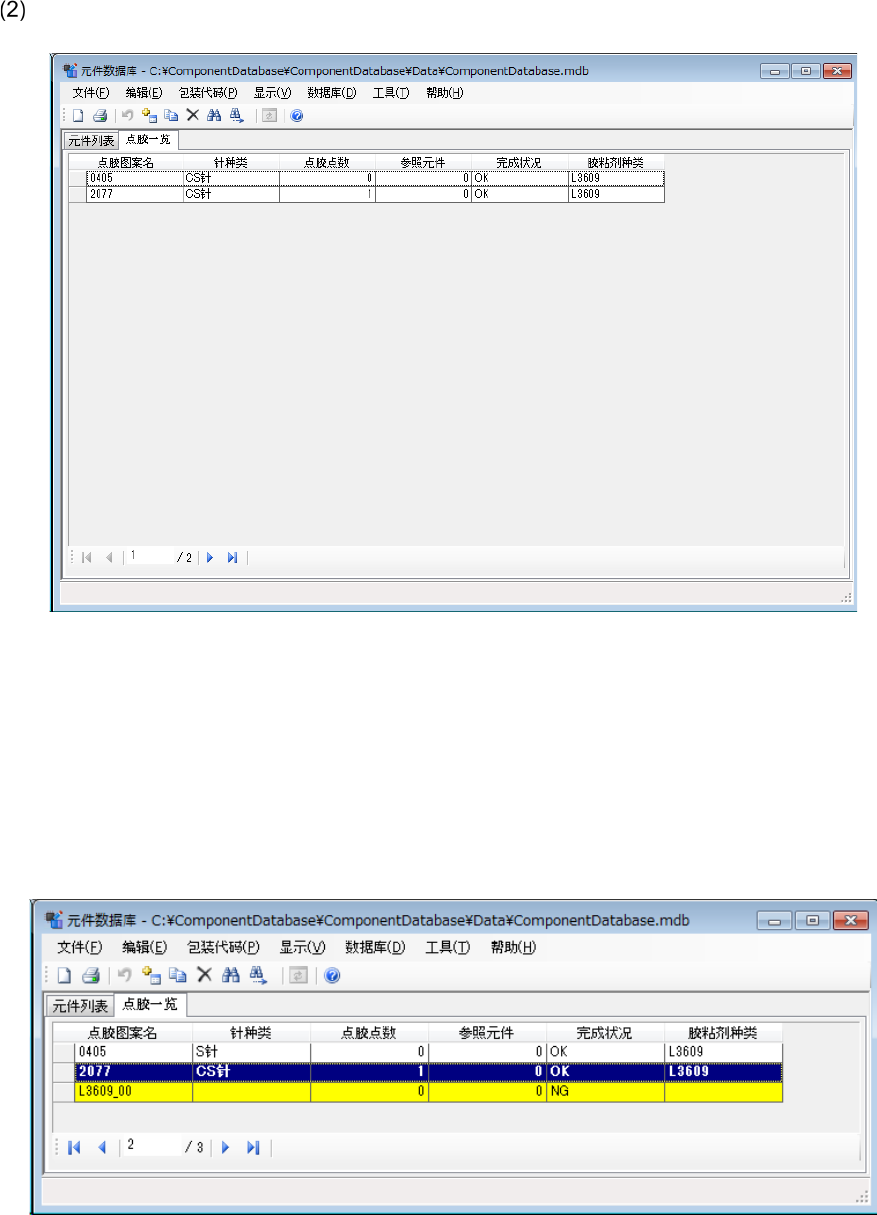
3-5 点胶一览画面 「点胶一览」画面的显示方法,可以从菜单的「显示」更改为以下的画面。 ・ 全部显示 可以通过选择「显示」-「全部」,实现全部显示。显示的顺序为数据的登录顺序。 ・ 按照各针种类进行显示 可以通过选择「显示」-「按针种类」,按照各针种类进行显示。 在「点胶一览」画面,制作的「点胶数据」处于未完成状态时,该元件信息的背景色以黄色显示。 此时,双击该点胶图案名栏可以重新转入编辑画面,进行不足数据的调整。
3-4
画面构成
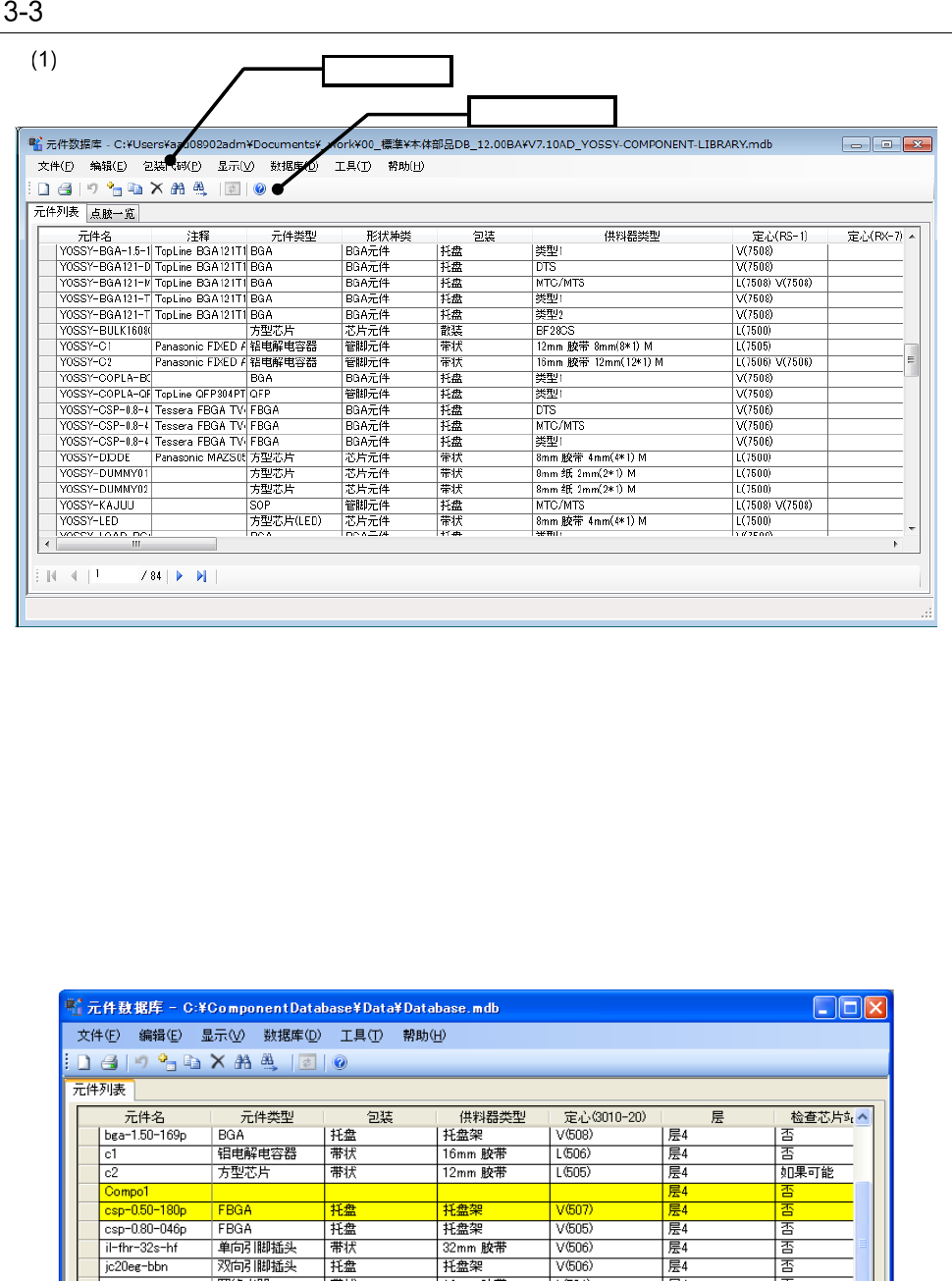
元件列表画面
「元件列表」画面的显示方法,可在菜单的「显示」中,更改为以下画面。
・ 全部显示
通过选择「显示」-「全部」,可全部显示。显示顺序为数据的注册顺序。
・ 按元件类型显示
通过选择「显示」-「各元件类型」,可按各元件类型显示。
・ 按包装显示
通过选择「显示」-「各包装」,可按各包装显示。
在「元件列表」画面中,如果制作的「元件数据」处于未完成状态时,相应元件信息的背景色会显示黄
色。
遇到此种情况,双击元件栏,即可转移到重新编辑画面,修正不完整的数据。
工具栏
菜单栏
3-5
点胶一览画面
「点胶一览」画面的显示方法,可以从菜单的「显示」更改为以下的画面。
・ 全部显示
可以通过选择「显示」-「全部」,实现全部显示。显示的顺序为数据的登录顺序。
・ 按照各针种类进行显示
可以通过选择「显示」-「按针种类」,按照各针种类进行显示。
在「点胶一览」画面,制作的「点胶数据」处于未完成状态时,该元件信息的背景色以黄色显示。
此时,双击该点胶图案名栏可以重新转入编辑画面,进行不足数据的调整。
3-6
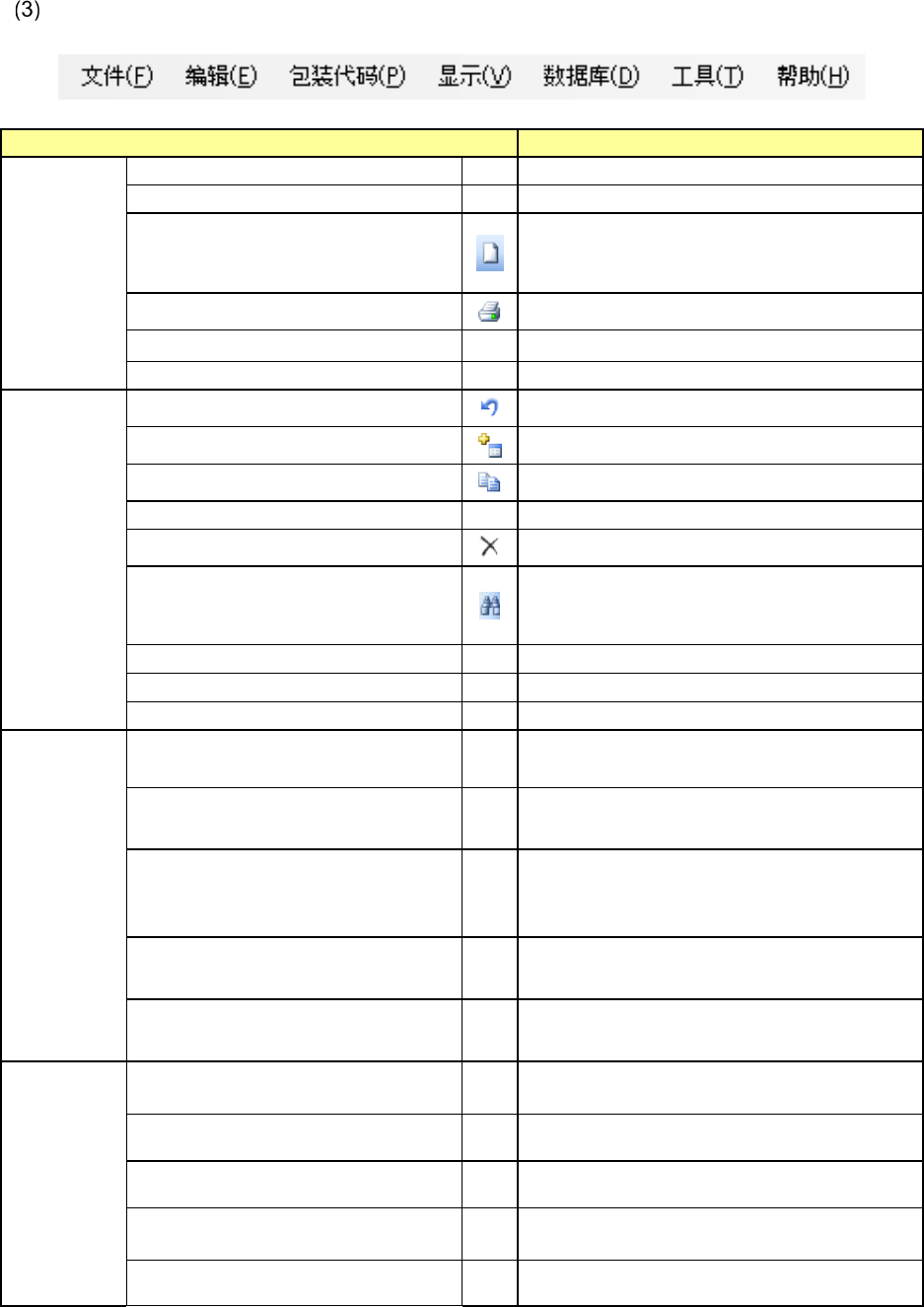
菜单
菜单项目
内容
文件(F)
新建
(N)
Ctrl+N
新建元件数据库。
打开
(O)
Ctrl+O
打开已制作的元件数据库。
取得外部数据(导入) (I)...
取得生产程序、其他公司元件库、第三方提
供的元件数据,注册到数据库里。
Ctrl+I
打印&文件输出 (P)...
Ctrl+P
进行打印及文件输出。
最近使用的数据库履历
打开所选择的数据库。
退出元件数据库
(X)
Ctrl+X
退出元件数据库。
编辑(E)
撤销 (Z)
Ctrl+Z
返回到前一个输入项目。
追加 (A) ...
Ctrl+A
可进行元件数据的追加。
复制 (C) ... Ctrl+C
复制列表中显示的选择数据。
更改
(E)
Ctrl+E
可对各列表中当前选择的数据进行更改。
删除 (D)
Del
删除列表中显示的选择数据。
查找 (F)...
Ctrl+F
在各列表内进行数据查找。查找方法根据各
列表而不同。如果是元件列表,会显示查找
「元件名」的对话框。
向后查找
(N)
F3
按照当前设置的条件,向后查找数据。
替换
(R)...
Ctrl+R
可对元件数据的各设置项目进行统一替换。
更改元件名
(H)...
Ctrl+H
更改元件名。
包装代码
(P)
追加 (A)...
追加包装代码。
仅显示了元件页画面时可以选择
删除 (D)...
删除包装代码。
仅选择了元件数据页时可以选择。
更新 (U)...
更新包装代码。
仅当显示了元件形式画面,并且包装代码与
元件数据相关联时可以选择。
调用 (R)...
从包装代码一览更新相关联的元件数据。
仅选择了元件数据页时可以选择。
分派包装代码 (P)...
向多个元件数据分派包装代码。
仅选择了元件数据页时可以选择。
显示(V)
各元件类型 (C)
Ctr+Shift+
C
选择此项后,单元格会变为按元件类型显示。
仅当显示元件数据列表时,才能选择此项。
包装 (P)
Ctr+Shift+
P
选择此项后,单元格会变为按包装显示。
全部 (A)
Ctr+Shift+
A
与元件类型、包装无关,显示全部的数据。
工具栏 (T)
切换工具栏的显示、隐藏。仅当显示元件代
码选项卡时,才能选择此项。
状态栏 (B) 切换状态栏的显示、隐藏。