COMPONENT-DATABASE_INM.pdf - 第222页
6- 123 6-3-2-2 删除包装代码 从登录的包装代码中除包装代码。 选择「包装代码」-「删除」菜单,显示包装代码列表画面。 删除了包装代码时,与被删除的包装代码相关联的元件数据也被删除。 ①选择希望删除的行。可以多选。 从树形图选择元件类型, 则显示出选择的元件类型列表。 ②按下「删除」按钮删除包装代码。 检索包装代码名。
6-122
6-3-2 包装代码的编辑
包装代码根据特定的元件数据及关联的点胶数据制作而成。但元件数据中的用户球状数据不属于包装代
码对象。
对包装代码编辑中是否包含元件数据的注释,可以在「环境设置」中按照以下进行设置。
「在包装代码登录时,登录注释」:
・执行「追加」「更新」时,覆盖包装代码的注释
「分派包装代码时,也读入注释」:
・选择包装代码下拉框时,从包装代码读入注释,并反映到画面
・执行「调用」「分派」时,从包装代码读入注释,并反映到对象元件数据
・执行「更新与包装代码关联的元件数据」时,更新对象元件数据的注释
包装代码对制作时的元件数据进行管理。因此,即使在制作包装代码后变更基础元件数据及关联的点胶
数据,也不会对包装代码进行更改。
对包装代码的制作、更改方法进行说明。
6-3-2-1 追加包装代码
根据特定的元件数据信息,制作新包装代码。在元件框架画面制作包装代码。
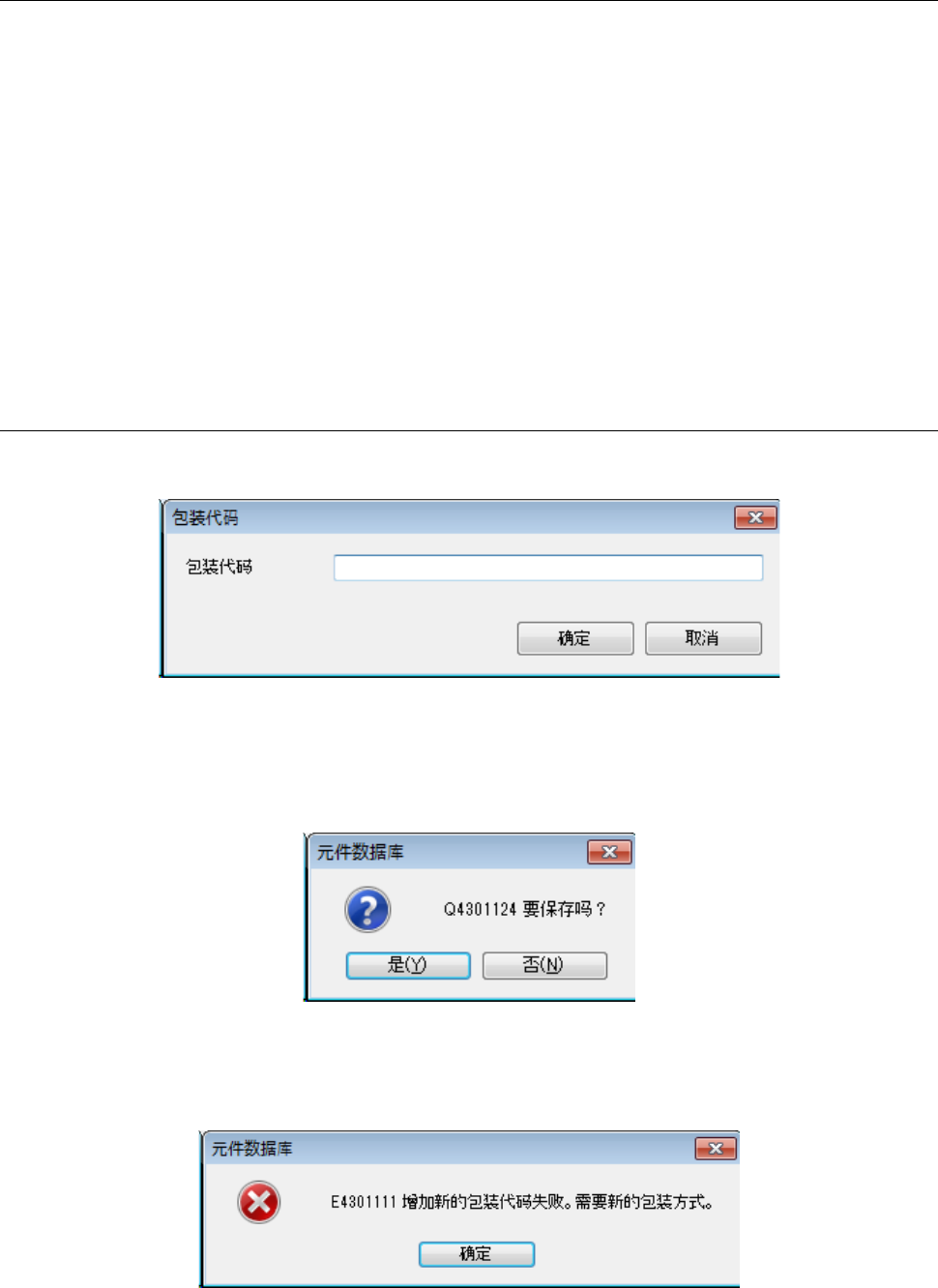
选择「包装代码」-「追加」菜单,则显示包装代码名输入画面。
包装代码名 : 输入半角英文数字符号,可输入的长度在 60 文字以内。
确定 : 按照所选择的元件数据内容制作包装代码。
取消 : 不制作包装代码。
编辑基础元件数据时,显示保存确认信息。
是 : 保存正在编辑的数据,显示包装代码名输入画面。
否 : 返回正在编辑的数据,显示包装代码名输入画面。
未设置元件类型时,显示以下错误信息,制作包装代码失败。
6-123
6-3-2-2 删除包装代码
从登录的包装代码中除包装代码。
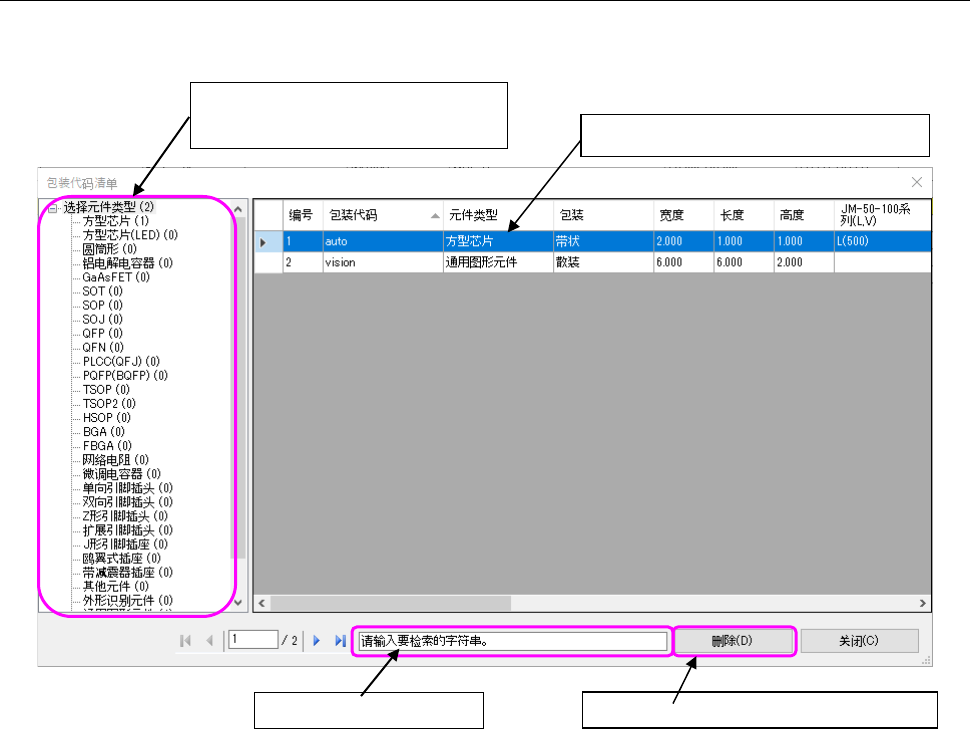
选择「包装代码」-「删除」菜单,显示包装代码列表画面。
删除了包装代码时,与被删除的包装代码相关联的元件数据也被删除。
①选择希望删除的行。可以多选。
从树形图选择元件类型,
则显示出选择的元件类型列表。
②按下「删除」按钮删除包装代码。
检索包装代码名。
6-124
6-3-2-3 更新包装代码
使用有包装代码的元件数据,更新包装代码。
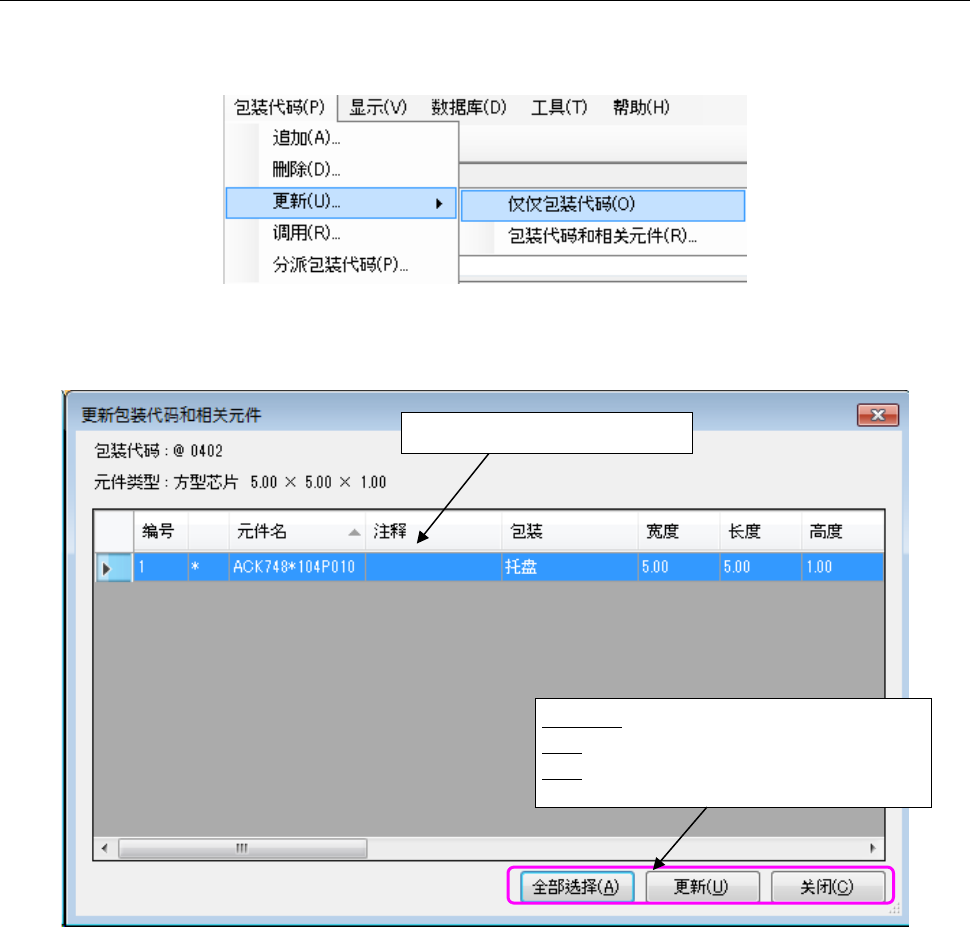
通过更新包装代码,可以选择「仅仅包装代码」、「包装代码和相关元件」。
选择「仅仅包装代码」,则仅更新包装代码。
选择「包装代码和相关元件」,则更新包装代码,并显示出与更新的包装代码相关联的元件列表画面。
选择希望更新的行。可多选。
全部选择:
选择在列表中显示的全部行。
更新: 更新所选择行的元件数据。
关闭: 关闭列表画面。