COMPONENT-DATABASE_INM.pdf - 第19页
2- 13 2-3-2 贴片机主机、 EPU 用 PC 端的设置 进行贴片机主机的设置时,必须将用户模式设置为「维护」以上。 由于「维护」模式使用密码保护,要进行设置时,请与本公司服务窗口联络。 与「元件数据库用 PC 端的设置」相同 请进行「用户账户的设置」、「 IP 地址的设置」、「防火墙的设置」。 映射网络驱动器 为了使元件数据库的共享文件夹可从贴片机主机及 EPU 用 PC 选择,需要映射网络驱动器。 ※ 在与 EPU 同一 台…
2-12
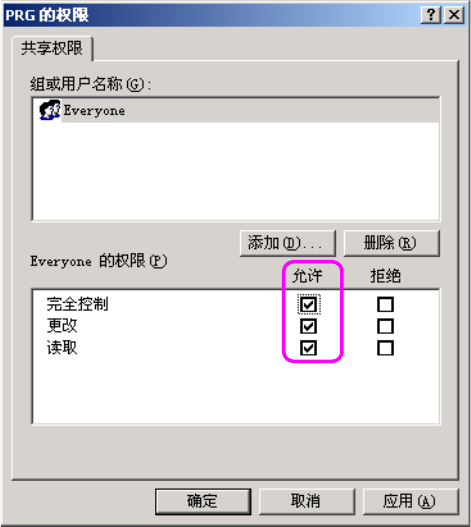
③ 请按下属性画面的「权限」按钮。
请在 Everyone 的访问权限项目中,勾选「完全控制」。
至此,即完成共享文件夹的设置。
2-13
2-3-2 贴片机主机、EPU 用 PC 端的设置
进行贴片机主机的设置时,必须将用户模式设置为「维护」以上。
由于「维护」模式使用密码保护,要进行设置时,请与本公司服务窗口联络。
与「元件数据库用 PC 端的设置」相同
请进行「用户账户的设置」、「IP 地址的设置」、「防火墙的设置」。
映射网络驱动器
为了使元件数据库的共享文件夹可从贴片机主机及 EPU 用 PC 选择,需要映射网络驱动器。
※ 在与 EPU 同一台 PC 上使用元件数据库时,则无需设置。
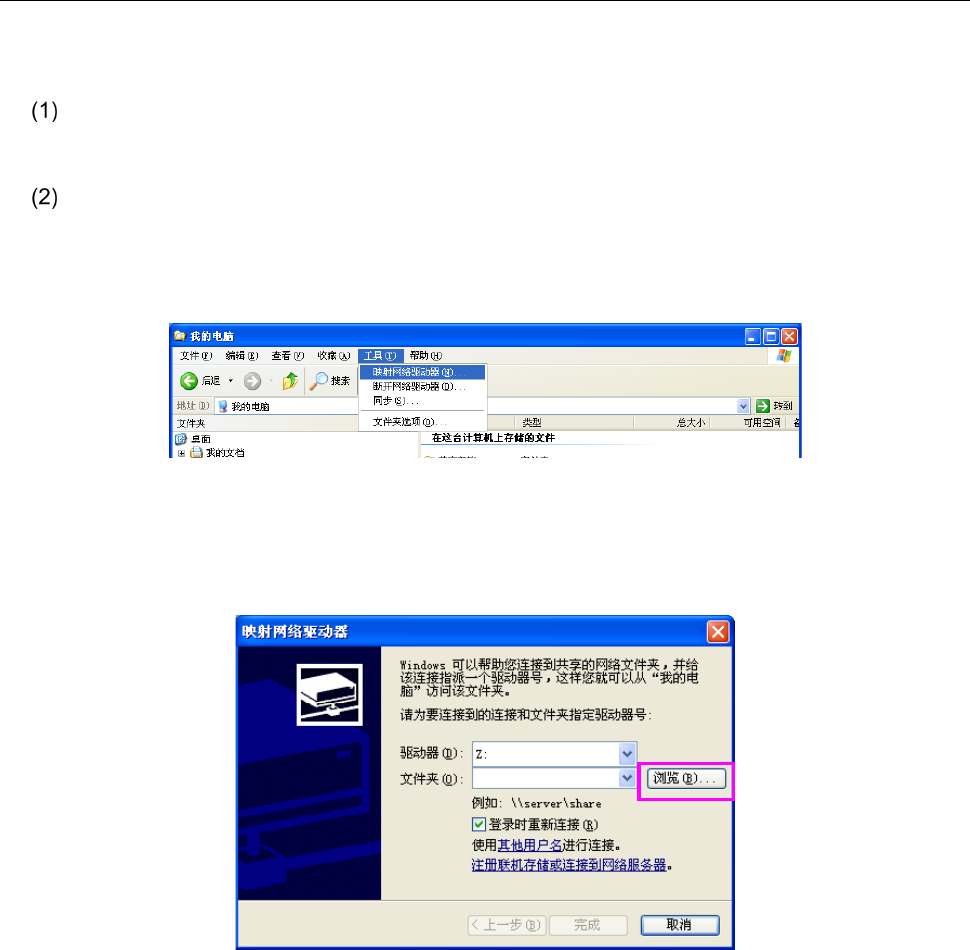
① 请启动资源管理器,选择[工具]-[映射网络驱动器]。
② 指定要映射的驱动器及文件夹。
※ 文件夹的指定,请以网络上的计算机名来指定。如果以 IP 地址来指定,未连接 LAN 网线
时,启动贴片机主机、EPU 用 PC 时,有时会需要较长时间。
至此,即完成网络驱动器的映射。
※ 如果是贴片机主机,请按照以下步骤进行「C 盘的更新操作」。
① 请从任务栏的开始菜单选择「命令提示符」。
② 请在命令提示符画面中输入「ewfmgr C: -commit」,按下 ENTER 键。
③ 请退出命令提示符,重新启动贴片机。至此,C 盘的更新操作即结束。
2-14
选择数据库文件
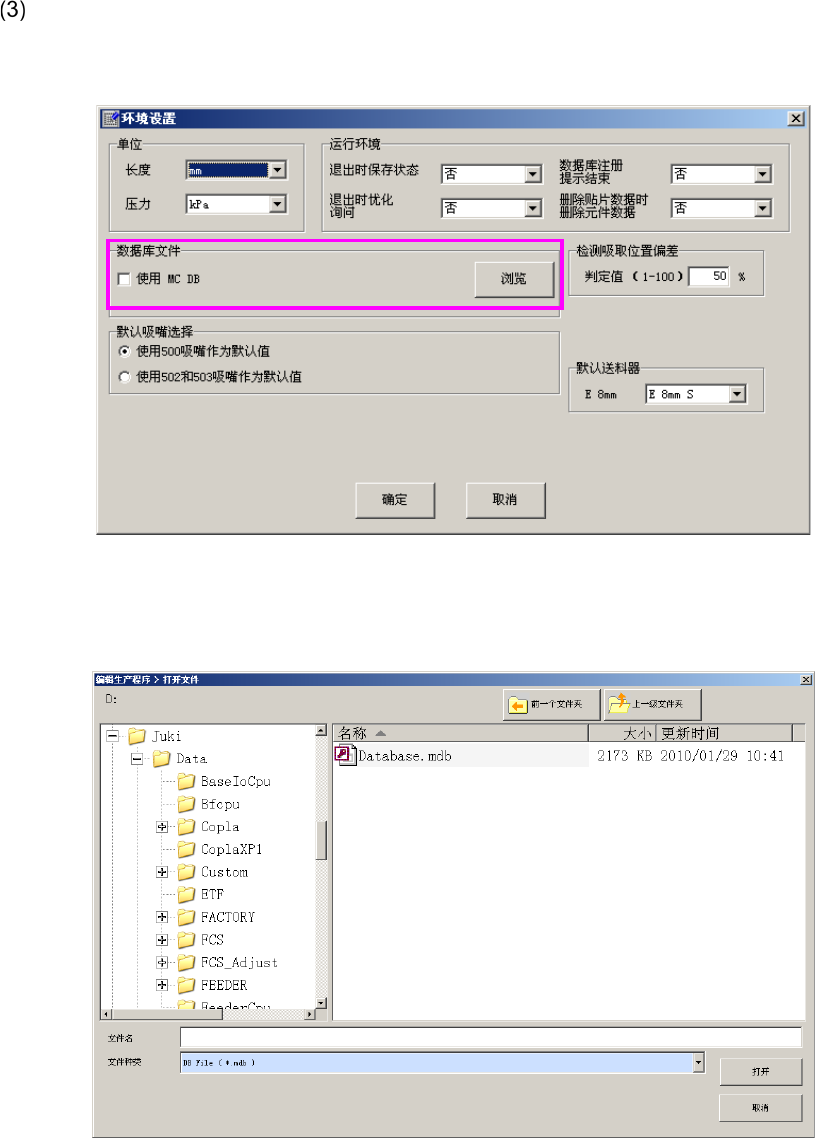
① 在「编辑程序」→「文件」→「环境设置」中选择要使用的数据库文件。
② 请单击“使用主机元件 DB”左侧的复选框,打上勾选标记。
③ 请单击「浏览」,在“打开文件”画面中选择要使用的数据库文件。
至此,即完成数据库文件设置。