RV-2使用说明书_Rev.17.pdf - 第141页
第 4 章 操作 篇 4- 5. 机型数据 的创建和编辑 61 4 选择了「固定长文本」 时,指定在 转换 CAD 数据 时的分隔固定长度。 点击鼠标左键指定分隔 位置。 在分隔 位置 双击鼠标 左键 可以删除 分隔 位置。 在分隔 位置 处,按下鼠标左键拖拽可 以移动分隔位置。 选中的 CAD 数据 显示 在「处理前的数据」处,被 指定的列宽分隔的 数据 显示在「 处理后的数据」处。 完成上述选择后,按[ 下一步]。 5. 数据 项目…
第 4 章 操作篇
4-5. 机型数据的创建和编辑
60
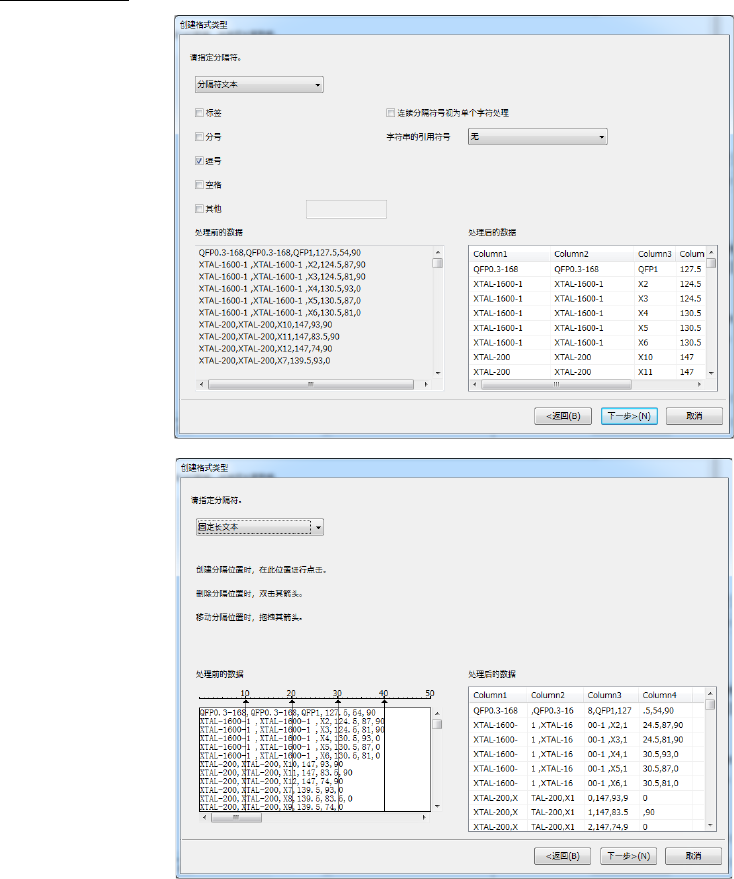
4. 指定分隔符
可以选择文件分隔方式。默认为「分隔符文本」方式。
选择了「分隔符文本」时,可以指定转换
CAD
数据时的分隔符。
可以指定为「标签」、「分号」、「逗号」、「空格」、「其他」。选择了「其他」时,以文本框内输
入的字符作为分隔符。
勾选了「连续分隔符号视为单个字符处理」时,连续的字符将按1个字符进行处理。
在「字符串的引用符号」处,可以指定「单引用」以及「双引用」,进行了指定时,被该字符括起来的
部分作为一列处理。(其间即使有分隔符,也不做为分隔字符处理)
选中的
CAD
数据显示在「处理前的数据」处,被分隔符分隔的列的数据显示在「处理后的数据」处。
第 4 章 操作篇
4-5. 机型数据的创建和编辑
61
4
选择了「固定长文本」时,指定在转换
CAD
数据时的分隔固定长度。
点击鼠标左键指定分隔位置。
在分隔位置双击鼠标左键可以删除分隔位置。
在分隔位置处,按下鼠标左键拖拽可以移动分隔位置。
选中的
CAD
数据显示在「处理前的数据」处,被指定的列宽分隔的数据显示在「处理后的数据」处。
完成上述选择后,按[下一步]。
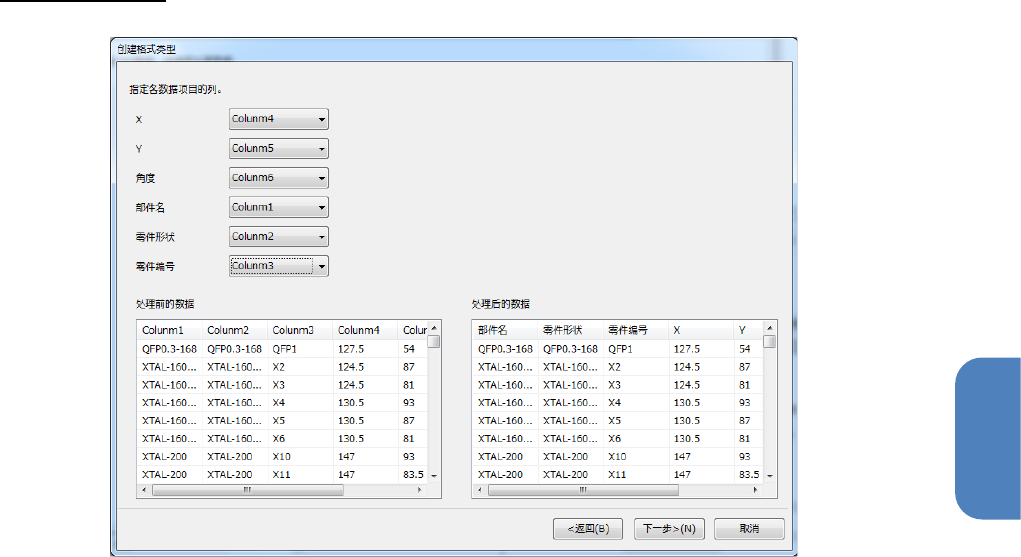
5. 数据项目关联 1
指定各数据项目中保存的列。必须要指定「
X
」、「
Y
」、「角度」和「部件名」。
在「处理前的数据」处显示选中的
CAD
数据,在「处理后的数据」处显示指定了列名的数据。
完成上述选择后,按[下一步]。
第 4 章 操作篇
4-5. 机型数据的创建和编辑
62
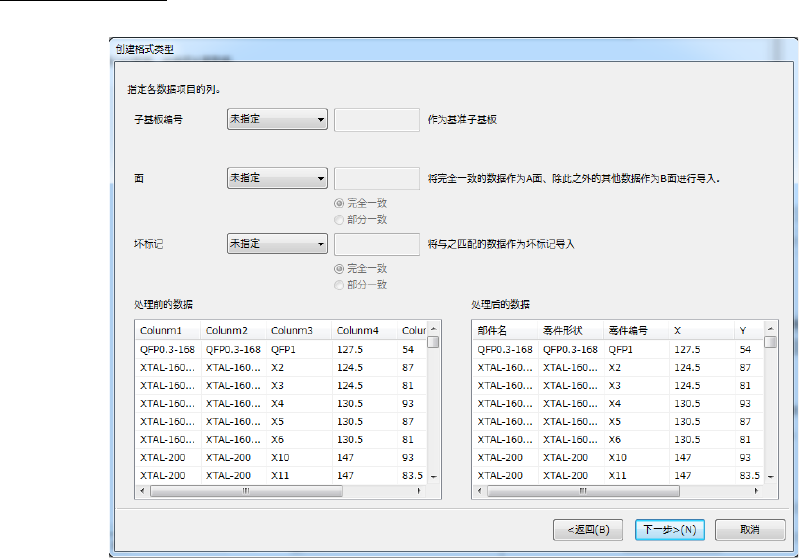
6. 数据项目关联 2
指定在「子基板编号」、「面」、「坏标记」中保存的列。
指定「子基板编号」中保存的列之后,要指定哪一个编号的作为基准子基板。
「面」项目仅在「基本信息」→「面信息」中选择「两面基板」时显示。指定面信息中所保存的列。
指定之后,可以输入面数据的搜索字符串。
通过单选按钮,可以选择是对字符串采用完全一致的搜索,还是部分一致的搜索。
在指定了「坏标记」中保存的列之后,输入坏标记的搜索字符串。
通过单选按钮,可以选择是对字符串采用完全一致的搜索,还是部分一致的搜索。
完成上述选择之后,按[下一步]。