RV-2使用说明书_Rev.17.pdf - 第231页
第 4 章 操作 篇 4- 5. 机型数据 的创建和编辑 151 4 4 选 中“使用 3D 检查”,然 后选择“ P- 3D ”。 分别输入任意信息,按“ 下一步”按钮。 5 在基板尺寸( 基板长度、基板宽度、 基板厚 度)中分别 输入任意信息,按 “ 下一步 ” 按 钮。 6 按 “ 移动 ” 按钮调整轨道 宽度。 7 将基板放置在传送轨道上, 按 “ 基板的搬入 位置定位 ” 按钮夹紧 基板。 8 按 “ 创建基板整体图 像 ” …
第 4 章 操作篇
4-5. 机型数据的创建和编辑
150
(3) 创建机型数据
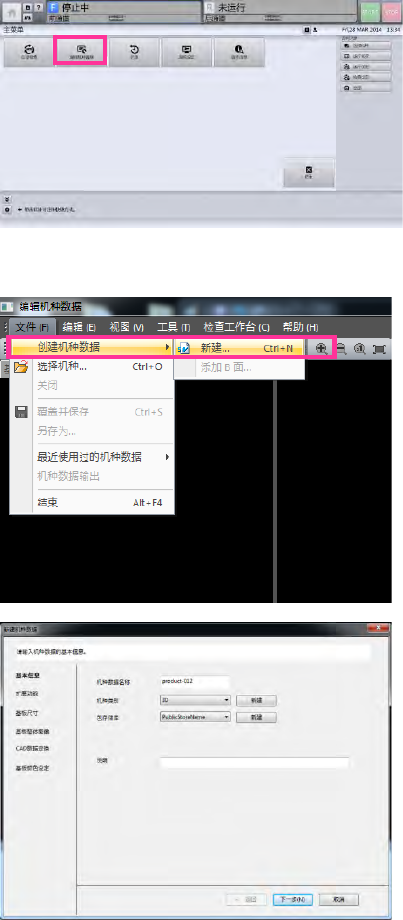
1 从主菜单选择“编辑机型数据”。
显示机型数据编辑画面。
2 从文件中选择创建机型数据-新建。
显示新建机型数据画面。
3 在基本信息(机型数据名、机型类别、包存
储库、注释)中分别输入任意信息,按“下
一步”按钮。
第 4 章 操作篇
4-5. 机型数据的创建和编辑
151
4
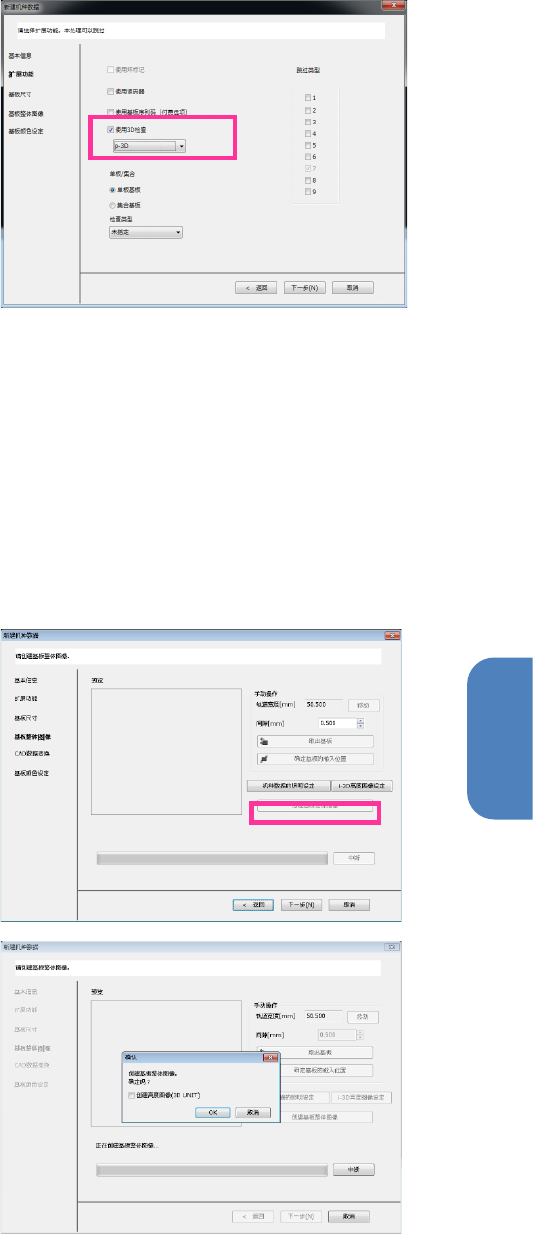
4 选中“使用 3D 检查”,然后选择“P-
3D”。
分别输入任意信息,按“下一步”按钮。
5 在基板尺寸(基板长度、基板宽度、基板厚
度)中分别输入任意信息,按“下一步”按
钮。
6
按“移动”按钮调整轨道宽度。
7 将基板放置在传送轨道上,按“基板的搬入
位置定位”按钮夹紧基板。
8 按“创建基板整体图像”按钮。
确认窗口弹出。
9 勾选“也创建高度图像(3D 装置)”,按下
“OK”按钮。
弹出基板边缘搜索手动示教窗口。
第 4 章 操作篇
4-5. 机型数据的创建和编辑
152
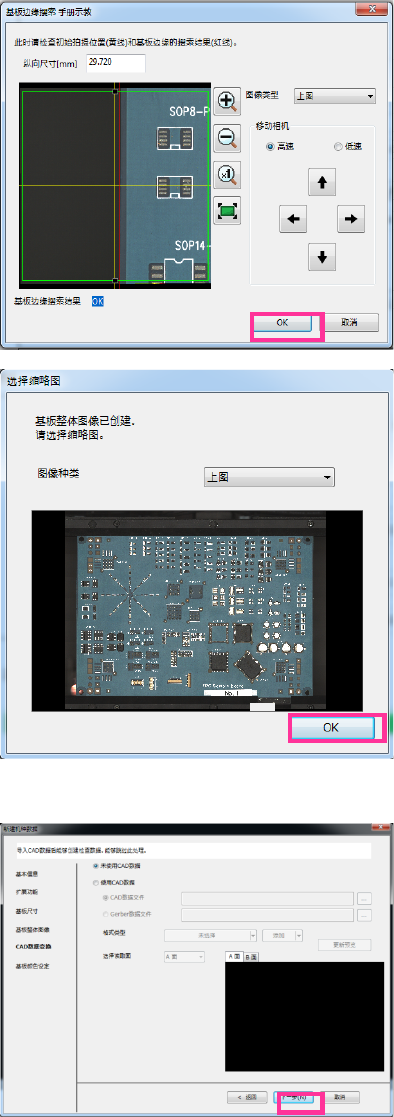
10 确认基板边缘搜索结果,按下“OK”按钮。
如果需要对首次拍摄位置及基板边缘搜索位置进
行修正,按箭头按钮移动相机进行调整。
按 OK 按钮,即开始创建基板整体图像。
基板整体图像创建完成后,即弹出缩略图像的选
择窗口。
11 按下“OK”按钮。
12 按下“下一步”按钮。
13 在 CAD 数据变换(使用 CAD 数据、格式类
型、选择读取画面)中分别输入任意信息,
按“下一步”按钮。