00196715-04_IM_SSW_704_03_SP1_DE_EN.pdf - 第89页
Stationssoftware 704.03 SP1 / Insta llationsanleitung Ausgabe 10/2011 Edition 6 Installation der Visionrechner-Software VORSICHT Die Stationssoftware darf n icht auf dem Stationsrechner laufen, während die Visionrechner-…
Stationssoftware 704.03 SP1 / Installationsanleitung Ausgabe 10/2011 Edition
5.4.7 Abschluss der Installation
HINWEIS
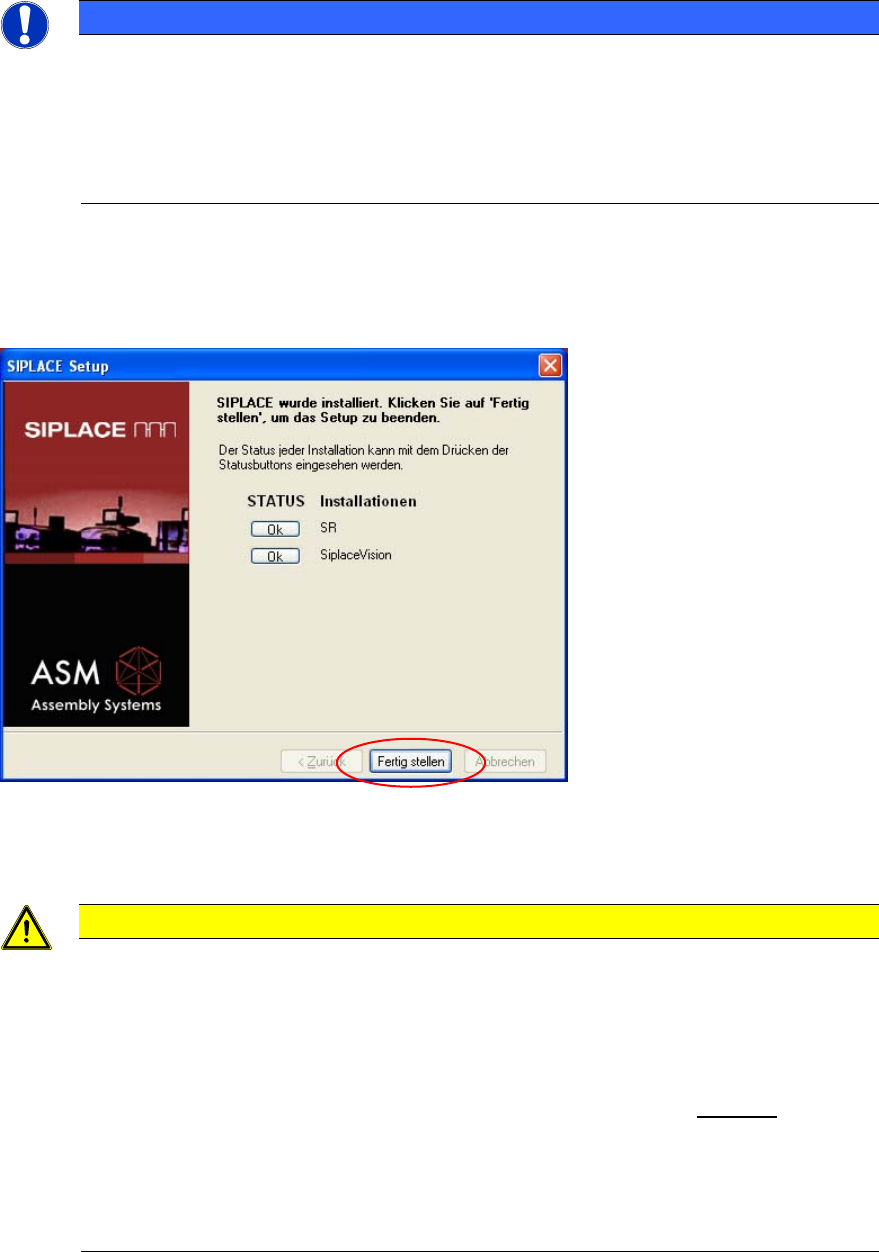
Es werden unter Status nur die Programme aufgelistet, die tatsächlich gerade installiert
wurden. Wenn z. B. SIPLACE Vision in der aktuellen Version bereits vorher schon
installiert wurde, wird es hier nicht mehr angezeigt.
Wenn während der Installation eines Programms Fehler aufgetreten sind, wird als
Statusanzeige die Schaltfläche Fehler statt Ok neben dem Namen des Programms
angezeigt.
► Wenn Sie die Log-Datei zur Installation des jeweiligen Programms lesen möchten, klicken Sie
auf die Schaltfläche Ok (bzw. Fehler) neben dem Namen des Programms.
Der Notepad-Editor wird mit der entsprechenden Datei gestartet.
Abbildung 5-13: Abschluss der Installation
► Klicken Sie auf die Schaltfläche Fertig stellen.
VORSICHT
► Warten Sie einige Sekunden nachdem Sie auf Fertig stellen geklickt haben, bevor
Sie den Rechner/die Maschine ausschalten!
Da einige Installationsschritte vom InstallShield erst zum Schluss ausgeführt werden,
ist die Installation sonst möglicherweise unvollständig, was bei weiteren
Installationen zu Problemen führen kann.
In Zwei-Rechnerbetrieb muss die Visionrechner-Software unbedingt ebenfalls
installiert
werden (siehe Kapitel 6), bevor Sie den Maschinenrechner herunterfahren, da sonst die
Station bei einem Neustart aufgrund von Versionskonflikten nicht richtig hochgefahren
wird.
In Ein-Rechnerbetrieb wird die Visionrechner-Software beim Installieren der
Stationssoftware automatisch mitinstalliert.
34
Stationssoftware 704.03 SP1 / Installationsanleitung Ausgabe 10/2011 Edition
6 Installation der Visionrechner-Software
VORSICHT
Die Stationssoftware darf nicht auf dem Stationsrechner laufen, während die
Visionrechner-Software installiert wird!
HINWEIS
In Ein-Rechnerbetrieb wird die Visionrechner-Software beim Installieren der
Stationssoftware automatisch mitinstalliert.
In Zwei-Rechnerbetrieb muss die Visionrechner-Software explizit installiert werden.
Die Installationsdauer beträgt ca. 20 Minuten.
► Schließen Sie die USB-Tastatur am Visionrechner an.
► Schließen Sie das USB-CD-Laufwerk am Visionrechner an.
► Schalten Sie den Videomultiplexer vom Maschinenrechner auf den Visionrechner um.
► Loggen Sie sich am Visionrechner als Administrator ein.
► Legen Sie die Installations-CD in das Laufwerk ein.
► Öffnen Sie den Explorer und starten Sie unter Laufwerk E: die "setup.exe" mit Doppelklick.
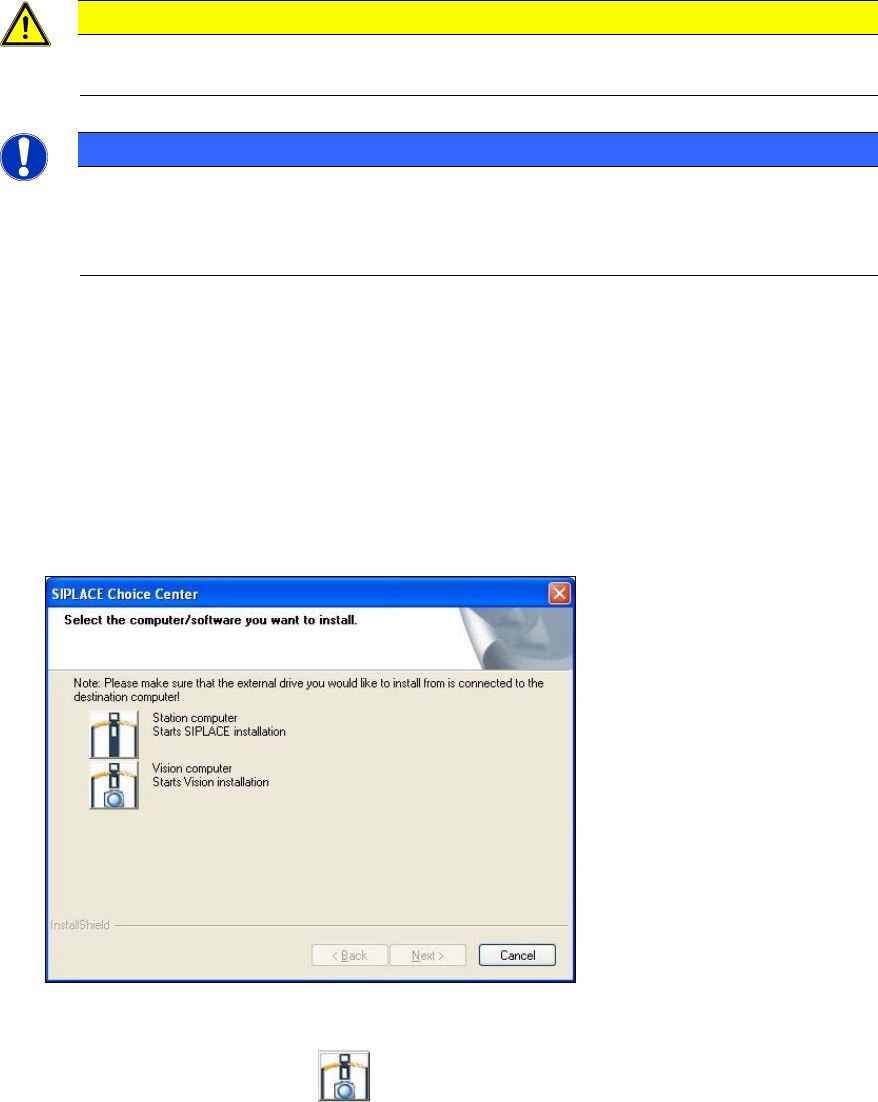
Der Dialog SIPLACE Choice Center wird geöffnet.
Abbildung 6-1: Dialog "SIPLACE Choice Center"
► Klicken Sie auf die Schaltfläche Vision computer.
Die Installation der Visionrechner-Software wird mit der Begrüßung fortgesetzt.
35
Stationssoftware 704.03 SP1 / Installationsanleitung Ausgabe 10/2011 Edition
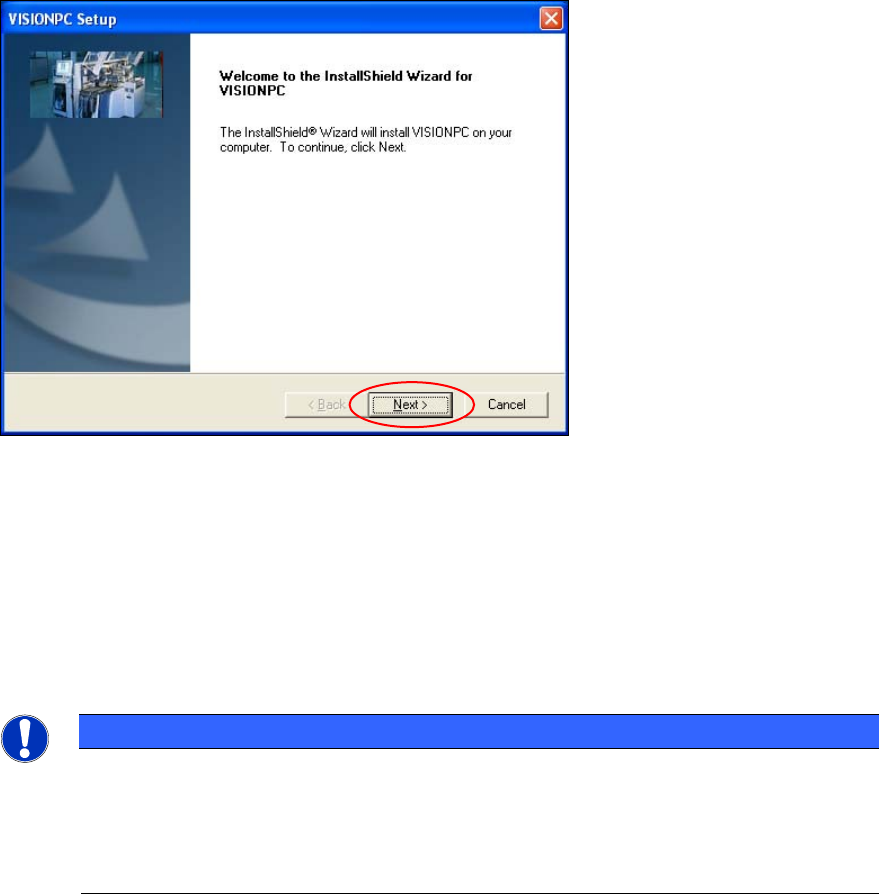
6.1 Begrüßung
Abbildung 6-2: Begrüßung
► Klicken Sie auf die Schaltfläche Next.
Die erforderlichen Dateien werden auf dem Visionrechner installiert.
6.2 Abschluss der Installation
HINWEIS
Es werden unter Status nur die Programme aufgelistet, die tatsächlich gerade installiert
wurden.
Wenn während der Installation eines Programms Fehler aufgetreten sind, wird als
Statusanzeige die Schaltfläche Fehler statt Ok neben dem Namen des Programms
angezeigt.
► Wenn Sie die Log-Datei zur Installation des jeweiligen Programms lesen möchten, klicken Sie
die Schaltfläche Ok (bzw. Error) neben dem Namen des Programms an.
Der Notepad-Editor wird mit der entsprechenden Datei gestartet.
36