00193687-06_Installation SIPLACE Explorer2.1_DE.pdf - 第42页
3 Installation des SIPLACE Explorer Installati ons- und Konfigurationsanleitung SIPLACE Explor er 3.1 Erstinstallation von SIPLACE Explorer 2.1 Ausgabe 11/2006 DE 42 3.1.3 Bundled Web Server Ins tallation HINWEI S Sie mü…
Installations- und Konfigurationsanleitung SIPLACE Explorer 3 Installation des SIPLACE Explorer
Ausgabe 11/2006 DE 3.1 Erstinstallation von SIPLACE Explorer 2.1
41
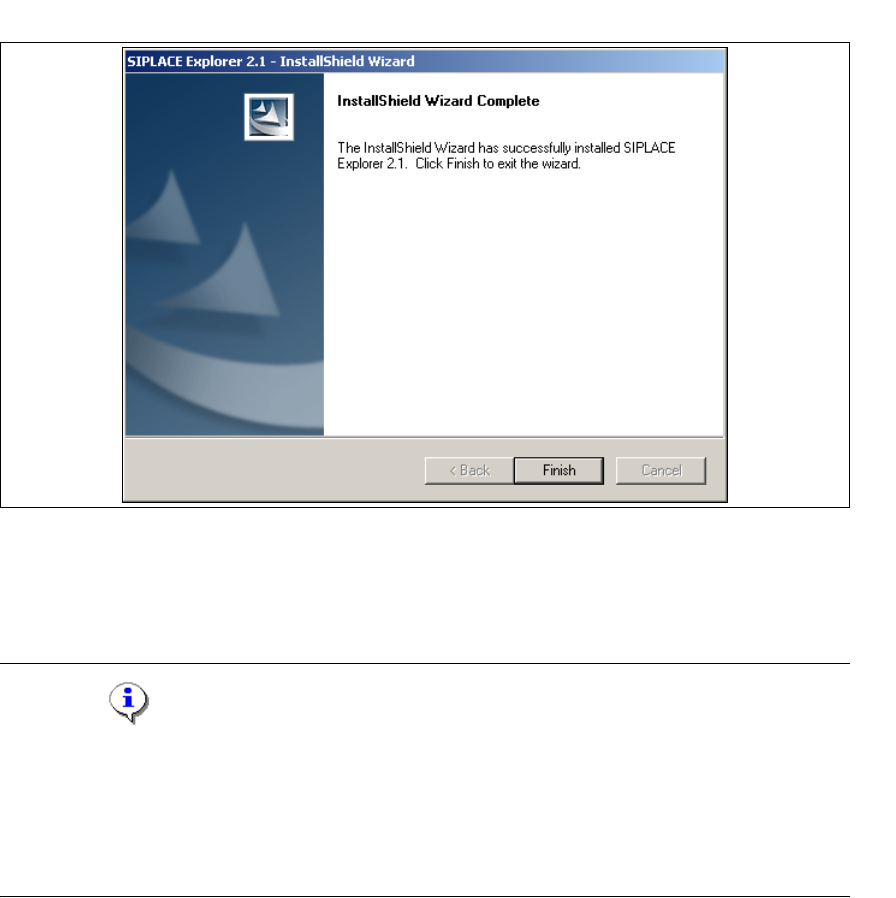
→ Wenn die Installation beendet ist, erscheint nachfolgendes Dialogfenster.
3
Abb. 3 - 21 SIPLACE Explorer Setup - Installation beendet
→ Klicken Sie auf Finish. Nach dem nächsten Start Ihres Computers können Sie SIPLACE
Explorer starten. Gehen Sie dazu vor, wie unter “SIPLACE Explorer starten” auf Seite 61
beschrieben.
HINWEIS
Nach der Installation von SIPLACE Explorer muss das System neu gebootet werden. Dies ist
notwendig, um sicherzustellen, dass der Port 1099 für die Java Runtime Environment verfügbar
ist. In seltenen Fällen wird der Port 1099 von einer anderen Applikation verwendet. Wird SIPLACE
Explorer ohne Neustart des Systems nach der Installation gestartet, so wird in solchen Fällen der
Fehler "SIPLACE Explorer 2.1 runtime not found" angezeigt. 3
3 Installation des SIPLACE Explorer Installations- und Konfigurationsanleitung SIPLACE Explorer
3.1 Erstinstallation von SIPLACE Explorer 2.1 Ausgabe 11/2006 DE
42
3.1.3 Bundled Web Server Installation
HINWEIS
Sie müssen über Windows Administrator-Rechte verfügen, um die Installation ausführen zu
können. 3
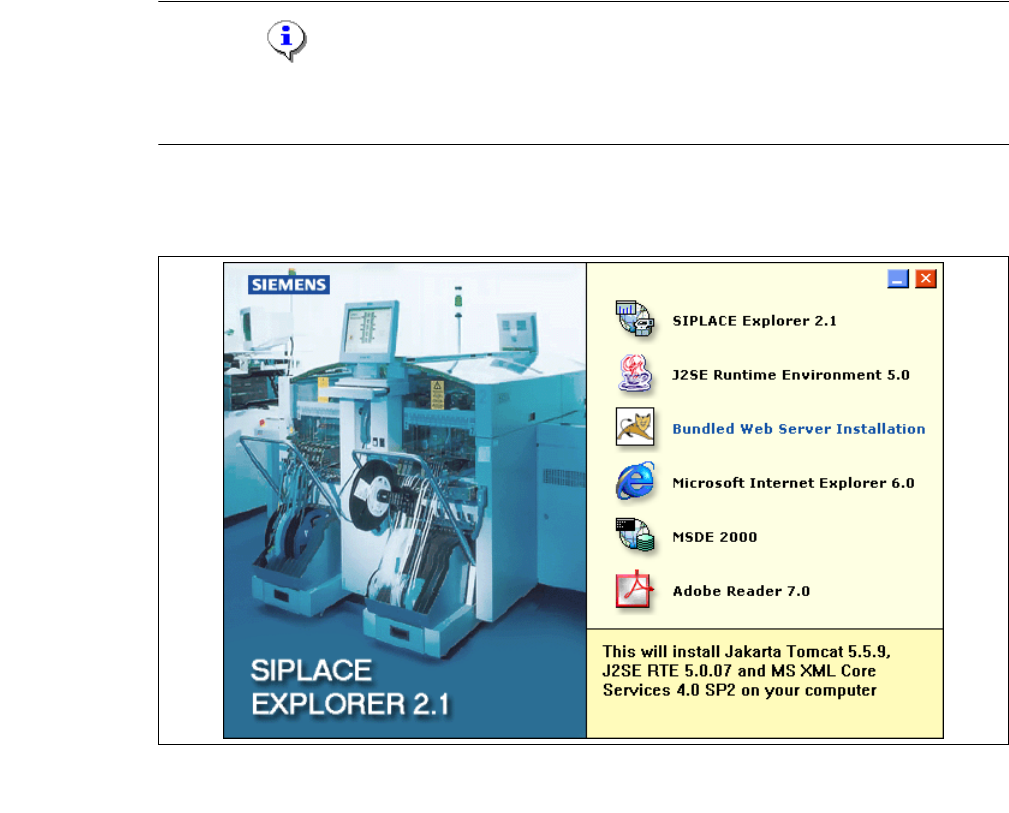
→ Legen Sie die SIPLACE Explorer CD in Ihr CD-Rom-Laufwerk ein. Es erscheint der Start
Screen.
3
Abb. 3 - 22 SIPLACE Explorer setup - Start Screen
→ Wählen Sie Bundled Web Server Installation aus. Ihr System wird auf folgende Software-
Komponenten und deren Versionen überprüft:
– Tomcat 5.5.9
– Java run-time environment (J2SE RTE 5.0.07)
– MS XML Core services 4.0 SP2
– MS Excel 2000 oder 2003
Installations- und Konfigurationsanleitung SIPLACE Explorer 3 Installation des SIPLACE Explorer
Ausgabe 11/2006 DE 3.1 Erstinstallation von SIPLACE Explorer 2.1
43
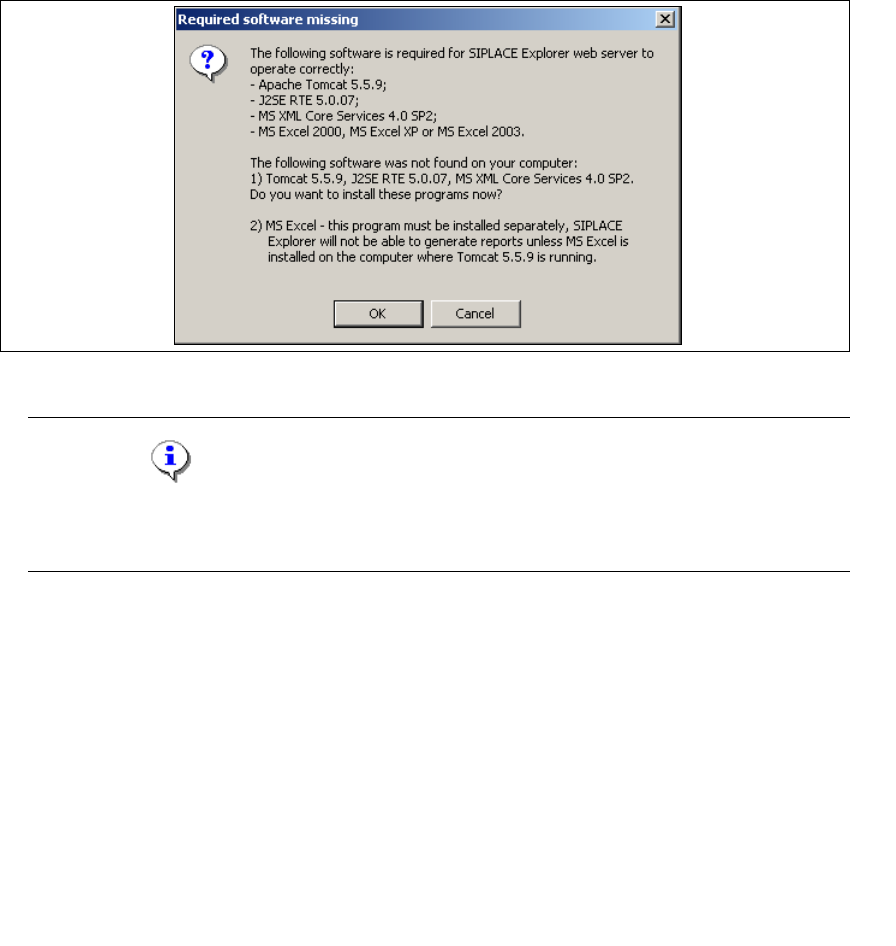
→ Ist keine der o.g. Software-Komponenten auf Ihrem System installiert erhalten Sie folgende
Meldung:
3
Abb. 3 - 23 Bundled Web Server - Required software missing
HINWEIS
In Abhängigkeit der auf Ihrem System vorhandenen Software-Komponenten kann das
Meldungsfenster und die anschließende Bundled Web Server Installation variieren. 3
→ Die Software-Komponenten Tomcat 5.5.9, Java run-time environment (J2SE RTE 5.0.07) und
MS XML Core services 4.0 SP2 können Sie über die SIPLACE Explorer Installations-CD
installieren. Bestätigen Sie das Meldungsfenster mit OK, um die Installation der angegebenen
Software-Komponenten zu starten. Diese werden über die Bundled Web Server Installation
automatisch nacheinander installiert.
→ MS Excel müssen Sie separat erwerben und installieren. Dieses benötigen Sie, um Reports
generieren zu können.
→ Bevor Sie Tomcat 5.5.9 installieren können, müssen Sie alle Versionen < 5.5.9 von Tomcat
unbedingt deinstallieren. Verwenden Sie dazu das Deinstallationsprogramm von Apache
Tomcat. Starten Sie dieses über das Windows-Menü
Start → Programs → Apache Tomcat 5.5 → Uninstall Tomcat.
→ Ist von Tomcat eine Version < 5.5.9 auf Ihrem System installiert, erhalten Sie folgendes
Meldungsfenster: