00193687-06_Installation SIPLACE Explorer2.1_DE.pdf - 第44页
3 Installation des SIPLACE Explorer Installati ons- und Konfigurationsanleitung SIPLACE Explor er 3.1 Erstinstallation von SIPLACE Explorer 2.1 Ausgabe 11/2006 DE 44 3 Abb. 3 - 24 Bundled Web Server - Required software m…
Installations- und Konfigurationsanleitung SIPLACE Explorer 3 Installation des SIPLACE Explorer
Ausgabe 11/2006 DE 3.1 Erstinstallation von SIPLACE Explorer 2.1
43
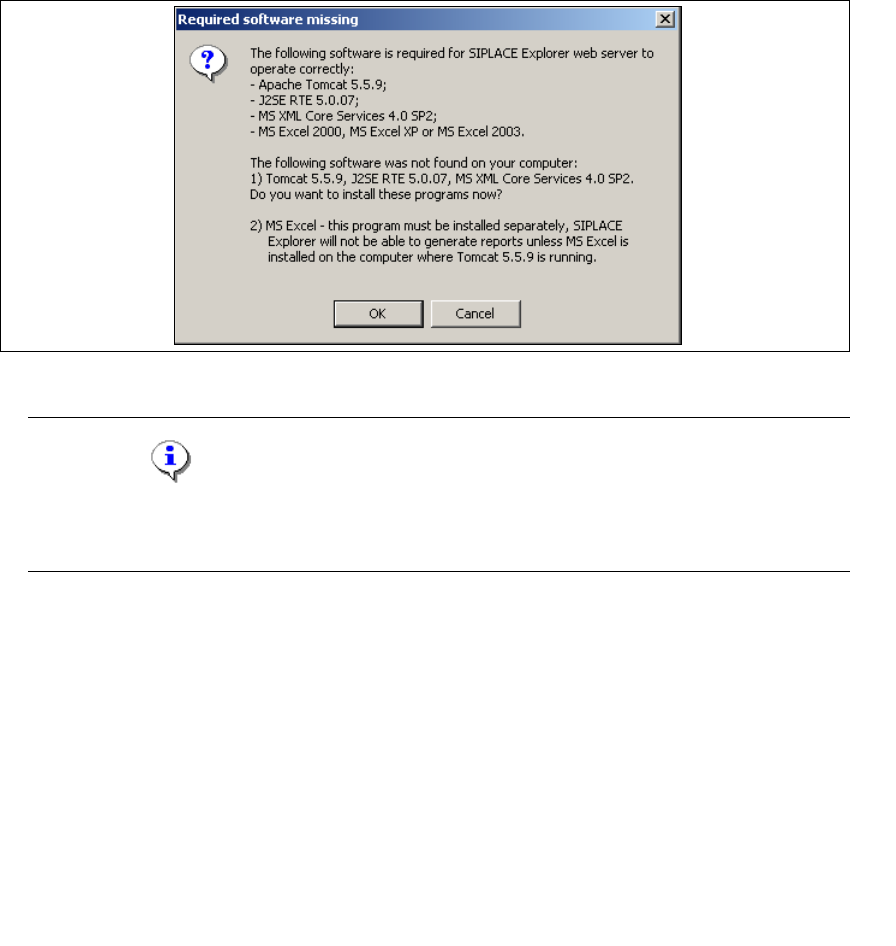
→ Ist keine der o.g. Software-Komponenten auf Ihrem System installiert erhalten Sie folgende
Meldung:
3
Abb. 3 - 23 Bundled Web Server - Required software missing
HINWEIS
In Abhängigkeit der auf Ihrem System vorhandenen Software-Komponenten kann das
Meldungsfenster und die anschließende Bundled Web Server Installation variieren. 3
→ Die Software-Komponenten Tomcat 5.5.9, Java run-time environment (J2SE RTE 5.0.07) und
MS XML Core services 4.0 SP2 können Sie über die SIPLACE Explorer Installations-CD
installieren. Bestätigen Sie das Meldungsfenster mit OK, um die Installation der angegebenen
Software-Komponenten zu starten. Diese werden über die Bundled Web Server Installation
automatisch nacheinander installiert.
→ MS Excel müssen Sie separat erwerben und installieren. Dieses benötigen Sie, um Reports
generieren zu können.
→ Bevor Sie Tomcat 5.5.9 installieren können, müssen Sie alle Versionen < 5.5.9 von Tomcat
unbedingt deinstallieren. Verwenden Sie dazu das Deinstallationsprogramm von Apache
Tomcat. Starten Sie dieses über das Windows-Menü
Start → Programs → Apache Tomcat 5.5 → Uninstall Tomcat.
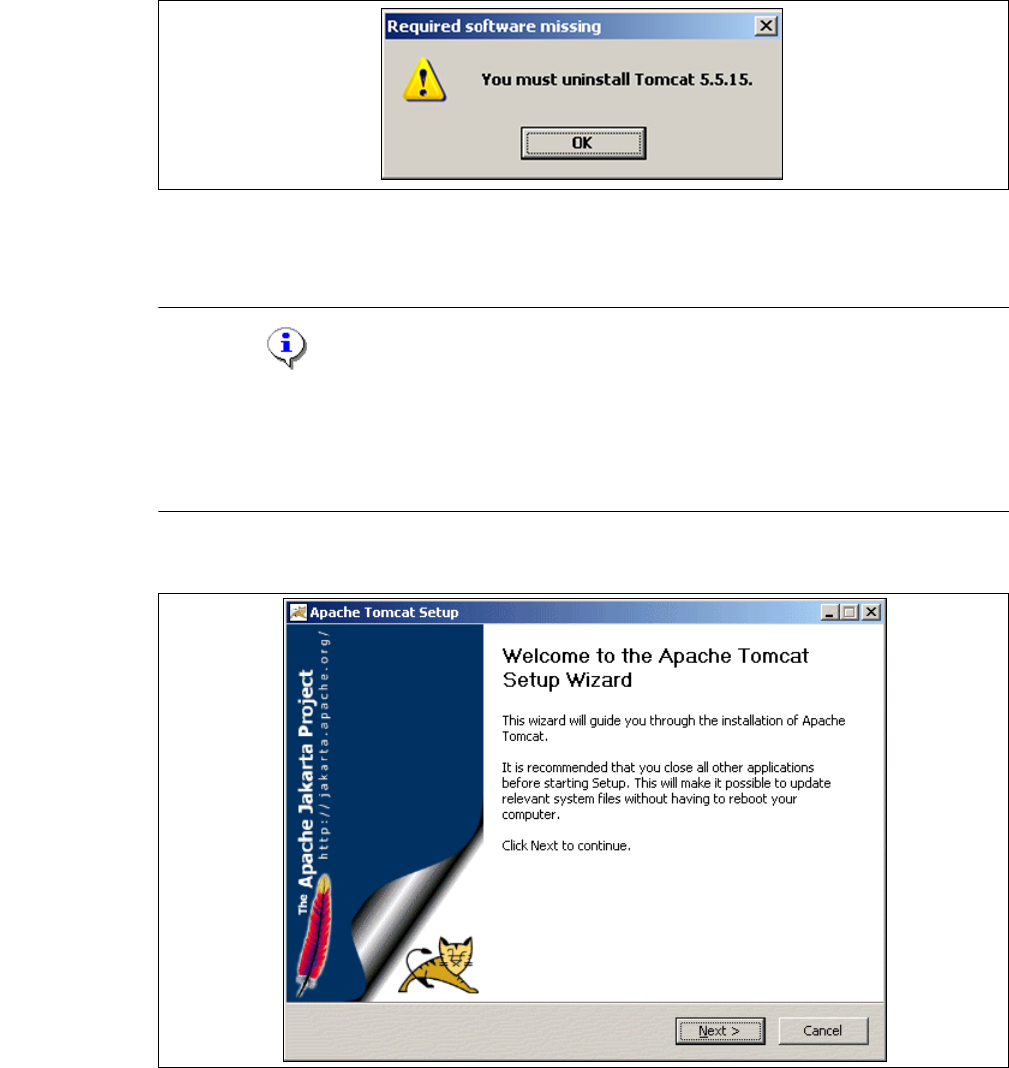
→ Ist von Tomcat eine Version < 5.5.9 auf Ihrem System installiert, erhalten Sie folgendes
Meldungsfenster:
3 Installation des SIPLACE Explorer Installations- und Konfigurationsanleitung SIPLACE Explorer
3.1 Erstinstallation von SIPLACE Explorer 2.1 Ausgabe 11/2006 DE
44
3
Abb. 3 - 24 Bundled Web Server - Required software missing
3.1.3.1 Bundled Web Server Installation - Tomcat 5.5.9
HINWEIS
Bevor Sie Tomcat 5.5.9 installieren können, müssen Sie alle Versionen < 5.5.9 von Tomcat
unbedingt deinstallieren. Verwenden Sie dazu das Deinstallationsprogramm von Apache Tomcat.
Starten Sie dieses über das Windows-Menü
Start → Programs → Apache Tomcat 5.5 → Uninstall Tomcat. 3
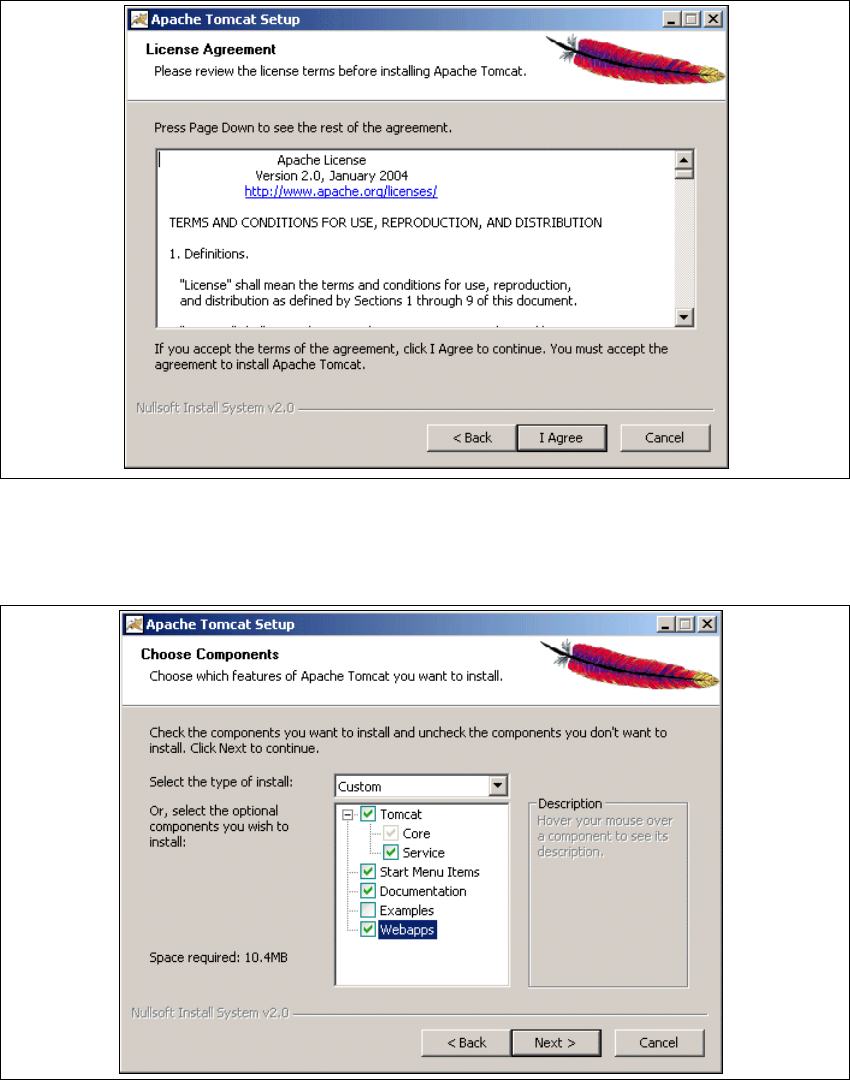
→ Die benutzergeführte Installation von Tomcat wird gestartet.
3
Abb. 3 - 25 Apache Tomcat Setup - Welcome Screen
→ Beenden Sie alle anderen Programme und klicken Sie dann auf Next (Weiter). Das
Dialogfenster License Agreement wird geöffnet.
Installations- und Konfigurationsanleitung SIPLACE Explorer 3 Installation des SIPLACE Explorer
Ausgabe 11/2006 DE 3.1 Erstinstallation von SIPLACE Explorer 2.1
45
→ Lesen Sie die Lizenzbestimmungen. Wenn Sie zustimmen, I Agree anklicken, ansonsten
Cancel. Wenn Sie Cancel anklicken, wird die Installation beendet.
3
Abb. 3 - 26 Apache Tomcat Setup - Lizenzvereinbarungen
→ Das Dialogfenster Choose Components wird geöffnet.
→ Wählen Sie jetzt die Komponenten aus, die Sie installieren möchten.
3
Abb. 3 - 27 Apache Tomcat Setup - Auswahl der Komponenten
→ Wählen Sie als Installationstyp Custom aus.