00193687-06_Installation SIPLACE Explorer2.1_DE.pdf - 第57页
Installations- und Konfigurationsanleitung SIPLAC E Explorer 3 Installation des SIPLACE Explorer Ausgabe 11/2006 DE 3.2 Update-Installation von SIPLACE Explorer 2.1 57 können. 3 → Legen Sie die SIPLACE Explorer CD in Ihr…

3 Installation des SIPLACE Explorer Installations- und Konfigurationsanleitung SIPLACE Explorer
3.2 Update-Installation von SIPLACE Explorer 2.1 Ausgabe 11/2006 DE
56
3.2 Update-Installation von SIPLACE Explorer 2.1
Um ein Update von einer Vorgängerversion nach SIPLACE Explorer V2.1 durchführen zu können,
muss sich auf Ihrem System schon eine entsprechende lauffähige Version von SIPLACE Explorer
befinden. 3
– Update von SIPLACE Explorer V1.2, V2.0 und V2.0 SP1 nach SIPLACE Explorer V2.1:
Deinstallieren Sie die Vorgängerversion mit deren Komponenten, dazu gehen Sie analog vor,
wie unter “Deinstallation” auf Seite 121 beschrieben. Für die Installation gehen Sie vor, wie
unter “Erstinstallation von SIPLACE Explorer 2.1” auf Seite 25 beschrieben. 3
HINWEIS
Wenn Sie die Linienkonfiguration und weitere Einstellungen übernehmen möchten,
müssen Sie den SIPLACE Explorer wieder in das gleiche Verzeichnis wie die
Vorgängerversion installierren. Siehe Abbildung 3 - 17 SIPLACE Explorer Setup -
Dialogfenster "Choose Folder" (Ordner auswählen). 3
HINWEIS
Bevor Sie Tomcat 5.5.9 installieren können, müssen Sie alle Versionen < 5.5.9 von
Tomcat unbedingt deinstallieren. Verwenden Sie dazu das Deinstallationsprogramm von
Apache Tomcat. Starten Sie dieses über das Windows-Menü
Start → Programs → Apache Tomcat 5.5 → Uninstall Tomcat. 3
Zusätzlich können Sie nach dem Update weitere Optionen zu SIPLACE Explorer installieren: 3
– Optionen zu SIPLACE Explorer V.2.1
Die beiden Optionen Backflush V1.0 und SIPLACE Traceability Option 1.0 müssen Sie
extra bestellen und installieren. Diese sind nicht im Leistungsumfang des SIPLACE
Explorer V2.1 enthalten. 3
3.2.1 Installationsvorgang SIPLACE Explorer 2.1 - Update-Installation
HINWEIS
Sie müssen über Windows Administrator-Rechte verfügen, um die Installation ausführen zu
Installations- und Konfigurationsanleitung SIPLACE Explorer 3 Installation des SIPLACE Explorer
Ausgabe 11/2006 DE 3.2 Update-Installation von SIPLACE Explorer 2.1
57
können. 3
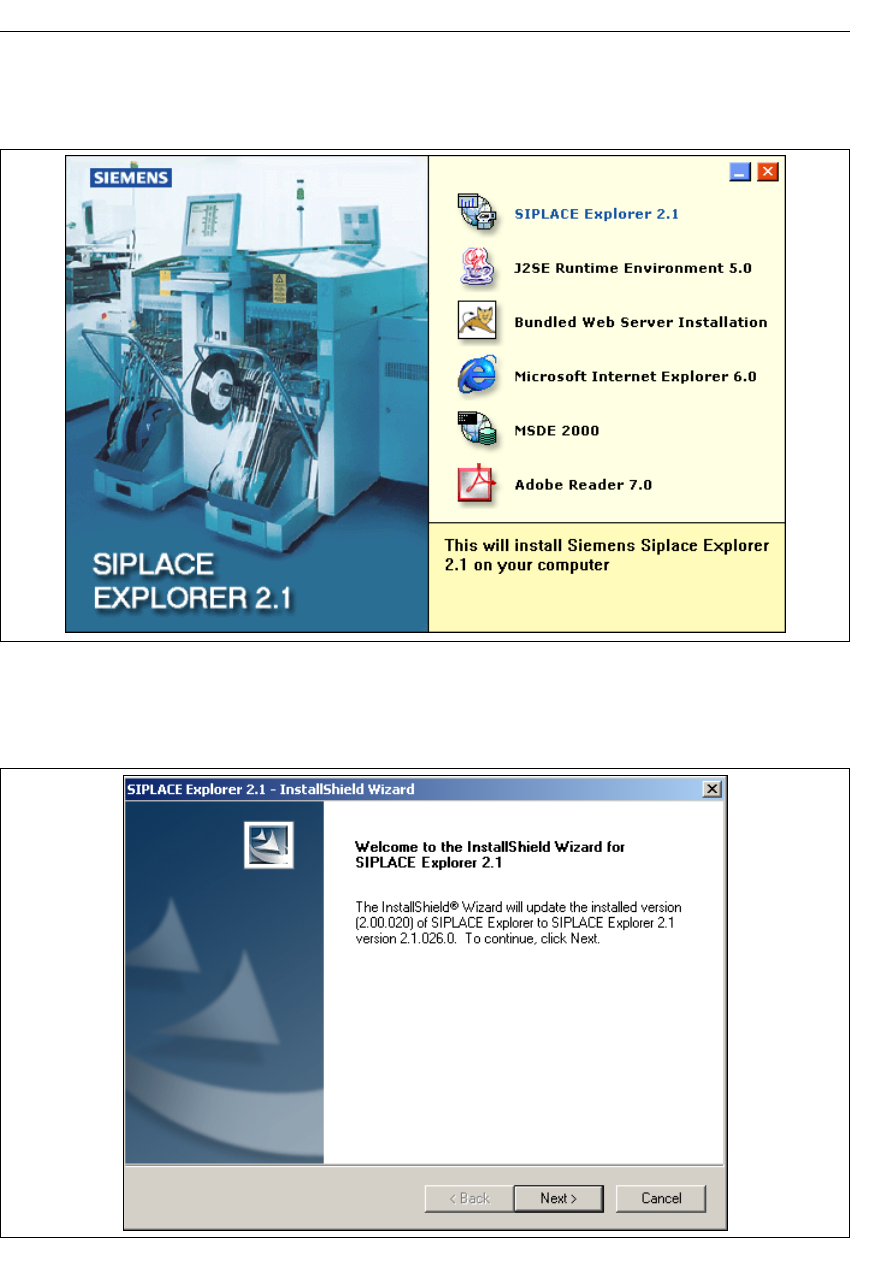
→ Legen Sie die SIPLACE Explorer CD in Ihr CD-Rom-Laufwerk ein.
→ Es erscheint der Start Screen.
3
Abb. 3 - 41 SIPLACE Explorer setup - Start Screen
→ Wählen Sie SIPLACE Explorer 2.1 aus.
→ Die benutzergeführte Installation von SIPLACE Explorer wird gestartet.
3
Abb. 3 - 42 SIPLACE Explorer setup - Willkommen im SIPLACE Explorer
3 Installation des SIPLACE Explorer Installations- und Konfigurationsanleitung SIPLACE Explorer
3.2 Update-Installation von SIPLACE Explorer 2.1 Ausgabe 11/2006 DE
58
→ Beenden Sie alle anderen Programme und klicken Sie dann auf Next (Weiter).
→ Damit SIPLACE Explorer lauffähig ist, muss J2SE Runtime Environment 5.0. Update 7 auf
Ihrem PC installiert sein. Wenn es bereits installiert ist beginnt die Installation des SIPLACE
Explorer automatisch.
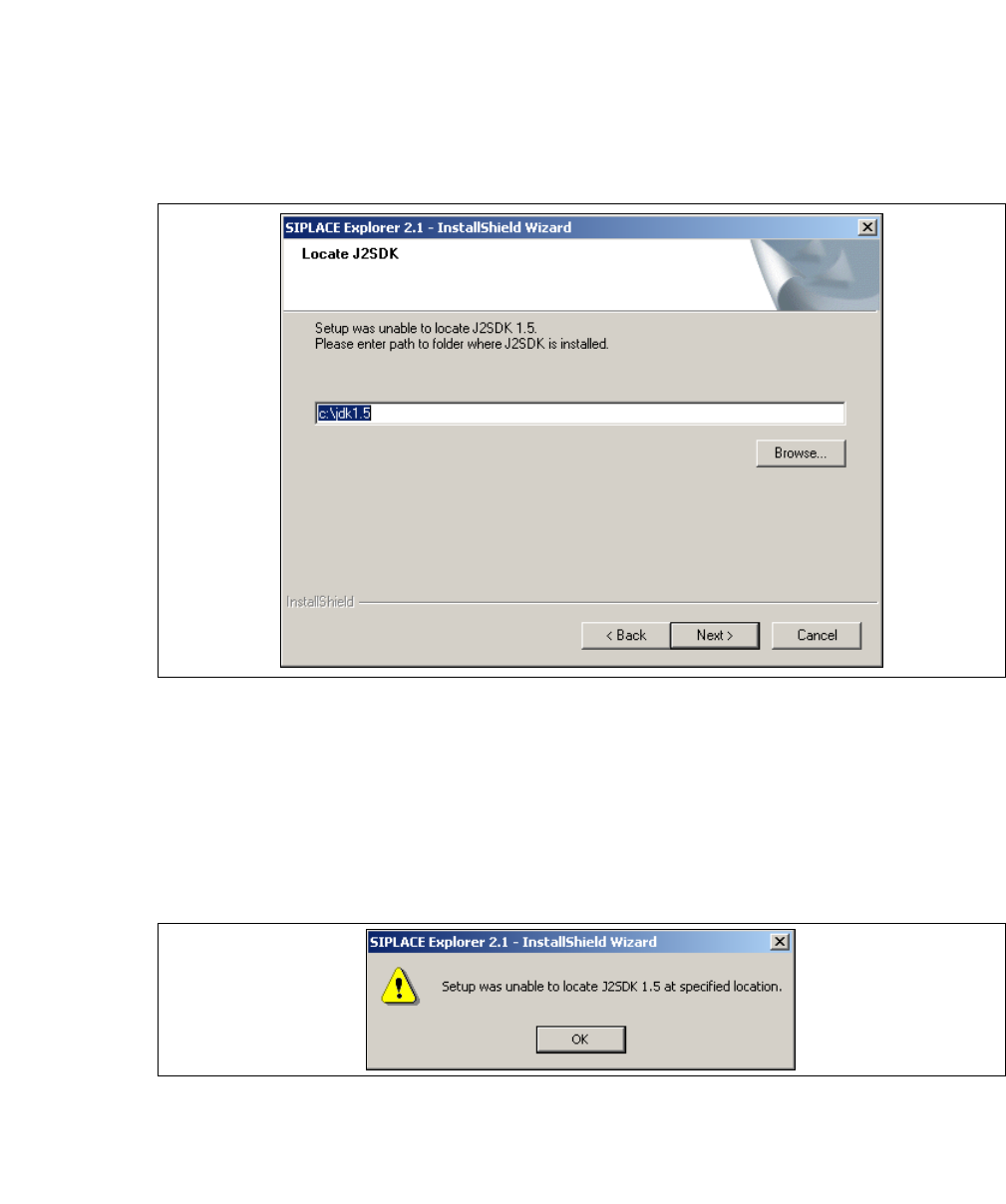
→ Wenn beim Installationsversuch J2SE RTE 5.0.07 nicht gefunden wird, erscheint auf Ihrem
Bildschirm das Fenster Locate J2SDK (Finden).
3
Abb. 3 - 43 SIPLACE Explorer Setup - JAVA 2SDK finden
→ In diesem Fall können Sie entweder den Pfad des Ordners J2SE Runtime Environment 5.0
direkt im Textfeld eingeben oder die Schaltfläche Browse (Durchsuchen) anklicken und mit
Hilfe des Dialogfensters Open File (Datei öffnen) den Ordner J2SE Runtime Environment 5.0
suchen.
→ Wenn Sie den Ordner nicht korrekt angegeben haben, in dem J2SE Runtime Environment 5.0
installiert ist, erhalten Sie nachfolgende Meldung.
3
Abb. 3 - 44 SIPLACE Explorer Setup - J2SE kann nicht gefunden werden
→ Klicken Sie OK, um zum vorangegangenen Dialogfenster zurückzukehren. SIPLACE Explorer
erfordert vor der Installation von SIPLACE Explorer, dass J2SE Runtime Environment 5.0
installiert wurde.