00193687-06_Installation SIPLACE Explorer2.1_DE.pdf - 第96页
4 Konfiguration Installations- und Konf igurationsanleitung SIPLACE Explorer 4.1 Standard Monitoring Application (Überwachungsanwendun g) Ausgabe 11/2006 DE 96 → Wäh len Sie den gewün schten Konfigura tions typ aus und k…
Installations- und Konfigurationsanleitung SIPLACE Explorer 4 Konfiguration
Ausgabe 11/2006 DE 4.1 Standard Monitoring Application (Überwachungsanwendung)
95
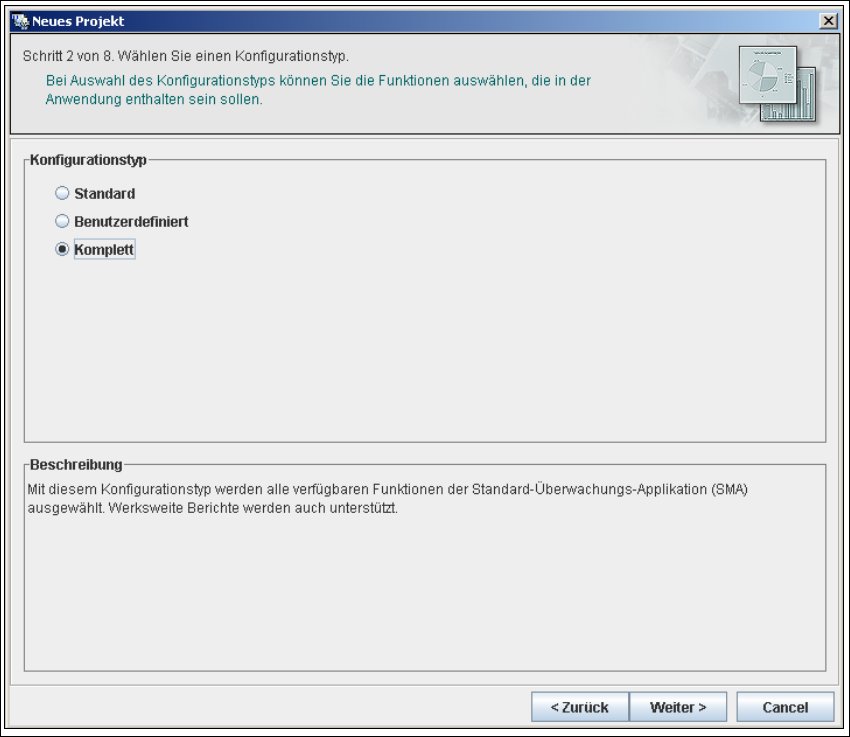
4.1.2.3 Schritt 2 - Wählen Sie einen Konfigurationstyp
→ Sie können unter einer der nachfolgenden Konfigurationsarten für die zu erstellende
Anwendung auswählen:
– Standard:
die neue Anwendung wird Funktionen enthalten, die für das Factory Reporting
(Werksberichte) erforderlich sind.
– Benutzerdefiniert:
bietet dem Benutzer die Auswahl der Merkmale, die in der neuen Anwendung inbegriffen
sein sollen. Alle für die Betriebsmittel der Fertigungslinie zutreffenden Funktionen stehen
zur Auswahl zur Verfügung (siehe unten).
– Komplett:
alle für die Betriebsmittel der Fertigungslinie zutreffenden Funktionen werden in der neuen
Anwendung inbegriffen sein.
4
Abb. 4 - 26 Schritt 2: Wählen Sie einen Konfigurationstyp
4 Konfiguration Installations- und Konfigurationsanleitung SIPLACE Explorer
4.1 Standard Monitoring Application (Überwachungsanwendung) Ausgabe 11/2006 DE
96
→ Wählen Sie den gewünschten Konfigurationstyp aus und klicken Sie die Schaltfläche Weiter
an. Sie gelangen zum nächsten Schritt.
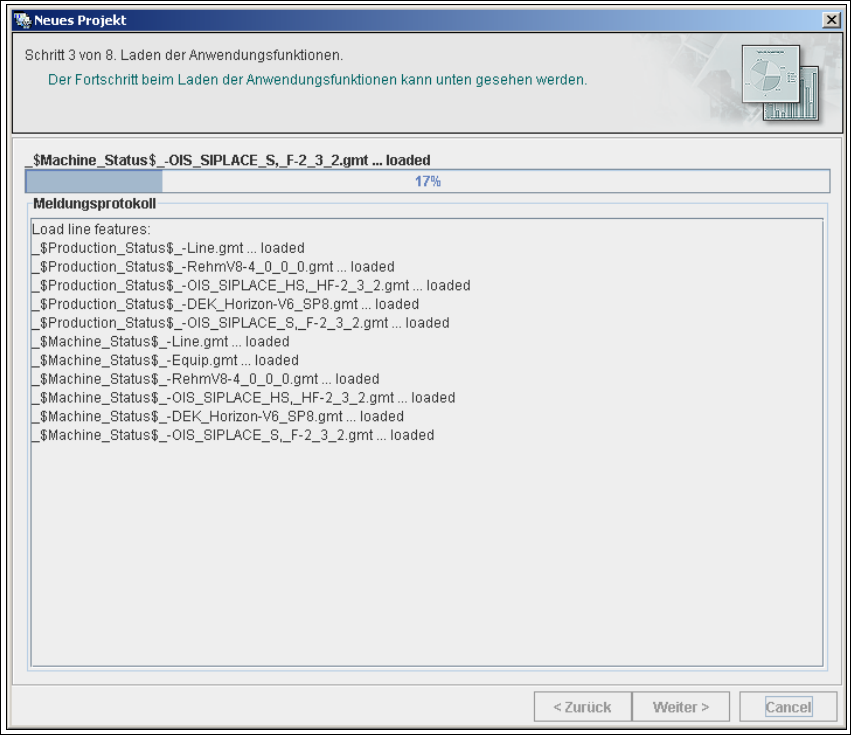
4.1.2.4 Schritt 3 - Laden der Anwendungsfunktionen
→ Die ausgewählte Zielanwendung mit allen Funktionen wird geladen.
4
Abb. 4 - 27 Schritt 3: Laden der Anwendungsfunktionen
→ Klicken Sie die Schaltfläche Weiter an. Sie gelangen zu Schritt 4 - Fertigungslinie
konfigurieren. Ab diesem Schritt entspricht das Erstellen einer Applikation mit dem
Anwendungsassistenten der Vorgehensweise der Erstellung einer Applikation mit Hilfe der
Linien-Konfiguration in der Runtime Environment. Gehen Sie dabei vor, wie ab “Schritt 2 -
Fertigungslinie konfigurieren” auf Seite 79 beschrieben.
Installations- und Konfigurationsanleitung SIPLACE Explorer 4 Konfiguration
Ausgabe 11/2006 DE 4.2 Konfigurieren der Werks-Konfigurations-Utility
97
4.2 Konfigurieren der Werks-Konfigurations-Utility
4.2.1 Starten der SIPLACE Werks-Konfigurations-Utility
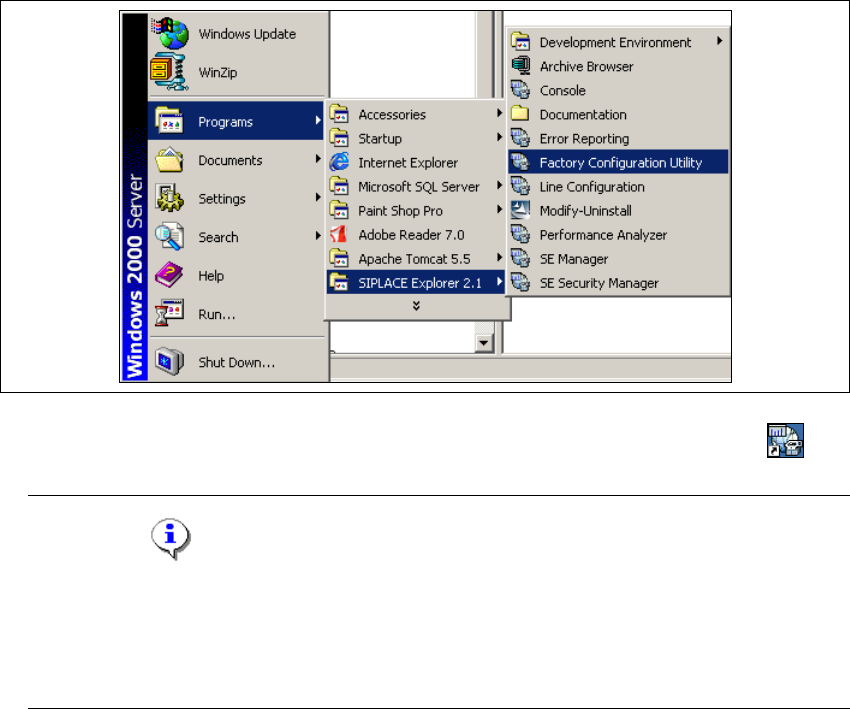
→ Starten Sie SIPLACE Werks-Konfigurations-Utility über das Windows-Menü Programme
→ SIPLACE Explorer 2.1 → Factory Configuration Utility starten.
4
Abb. 4 - 28 RTE Windows Start Menü
→ Oder klicken Sie auf Ihrem Desktop auf das Symbol Factory Configuration Utility .
HINWEIS
Der Zugang zu den Tools der Runtime Environment wird über den SE-Security-Manager
geschützt. Je nachdem welche Einstellungen in dem SE-Security-Manager vorgenommen
wurden, ist der Zugang unterschiedlich geregelt. Weitere Details entnehmen Sie dem Getting
Started für SIPLACE Explorer 2.1. 4