SOM-1682-002.pdf - 第45页
0210-001 42 AHK01JGP 8.2 “検査視野” タブ 大きさ、 大きさ、 大きさ、 大きさ、 大きさ、 形状の確認方法 形状の確認方法 形状の確認方法 形状の確認方法 形状の確認方法 Fig.33 画像処理のイメージ図
8.2 “検査視野”タブ
0412-002 41 AHK01JGP
8.2.28.2.2
8.2.28.2.2
8.2.2
ゲイン、ゲイン、
ゲイン、ゲイン、
ゲイン、
レベルについてレベルについて
レベルについてレベルについて
レベルについて
調整手順調整手順
調整手順調整手順
調整手順
(1)“印刷状態検査テスト”タブシートで、“照明別表示”を[有]に設
定して、視野別テストを実行します。
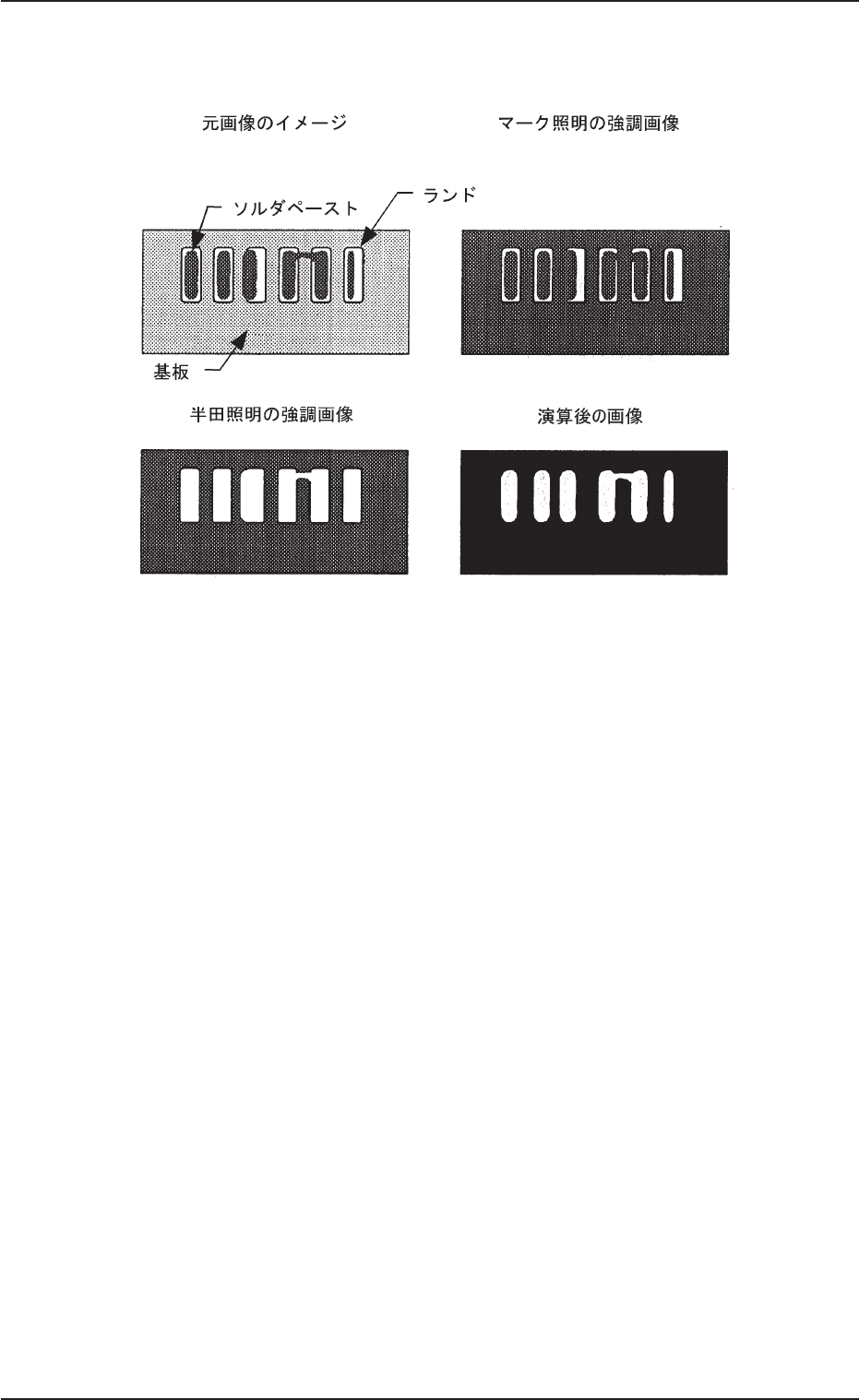
(2) 以下の画像が 3 秒おきに表示されます。
マーク照明の強調画像
↓
半田照明の強調画像
↓
演算後の画像
(3) 強調画像でソルダペーストとランドがねらいどおりに映っている
か確認してください。
演算後の画像で白く映っている部分は、ソルダペーストとして認
識しています。
(a) ゲインとレベルの数字がともに小さい程、画面は明るく
なります。
(b) ゲインとレベルのどちらを調整するかは、明確な基準が
ありません。目安として、ゲイン/2=レベルに設定しま
す。
少なくとも、ゲイン>レベルになるように調整してくだ
さい。
(c) マーク照明を使用する場合、ソルダペーストは黒く、ラ
ンドは白く映るように調整してください。
また半田照明使用時に、ソルダペースト以外の部分が白
く映っている場合、マーク照明使用時も、その部分が白
く映るように調整してください。
ただし、検査ウィンドウの外側の部分は関係ありませ
ん。
(d) 半田照明使用時は、ソルダペーストが白く映るように調
整してください。
(e) 印刷状態検査テストを行った結果、ソルダペーストの大
きさ、形状がおかしい場合には、ゲインとレベルを再調
整してください。
ࡁ࠻
0210-001 42 AHK01JGP
8.2 “検査視野”タブ
大きさ、大きさ、
大きさ、大きさ、
大きさ、
形状の確認方法形状の確認方法
形状の確認方法形状の確認方法
形状の確認方法
Fig.33 画像処理のイメージ図
0412-002 43 AHK01JGP
8.2 “検査視野”タブ
8.2.38.2.3
8.2.38.2.3
8.2.3
拡張ツールバー拡張ツールバー
拡張ツールバー拡張ツールバー
拡張ツールバー
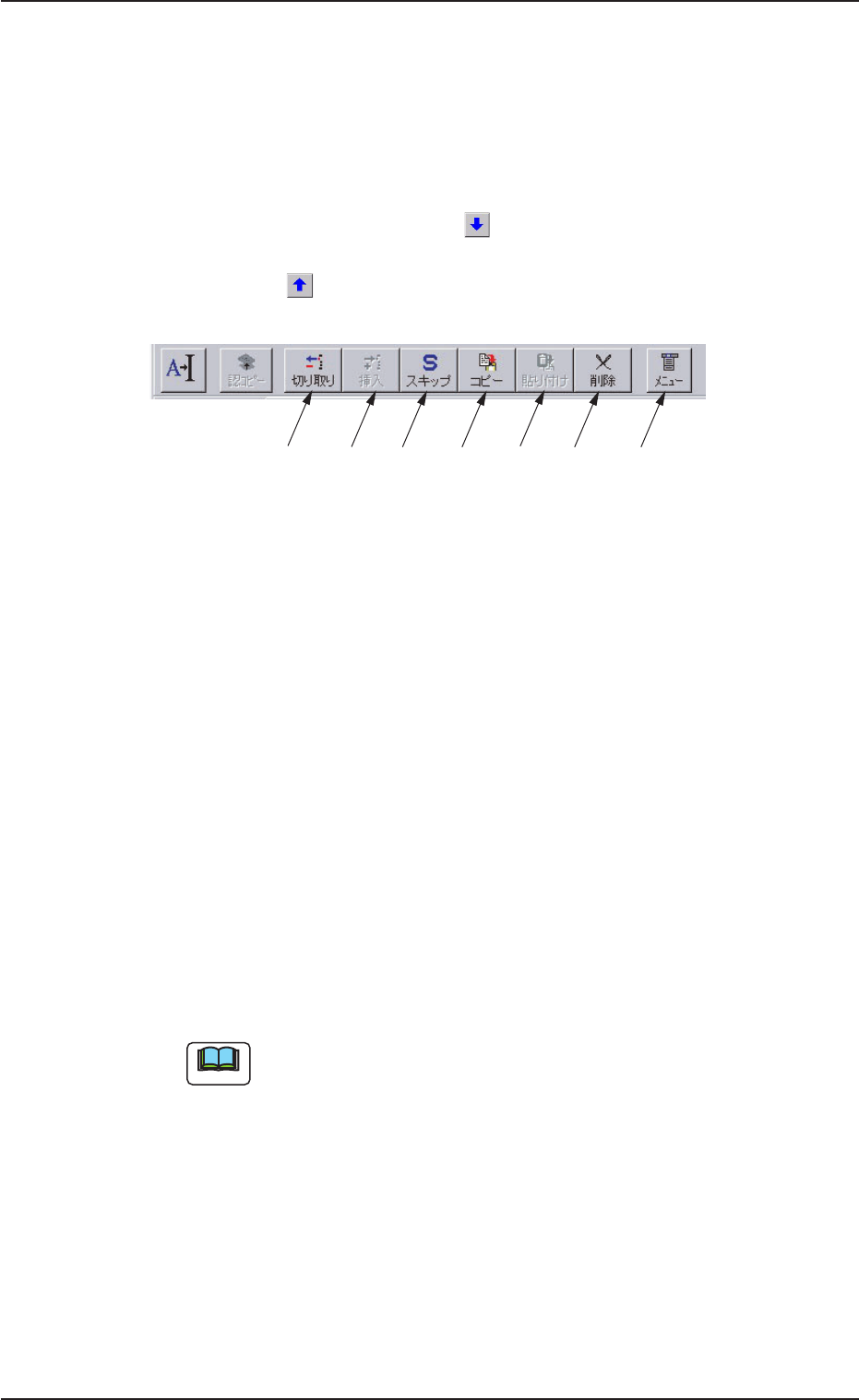
選択した検査視野データを編集するためのアイコンを表示します。
•
ツールバーの表示ツールバーの表示
ツールバーの表示ツールバーの表示
ツールバーの表示
“パターンプログラム”編集画面の ボタンを押すと、拡張ツール
バーが表示されます。
閉じる場合は、 ボタンを押します。
Fig.34
•
ツールバーの構成ツールバーの構成
ツールバーの構成ツールバーの構成
ツールバーの構成
*1*1
*1*1
*1
[[
[[
[
切り取り切り取り
切り取り切り取り
切り取り
]]
]]
]
ボタンボタン
ボタンボタン
ボタン
選択した検査視野データを切り取ります。
*2*2
*2*2
*2
[[
[[
[
挿入挿入
挿入挿入
挿入
]]
]]
]
ボタンボタン
ボタンボタン
ボタン
切り取った検査視野データを選択した位置に挿入します。
*3*3
*3*3
*3
[[
[[
[
スキップスキップ
スキップスキップ
スキップ
]]
]]
]
ボタンボタン
ボタンボタン
ボタン
選択した検査視野のスキップの設定と解除を行います。
*4*4
*4*4
*4
[[
[[
[
コピーコピー
コピーコピー
コピー
]]
]]
]
ボタンボタン
ボタンボタン
ボタン
選択した検査視野データをメモリにコピー(記憶)します。
*5*5
*5*5
*5
[[
[[
[
貼り付け貼り付け
貼り付け貼り付け
貼り付け
]]
]]
]
ボタンボタン
ボタンボタン
ボタン
コピーした検査視野データを貼り付けます。
座標データはコピーされません。
*6*6
*6*6
*6
[[
[[
[
削除削除
削除削除
削除
]]
]]
]
ボタンボタン
ボタンボタン
ボタン
選択した検査視野データを削除します。
*7*7
*7*7
*7
[[
[[
[
メニューメニュー
メニューメニュー
メニュー
]]
]]
]
ボタンボタン
ボタンボタン
ボタン
メニューバーの表示 / 非表示を行います。
ࡁ࠻
㧖 㧖 㧖 㧖 㧖 㧖㧖