DECAN_S1_Admin(Chi_Ver1.1).pdf - 第161页
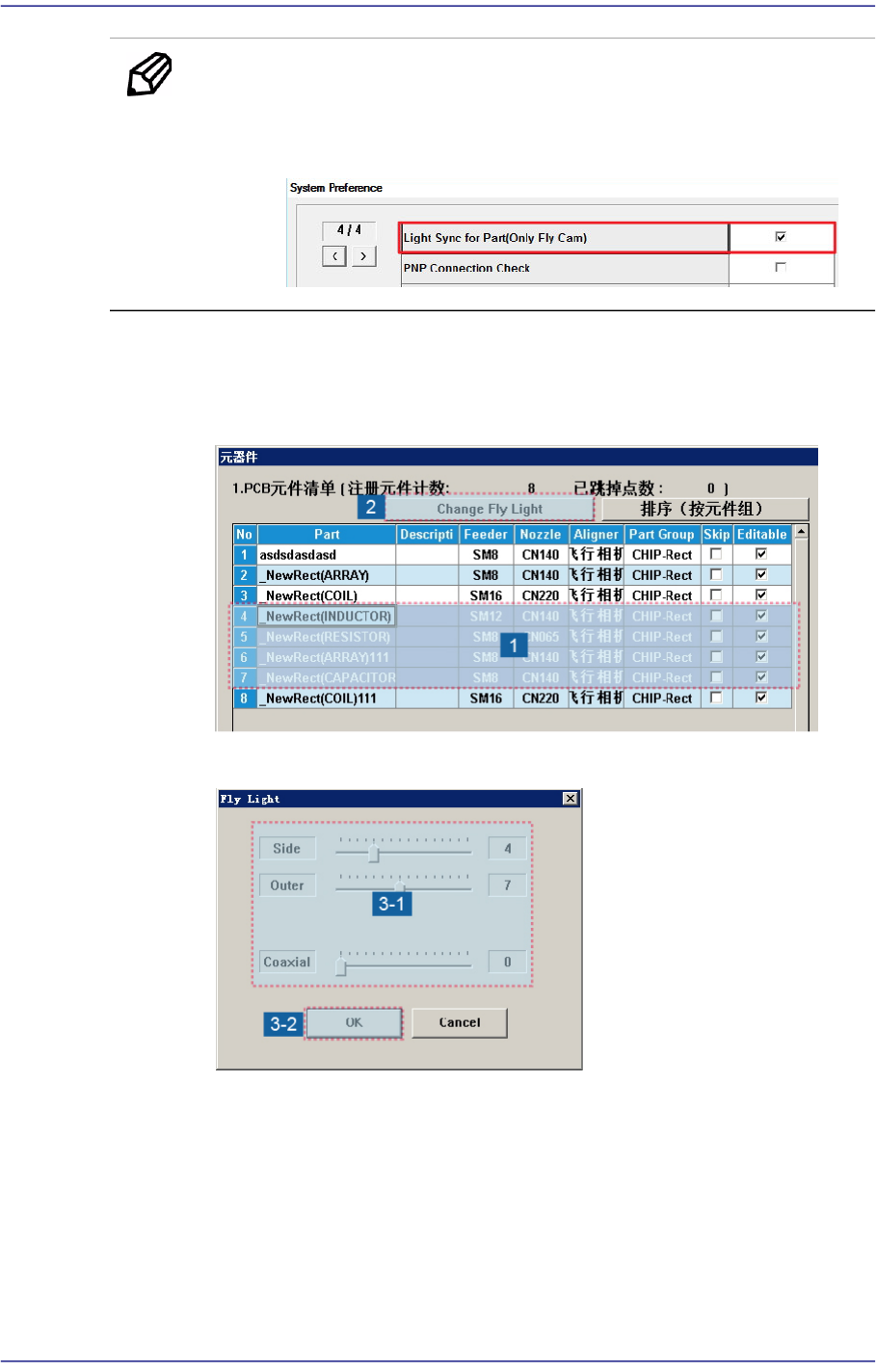
7-3 元件的登记 备注 要想激活 <Change Fly Light> 按钮, 需设置 “System Setup” 菜单 “Preference” 副主菜单中的 “ Light Sync for Part(Only Fly Cam)” 选 项。 一次性修改照明值的步骤如下 : 1. 在 <1.PCB Part List> 领域里显示的零部件目录中选择使用可移动相机的 零部件。 2. 单击 <Change…
7-2
Next Generation, Multi-Functional Placer DECAN S1 Administrator’s Guide
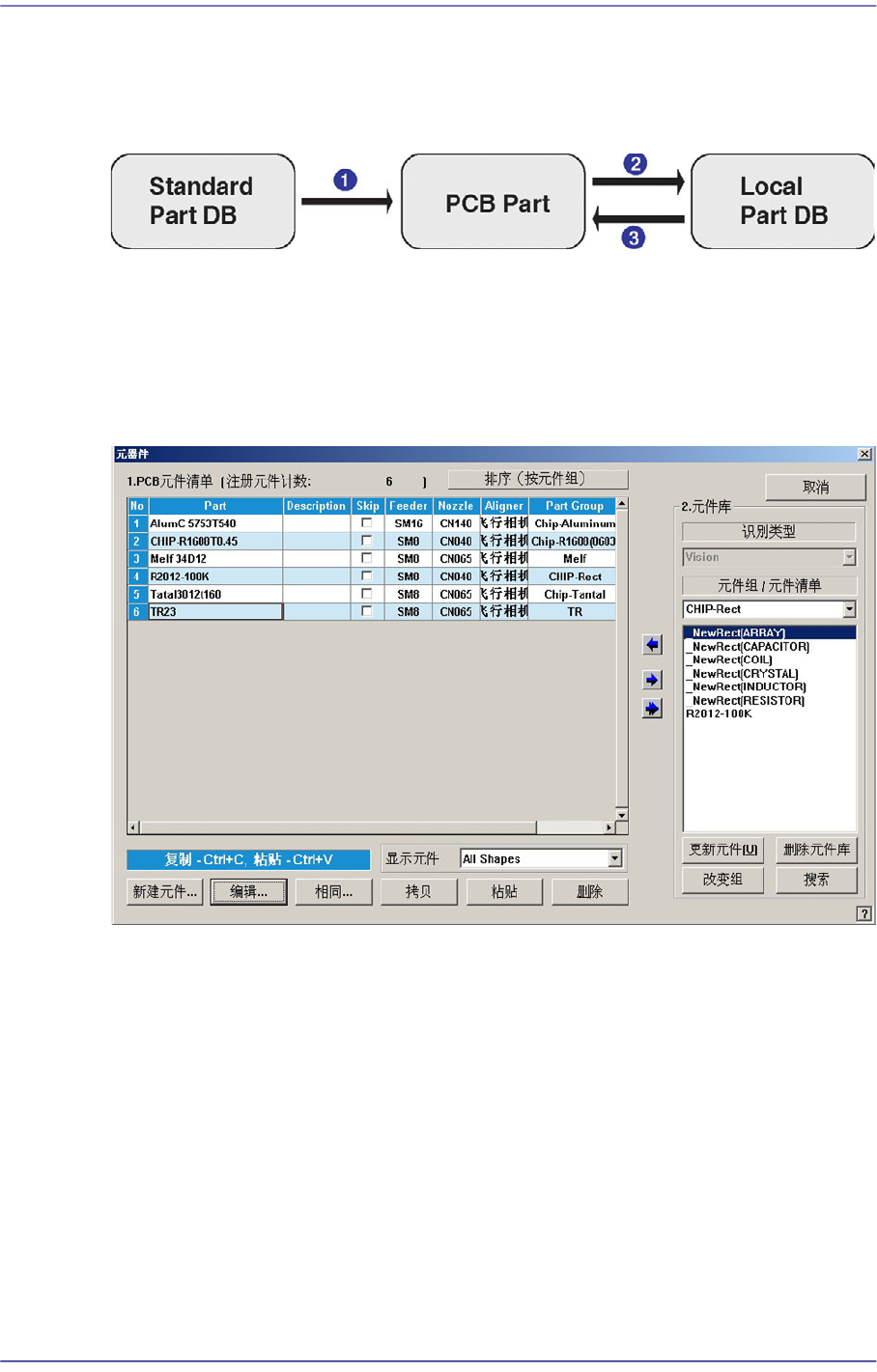
图
7.1
部品的
DB
之间的关系
选择’元件’ 子菜单时的初始画面如下。
图
7.2 “
元器件
”
对话框
<1. PCB元件清单> 领域
显示现在已经登记的部品清单。
<Change Fly Light> 按钮
可一次性修改使用可移动相机的零部件照明值。
适用于所有的PCB 在各PCB管理 在各装备管理
1:
生成新部品
2:
储存
3:
拷贝
7-3
元件的登记
备注 要想激活<Change Fly Light>按钮, 需设置“System Setup”菜单
“Preference”副主菜单中的“ Light Sync for Part(Only Fly Cam)”选
项。
一次性修改照明值的步骤如下:
1. 在<1.PCB Part List> 领域里显示的零部件目录中选择使用可移动相机的
零部件。
2. 单击<Change Fly Light> 按钮
3. 修改照明值后,点击<OK> 按钮。
<Sort (By Part Group / Name)> 列
将<1.PCB Part List>领域中显示的零部件目录按照零部件组/名称进行排序。
(升序)
<Part> 列
显示部品的名称。

7-4
Next Generation, Multi-Functional Placer DECAN S1 Administrator’s Guide
<Feeder> 列
表示供应部品的Feeder种类。
<Nozzle> 列
表示吸着部品的主吸嘴。吸着吸嘴的种类如下。
<Aligner> 列
表示识别部件时使用的照相机。
<Part Group> 列
表示部品的 Part Group。
<Skip> 列
选择此选择框, PCB 作业时相应部件被除外。
<2. 元件库> 领域
显示设备管理的Local Part DB的部品清单。
<排列类型> 组合框
选择需要显示的部品的排列方式。 但把视觉校正用默认使用。
视觉: 用视觉照相机进行排列。
<元件组&元件清单> 领域
<元件组> 组合框: 选择需要显示的部品组。可选择的部品组如下。
(CHIP-Circle, CHIP-Rect, Chip-Tantal, Chip-Aluminum, Melf:, TR: TR2:,
Trimmer:, Hemt:, SOP:, SOJ:, SOP2:, SOJ2:, QFP:, PLCC:, PLCC[body]:
Connector, User IC:, BGA, Multi-BGA, Flip Chip )
<元件清单> 目录箱
显示在<校正类型>和<元件组>选择的部品相对应的部品数据的清单。
显示
的部件是满足Standard Part DB 及 Local Part DB中选择条件的部件。
<更新元件> 按钮
追加新的部品(新建一个部品)后,想要添加到Local DB时使用。
在左侧的 <1. PCB Part List> 领域中先选择新登记的部件后,点击 <Copy to
Local Part DB> 按钮,复制到相应Part Group的 <Part List> 目录框。另
外,选择复制在 <Part List> 目录框的部件后请点击此按钮。