DECAN_S1_Admin(Chi_Ver1.1).pdf - 第193页
7-35 元件的登记 < 动作 > 领域 < 准备 手 动吸取 > 按 钮 为了手动把部件吸附到贴装在磁头的吸嘴末端, 把 磁 头组件移动到 Home 位置。 此时, 适合 吸 附部件的吸嘴应提前安装在相应磁头上。 < 准备 校 正测试 > 按 钮 准备部件识别检验。 部 件 识别 Camera 为 “ 飞行相 机 ” 时 , 贴装在磁头的吸 嘴末端的 Z 轴高度移动到部件识别高度 (Al…
7-34
Next Generation, Multi-Functional Placer DECAN S1 Administrator’s Guide
<Pin Position>组合框
如果是IC元件,针对一侧引脚的编号基准是丛右到左依次从零开始指定
标号。
<1st Pin Position Verified>校验框
检查1号销位置的设定值是否正常后圈选该复选框,即可表示所设定的1
号销信息为有效值。
<更新>按钮
可以反映更改内容。
<轮廓/真实显> 按钮
通过’Vision’ 窗口显示的影象显示成实际肉眼可看到的、尚未适用Threshold的
影象(Real Display) 或 MMI识别的、 适用Threshold的影象(Binary)。
<Move> 按钮
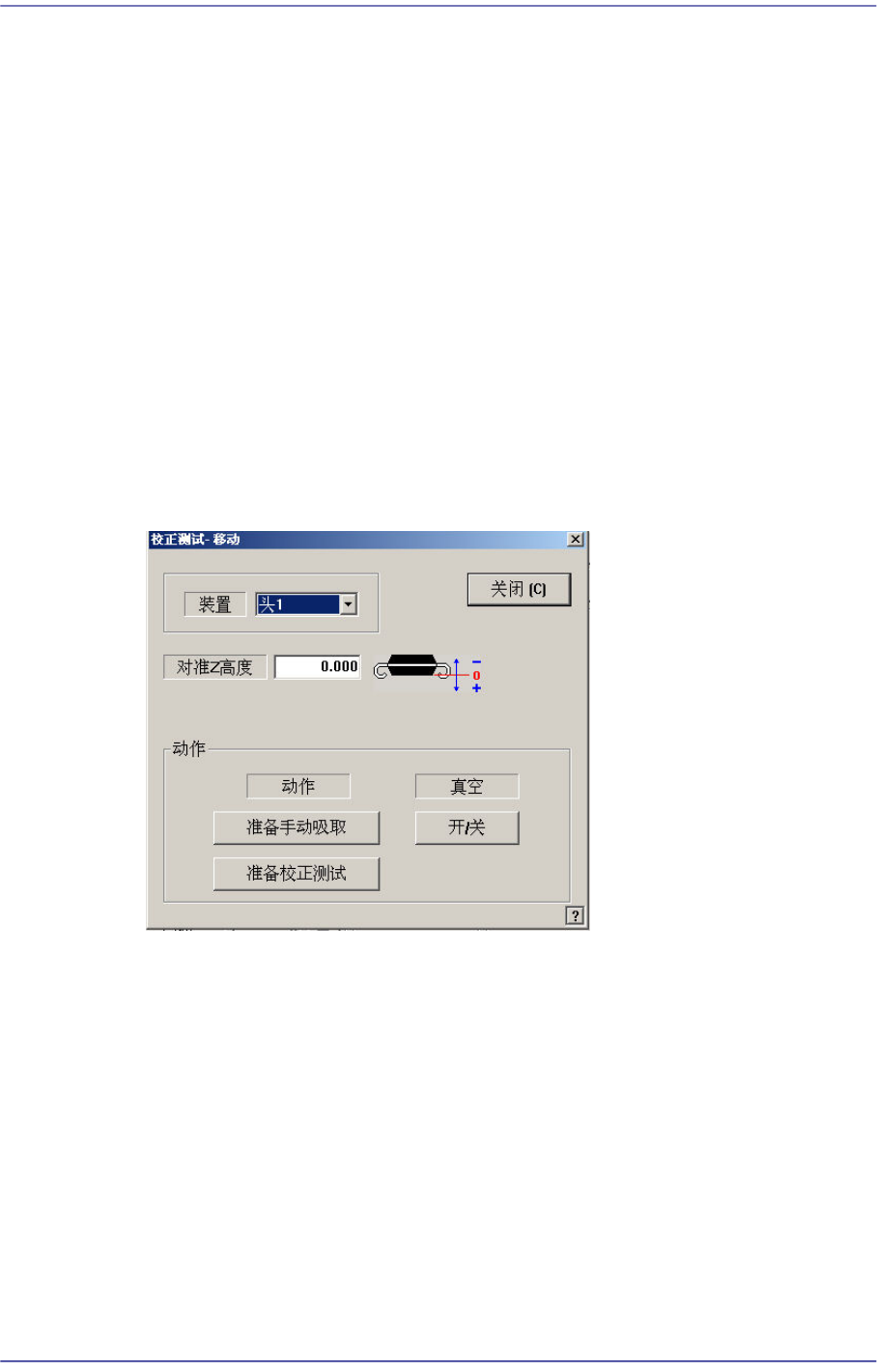
用于手动吸附部件进行部件识别检验。点击此按钮则显示如下对话框。
<装置> 组合框
选择使用在部件识别的摄象机。 可选择的装置如下;
部件编辑对话框的<相机号.>组合框中设置为 “飞行相机1~飞行相机
6(SM421) / 飞行相机1~飞行相机4(SM421F) / 飞行相机1~飞行相机
12(SM411, SM411F)” 时,<装置>组合框非激化。(各飞行相机相应的磁头
设置为默认)
<对准Z高度> 编辑框
设定需要识别的高度。以部品的底面为准,识别其上面时设定–值,识别其
下面时设定‘+’值。
7-35
元件的登记
<动作> 领域
<准备手动吸取> 按钮
为了手动把部件吸附到贴装在磁头的吸嘴末端,把磁头组件移动到
Home 位置。此时,适合吸附部件的吸嘴应提前安装在相应磁头上。
<准备校正测试> 按钮
准备部件识别检验。部件识别Camera为 “飞行相机” 时, 贴装在磁头的吸
嘴末端的Z轴高度移动到部件识别高度(Align Height), 关闭Mirror后给部
件照射照明。
部件识别Camera为“固定相机” 时, 贴装在磁头的吸嘴末端的Z轴高度移
动到安全高度,磁头组件移动到固定相机位置后,把吸嘴末端的Z轴高
度移动到部件识别高度(Align Height)。
<真空 开/关> 按钮
为了在吸嘴末端吸附或脱着部件,ON/OFF该相应磁头的Vacuum。
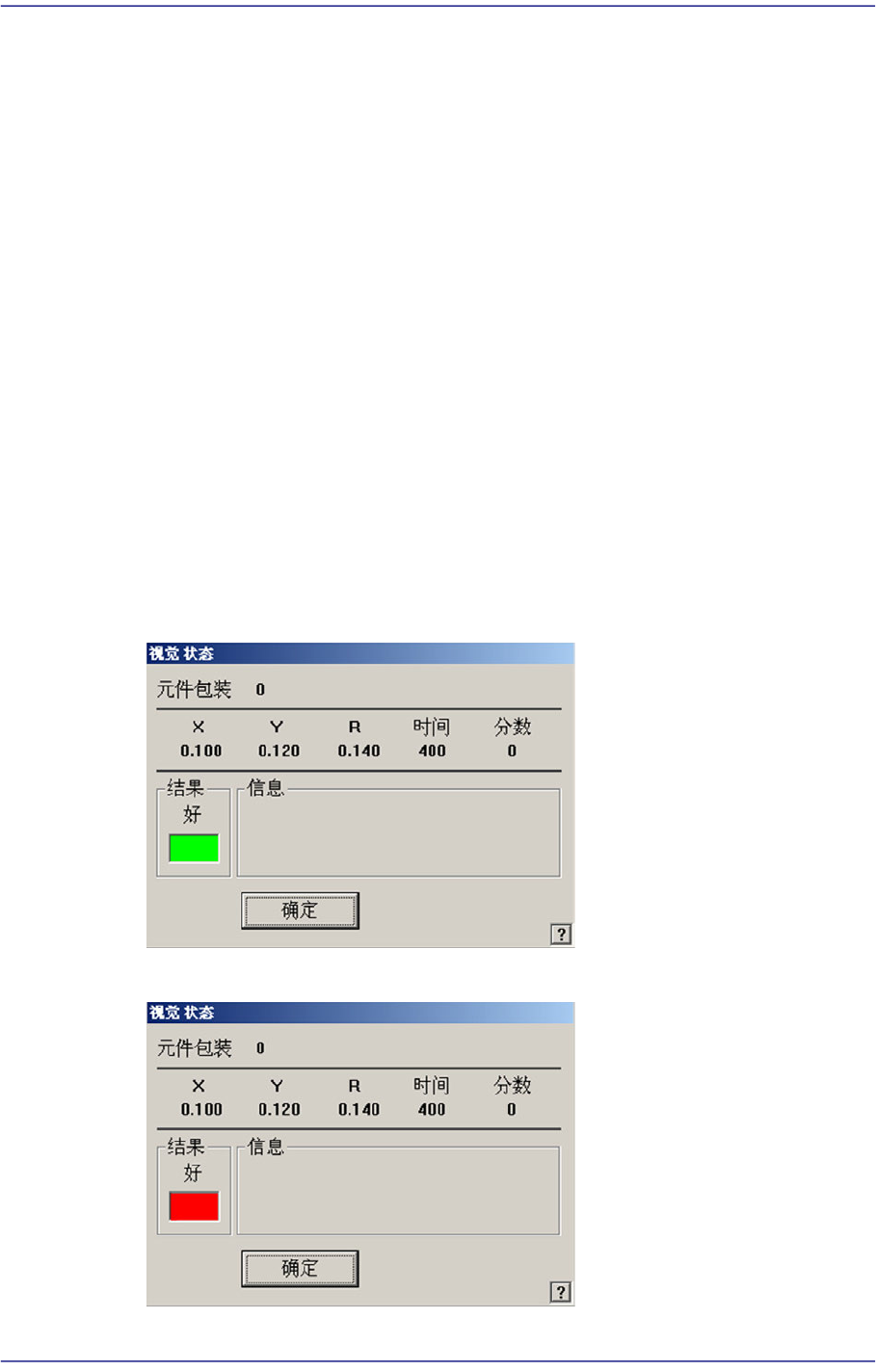
<测试> 按钮
利用已设定的排列数据测试部品的识别动作。成功地完成测试后显示如下的信
息框。
测试失败时,显示以下的信息框。
7-36
Next Generation, Multi-Functional Placer DECAN S1 Administrator’s Guide
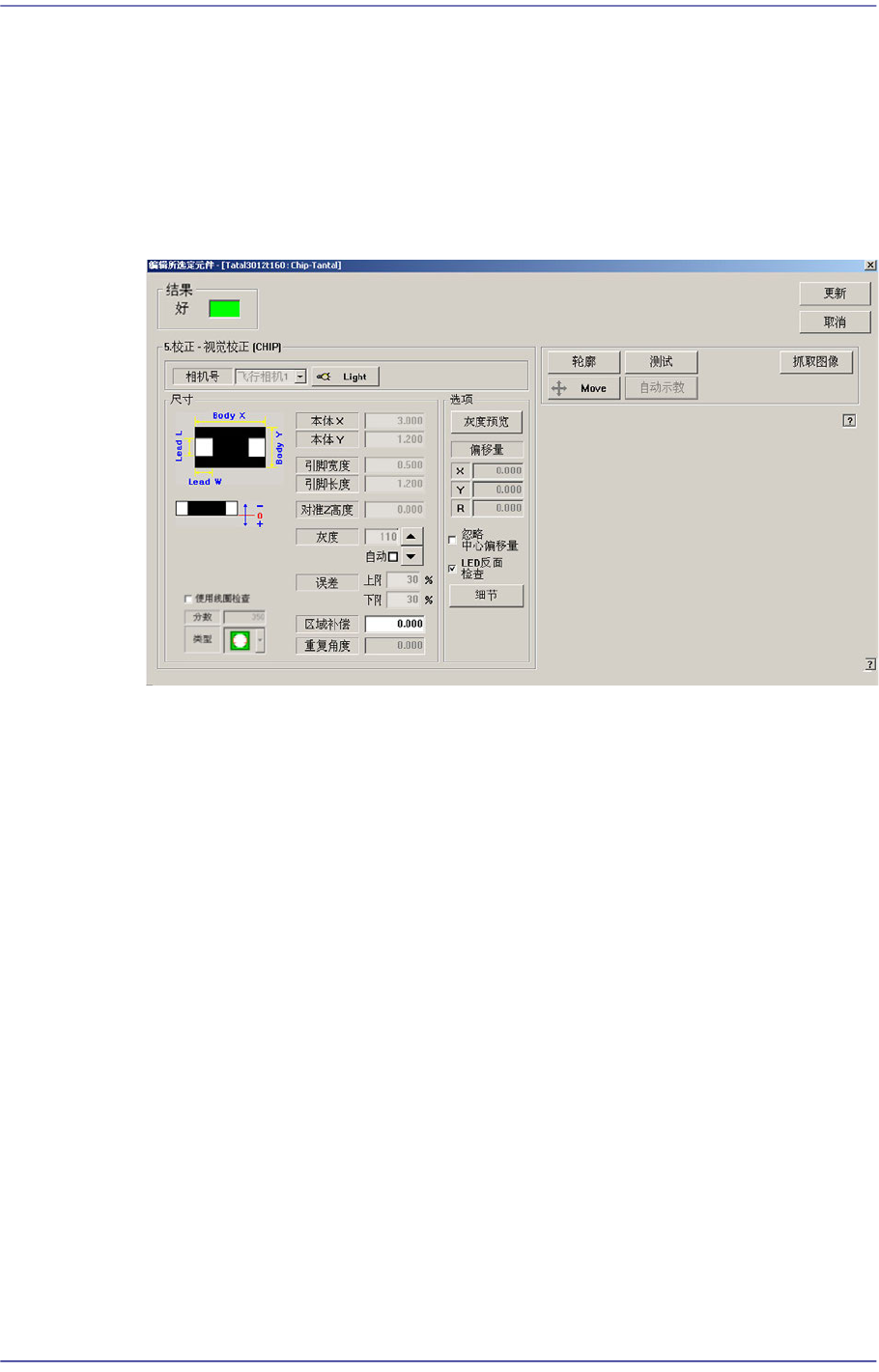
<自动校正> 按钮
自动阶段性地变换部件形象,并保存形象,用户确认其中识别最好的形象照明
值进行保存,帮助保存最佳照明值。
CHIP-Rect, TR, TR2,BGA, SOP, SOP2, SOJ, SOJ2, QFP, PLCC, Flip-Chip 等部品进
行。
图
7.9 “Auto Teach the selected part-Good”
对话框
<结果>
显示Auto Teach成功与否。
<更新> 按钮
保存用Auto Teach求出的部件 Align数据,关闭对话框。
<取消> 按钮
忽略用Auto Teach求出的部件 Align 数据,关闭对话框。
<校正数据> 领域
显示 Auto Teach结果数据。 Auto Teach失败则显示如下消息框。