DECAN_S1_Admin(Chi_Ver1.1).pdf - 第167页
7-9 元件的登记 <X> 编辑框 设定部品的 X 轴方向尺 寸。 <Y> 编辑框 设定部品的 Y 轴方向尺 寸。 < 厚度 > 编辑框 设定部品的高度 (厚度) 。 < 凹槽深 > 编辑框 设定部品的上端部的凹曹的深度。 如果没有特别的目的, 一 般设定为 “0” 。 如果是无法吸附上表面的元件, 就 需要设定该参数。 备注 深度 Z 影响吸附和安装高度。 1: Nozz…
7-8
Next Generation, Multi-Functional Placer DECAN S1 Administrator’s Guide
7.1. 新部件的登记
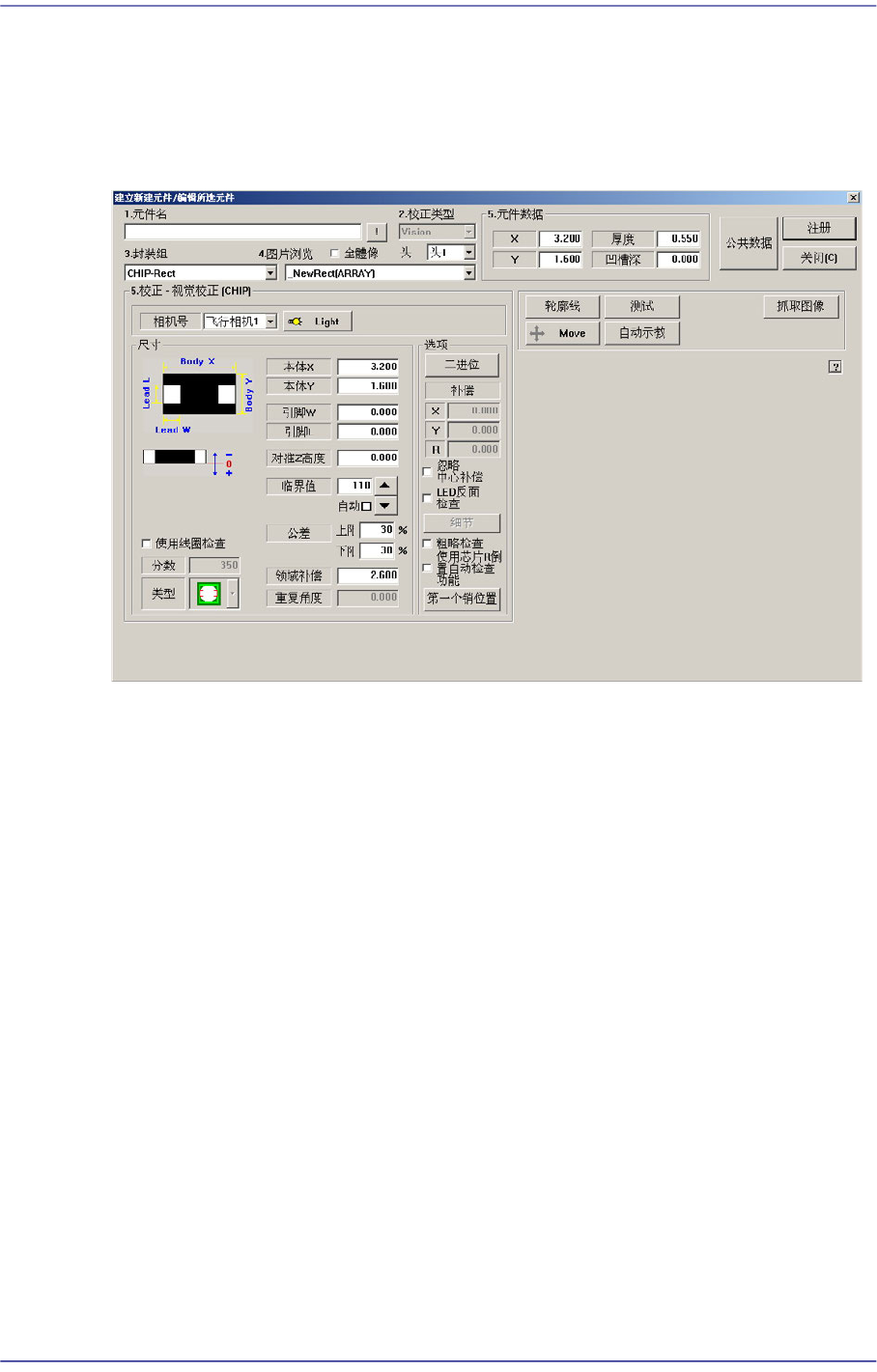
它执行登记新的部品的功能。 “Parts” 对话框中点击 <新建元件…> 按钮则显示如下
对话框。
图
7.3 “
建立新的元件
/
编辑所选元件
”
对话框
<1. 元件名> 编辑框
设定元件的名称。 元件名称无法输入英文32个字符 (国文16个字符) 以上。
(使用相同 功能时,从其它PCB 文件获得部品信息)
<2. 校正类型> 组合框
选择校正类型 。 自动设置为 “Vision”。
<3. 封装组> 组合框
选择部品组 。
<4. Image View>领域
可以选择显示在SMVision窗口上的图像。
<Full Image>复选框
圈选了该复选框时,SMVision窗口上显示出针对选定悬臂的整体图像。
<头> Selection Control
把整体图像中相当于选定贴片头的区域的图像显示在 SMVision窗口上。
<5. 元件数据> 领域
设定含部品尺寸的数据。
7-9
元件的登记
<X> 编辑框
设定部品的X轴方向尺寸。
<Y> 编辑框
设定部品的Y轴方向尺寸。
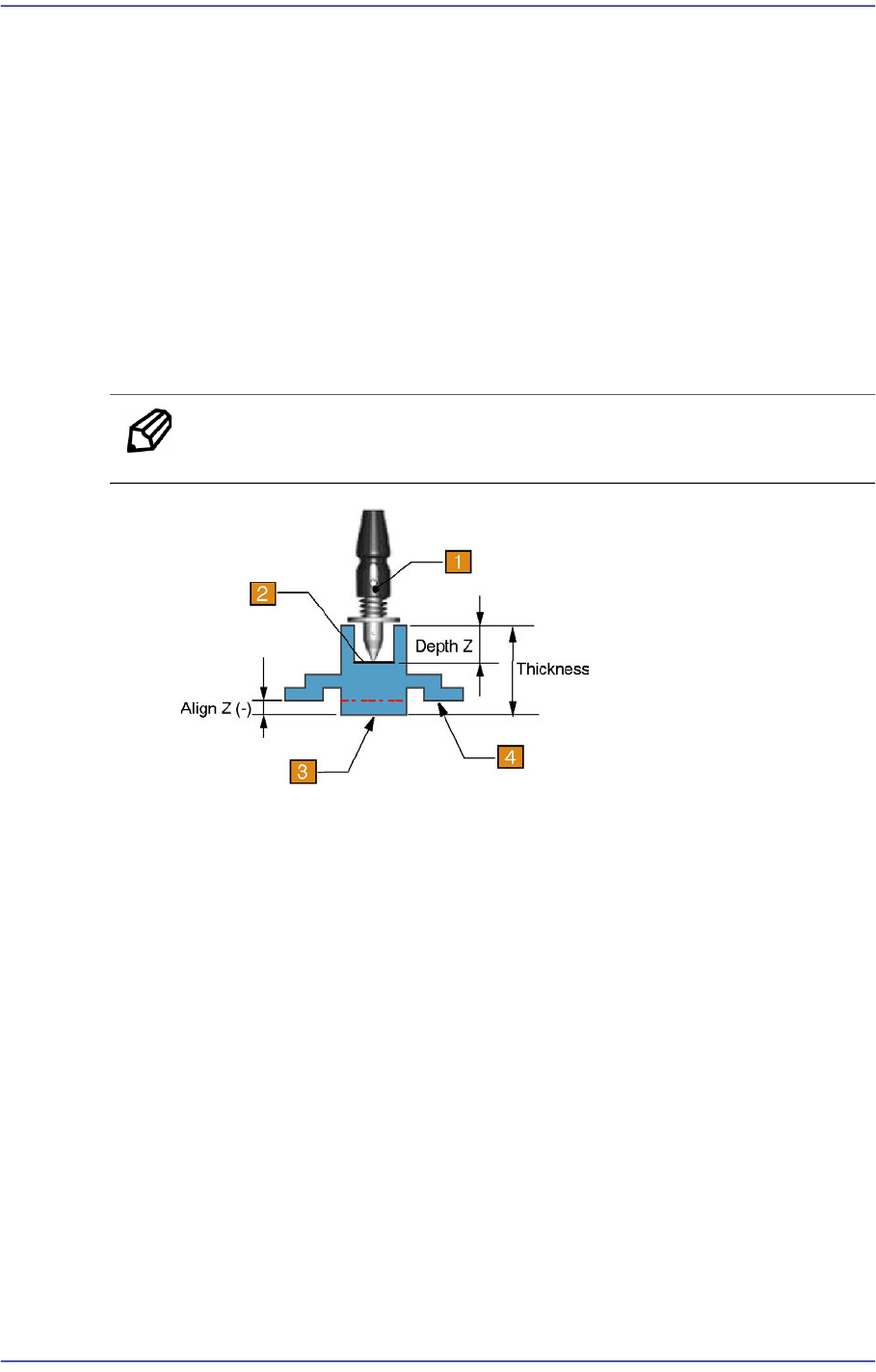
<厚度> 编辑框
设定部品的高度(厚度)。
<凹槽深> 编辑框
设定部品的上端部的凹曹的深度。如果没有特别的目的,一般设定为 “0”。
如果是无法吸附上表面的元件,就需要设定该参数。
备注 深度Z影响吸附和安装高度。
1: Nozzle
2:
部件的吸附面
3:
部件的底面
4:
部件的贴装面
7-10
Next Generation, Multi-Functional Placer DECAN S1 Administrator’s Guide
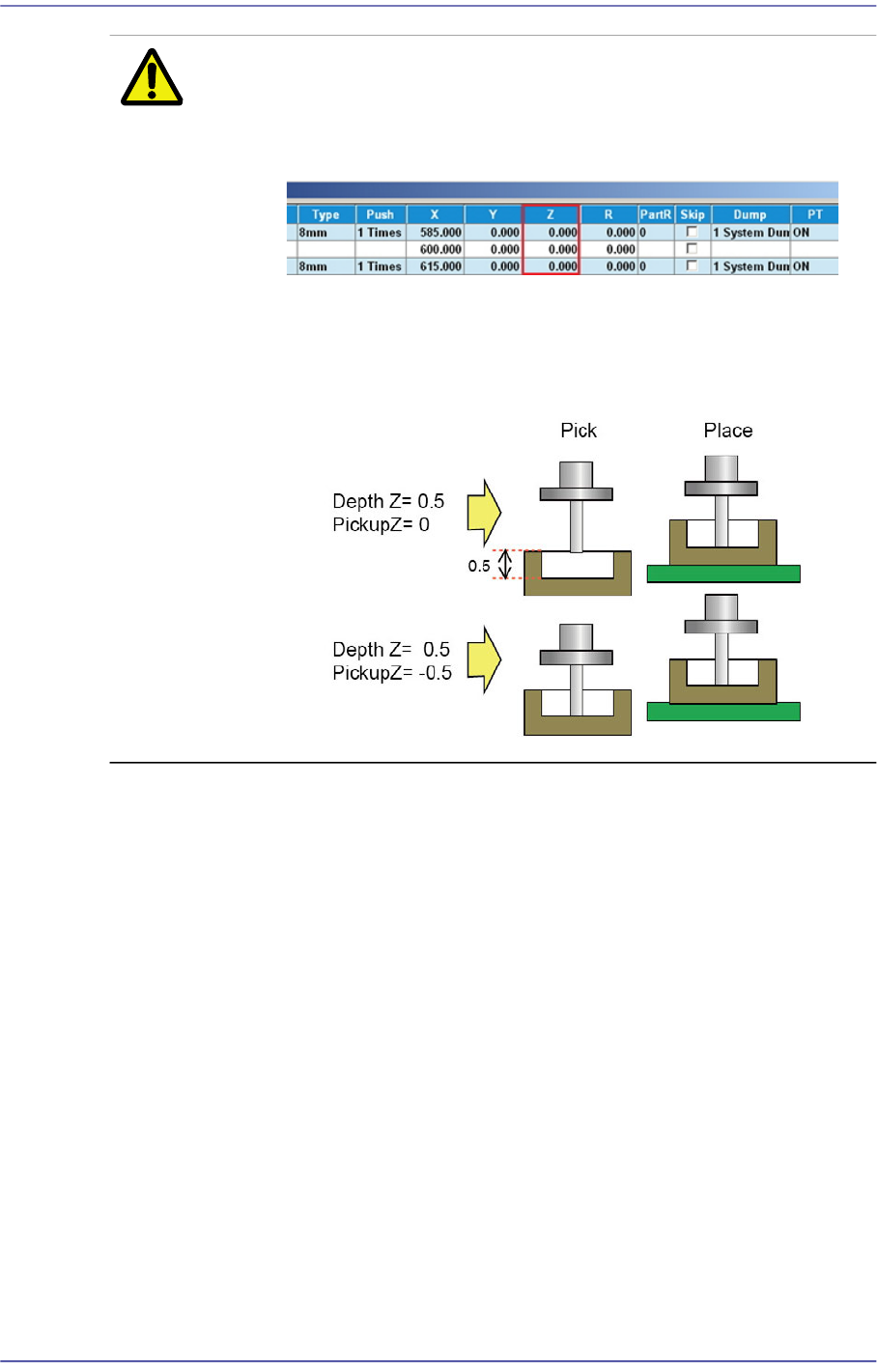
注 意 设定了Z深度(Depth Z)时就会反映到自动吸附高度(Pickup Z),
因此设定了Depth Z时不要在“供料器底座”对话框以手动方式修
改Pickup Z。
如果是像利用压纹料带(emboss tape)供应的元件一样需要修改
吸附高度的元件,请修改元件的共同参数中的“Pickup Data”。(
请参考“7.1 新部件的登记”中的“Pickup Data”选项卡对话框)
<注册> 按钮
把设定的部品数据添加到PCB的部品清单。
<关闭> 按钮
关闭对话框。
<5.校正 - 视觉校正 (CHIP)> 领域
设定部品的校正数据。 在这个领域,显示在<2. 校正类型>和<3. 封装组>选择
的数据相对应的排列数据的编辑画面。
<公共数据> 按钮
设定与设备连贯的部品数据。按下此按钮时显示以下的对话框,同时按钮的名
称也变更为 “校正数据”。“校正数据” 按钮显示表达排列数据的画面。