DECAN_S1_Admin(Chi_Ver1.1).pdf - 第211页
7-53 元件的登记 < 测试 > 按钮 使用设定的 Align 数据执行部件识别。 详细事项请参照 “ 7.1. 1 共同 Align Data ” 。 < 抓取图像 > 按钮 阶段性变换部件形象照明值, 保存 形象, 用 户确认其中识别最好的形象照明值 进行保存, 帮助指定 最佳的照明值。 详 细 事项请参照 “ 7.1.1 共同 Align Data ” 。 <Corner Check&g…
7-52
Next Generation, Multi-Functional Placer DECAN S1 Administrator’s Guide
<本体X> 编辑框
设定部品的X轴方向的尺寸。
<本体Y> 编辑框
设定部品的Y轴方向的尺寸。
<上部引脚长度> 编辑框
设定上面引脚的Y轴方向的长度。
<下部引脚长度> 编辑框
设定下面引脚的Y轴方向的长度。
此外的设定项目请参照 “7.1.1
共同
Align Data” 。
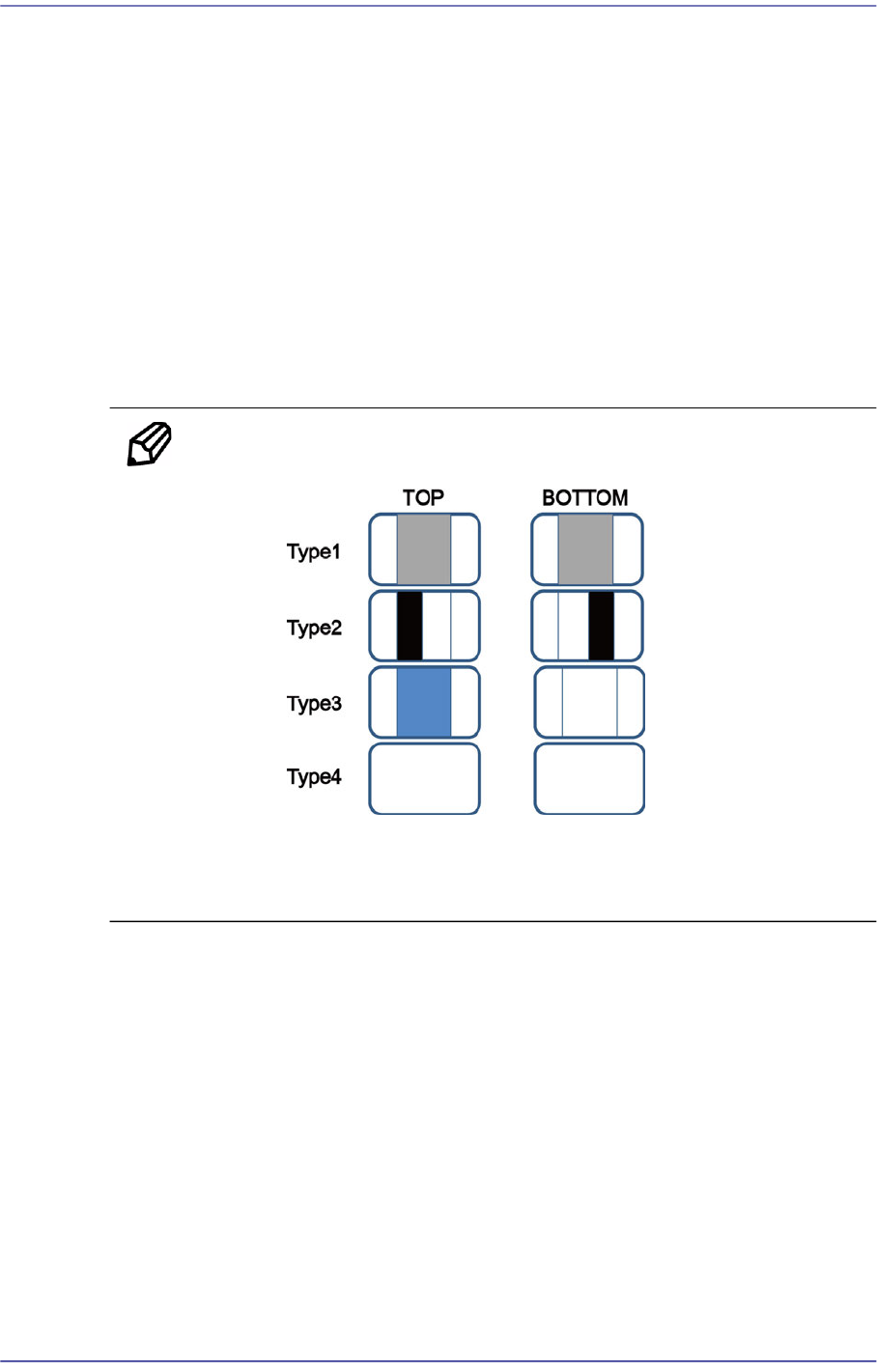
备 注 如果是下列情形,则无法使用“反面检查” 功能。
元件的上表面与下表面的形状相同
元件的上表面与下表面的图形无法明确对比
<选项> 领域
设定校正选项的数据。
<粗略检查> 选择框
识别部件时,因所要识别的部件形象与Vision algorism的数据不吻合,如果
识别时发生错误,就请选择此选择框。
如果选择此选择框,要识别的部件特定形象与Vision algorism相比较即使有
一点不准确,也确认全体部件的编排,如果一致则正常识别部件。
详细事项请参照 “7.1.1
共同
Align Data” 。
<Move> 按钮
用于手动吸附部件进行部件识别检验。详细事项请参照 “7.1.1
共同
Align Data” 。
7-53
元件的登记
<测试> 按钮
使用设定的 Align 数据执行部件识别。详细事项请参照 “7.1.1
共同
Align Data” 。
<抓取图像> 按钮
阶段性变换部件形象照明值,保存形象,用户确认其中识别最好的形象照明值
进行保存,帮助指定最佳的照明值。 详细事项请参照 “7.1.1
共同
Align Data” 。
<Corner Check> 复选框
该功能适用于下列元器件,该元器件形状与一般引脚形状不同,其元器件形状
虽然是矩形但具有折曲部分而难以登记。
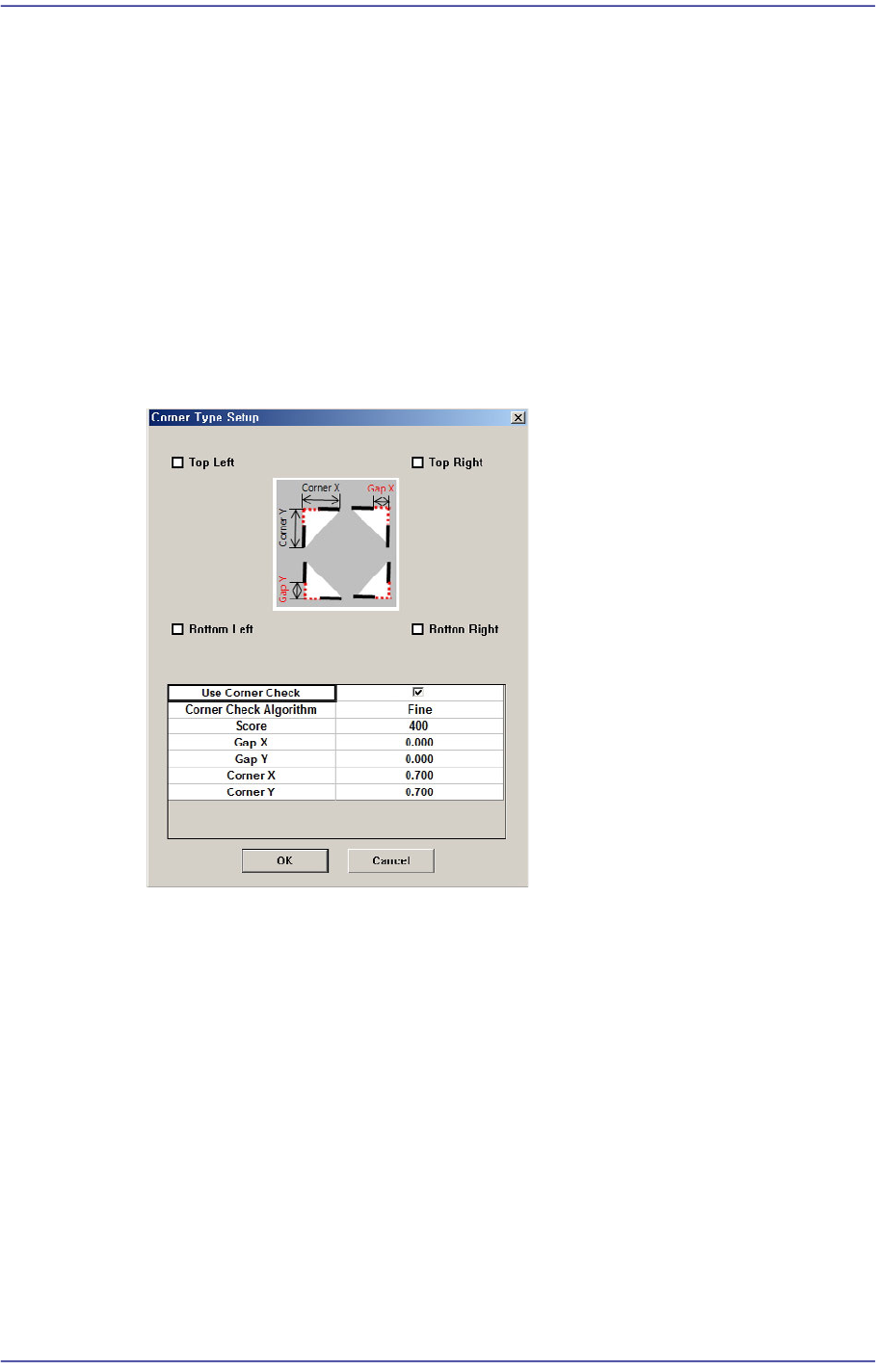
单击该键时,将出现可以设置角部类型的下列对话窗口。 只适用于Trimmer 元
器件。
<Top Left> 复选框
元器件左侧上端的角部是亮色圆角时,圈选该复选框。
< Top Right> 复选框
元器件右侧上端的角部是亮色圆角时,圈选该复选框。
<Bottom Left> 复选框
元器件左侧下端的角部是亮色圆角时,圈选该复选框。
<Bottom Right> 复选框
元器件右侧下端的角部是亮色圆角时,圈选该复选框。
<Use Corner Check> 复选框
需要使用<角的检测能力>角部检查算法时,请圈选该复选框。
7-54
Next Generation, Multi-Functional Placer DECAN S1 Administrator’s Guide
<Corner Check Algorithm> 组合框
选择进行检查角部时所使用的视觉算法。
Fine
精密地识别角部的界线。建议使用该方式。
Rough
不检查角部界线的数值。不建议使用该方式。
<Score> 编辑框
选择<角的检测能力>校验框时被激活。
识别部件形象时,识别的部件形象与<类型设置>组合框中选定的Vision
algorism数据吻合程度的数值化表示称作“score”。此“score”取值范围在
0~1000点。
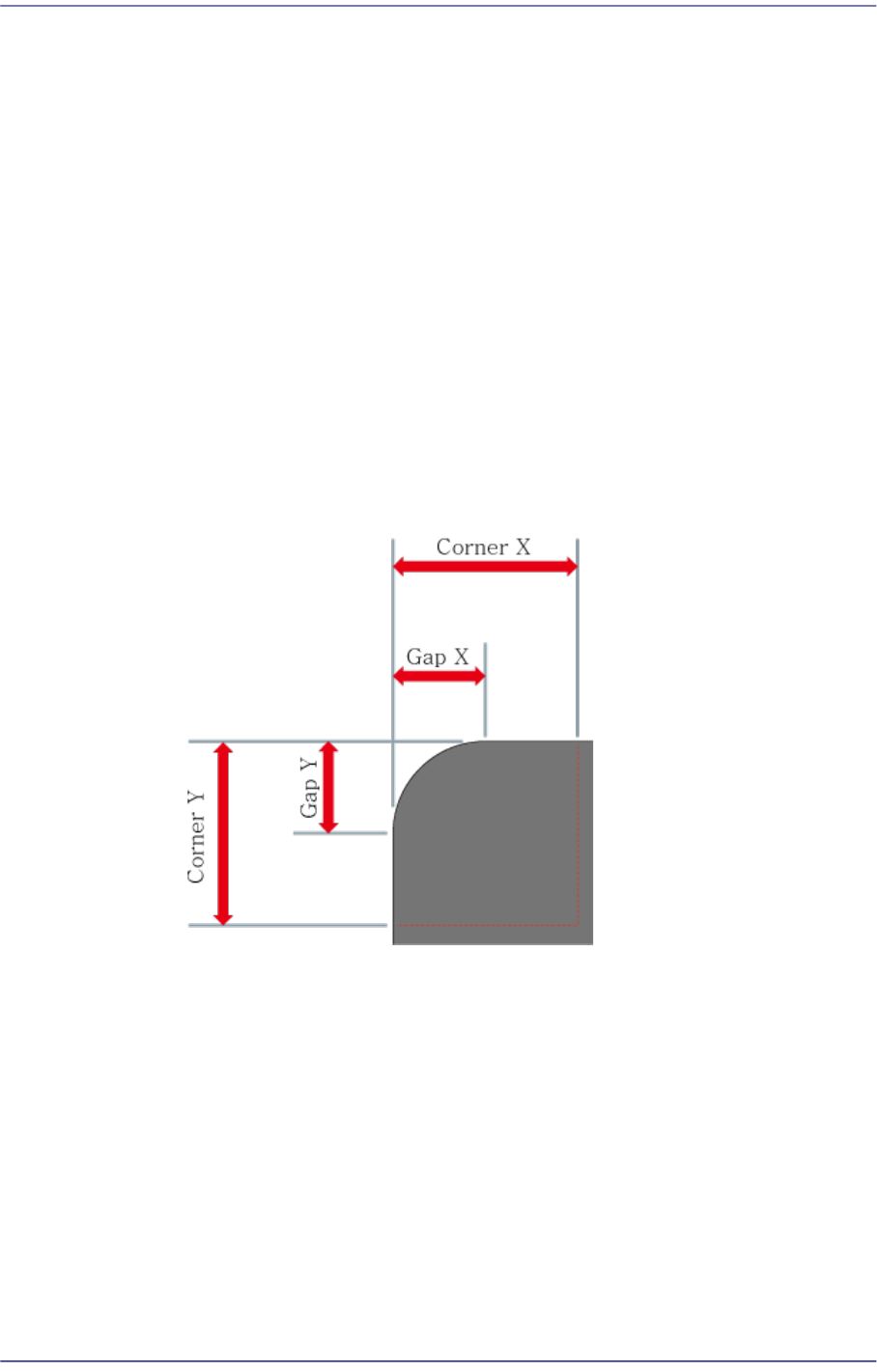
<Gap X/Y, Corner X/Y> 编辑框
不精确地识别角部(corner)境界。
<Use flip check> 按钮
检查元件的倒置情况。详细内容请参阅"7.1.2.4. TR 部品的数据设定"。