TR7007SII_Software_ch_v1-0-1PDFA.pdf - 第141页
Test Research Inc. TR 7007 SII Us er Guide – Sof tware 131 Step2. 點選其中一個檢測框,按下滑鼠右鍵後選擇 [Train Pin Number] 。
Test Research Inc.
130 TR7007 SII User Guide – Software
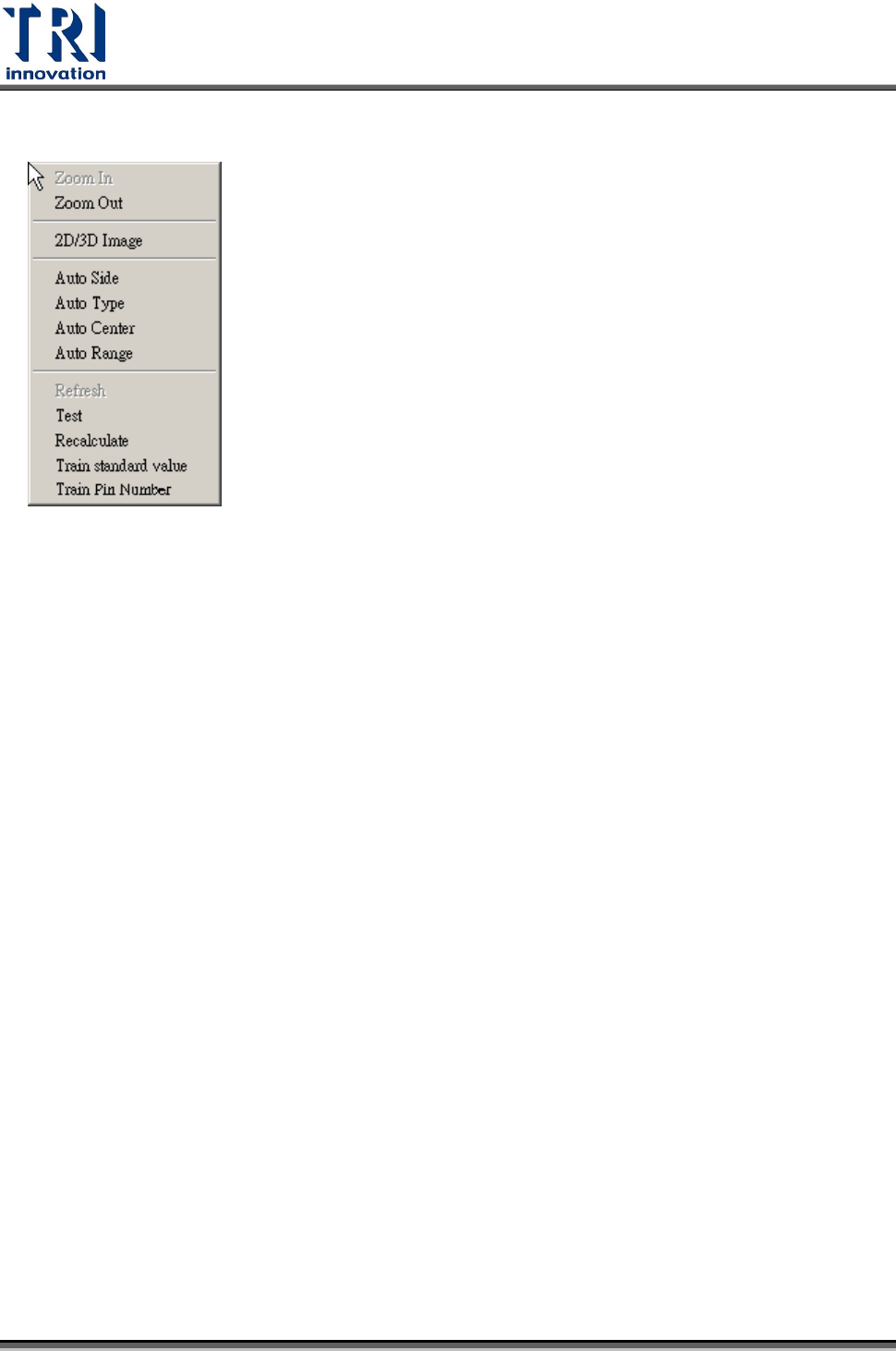
5.6.8 滑鼠右鍵功能表
1) Zoom In–放大影像。
2) Zoom Out–縮小影像。
3) 2D/3D Image–2D 或 3D 影像顯示切換。
4) Auto Side–自動設定 Pin 腳的 Side。
5) Auto Type–自動設定 Pin 腳的 Type。
6) Auto Center–系統依據該元件的所有檢測框位置,自動設定元件的中心位置。
7) Auto Range–自動設定選取的檢測框的搜尋範圍。
8) Refresh–在檢測完後恢復顯示檢測框原始位置。
9) Test –測試所選擇的檢測框之檢測結果。
10) Recalculate–重新計算檢測框面積體積高度的標準值。
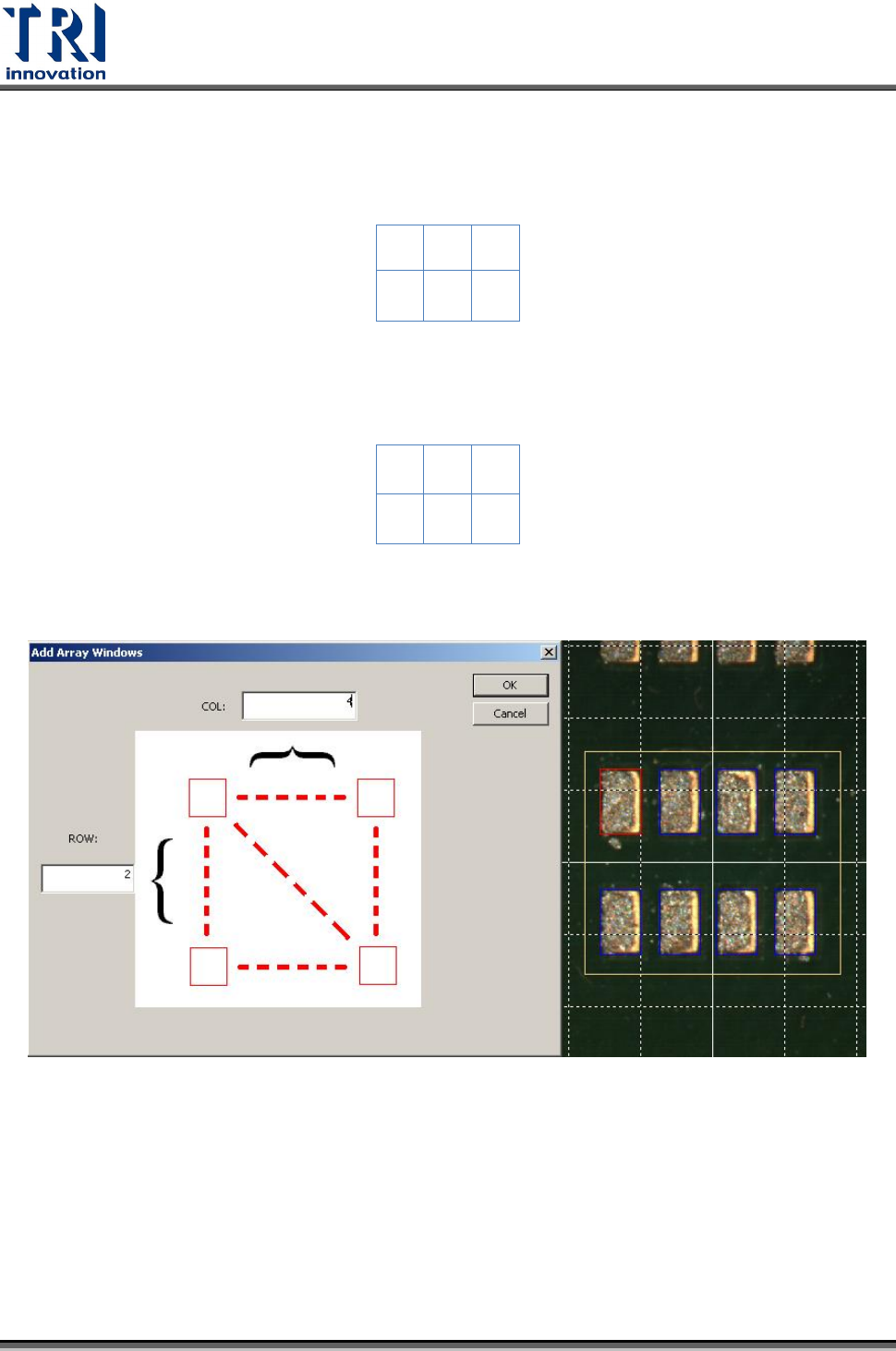
11) Train Pin Number–可指定 Pin 位置是依 X 或 Y 方向依序編號。
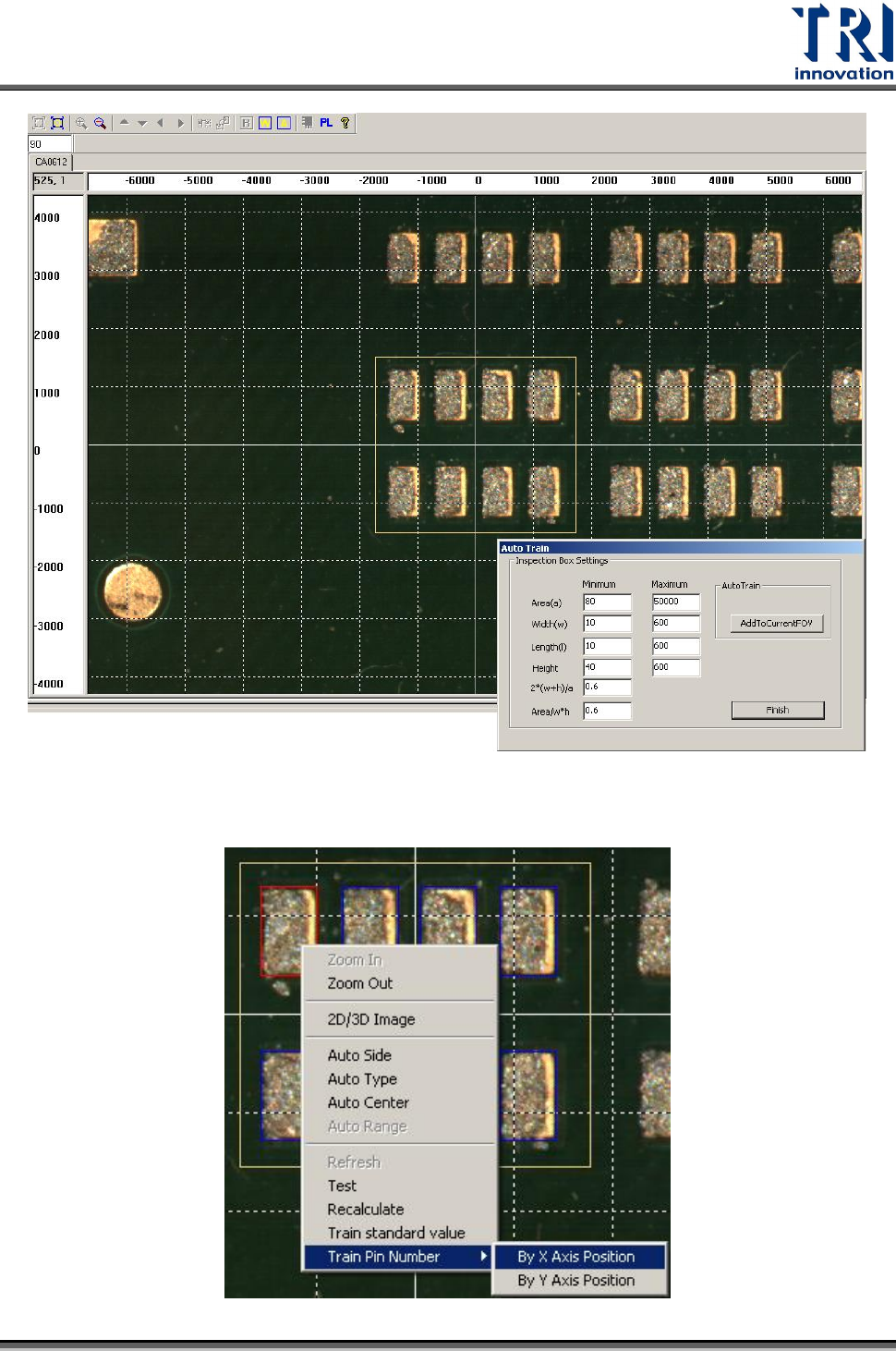
Step1. 利用自動加框功能產生檢測框。
Test Research Inc.
TR7007 SII User Guide – Software 131
Step2. 點選其中一個檢測框,按下滑鼠右鍵後選擇[Train Pin Number]。
Test Research Inc.
132 TR7007 SII User Guide – Software
若選擇[By X Axis Position],會依照下面方式排列。
0
1
2
3
4
5
若選擇[By Y Axis Position],會依照下面方式排列。
0
2
4
1
3
5
Step3. 出現[Add Array Windows],輸入行數值[COL]及列數值[ROW]。
Step4. 其檢測框個數需與[行數 x 列數]相等,才能自動產生[Pin Number Index], 若
不相等則會出現錯誤訊息。