TR7007SII_Software_ch_v1-0-1PDFA.pdf - 第160页
Test Research Inc. 150 TR 7007 SII User Guid e – Softwar e 6.3.6 問題元件排行榜 在大圖上以顏色顯示缺點次數的排名,須先進行檢測才有資料 6.3.7 儲存 儲存 PCB 之大圖影像至 S OL 檔所在之資料夾。 6.3.8 開啟 載入大圖影像 6.3.9 設定最佳化路徑尺寸 使用本功能前,必須先在主選單點選 [ 顯示 \ 內容 \Y -Tracking Learning ]…
Test Research Inc.
TR7007 SII User Guide – Software 149
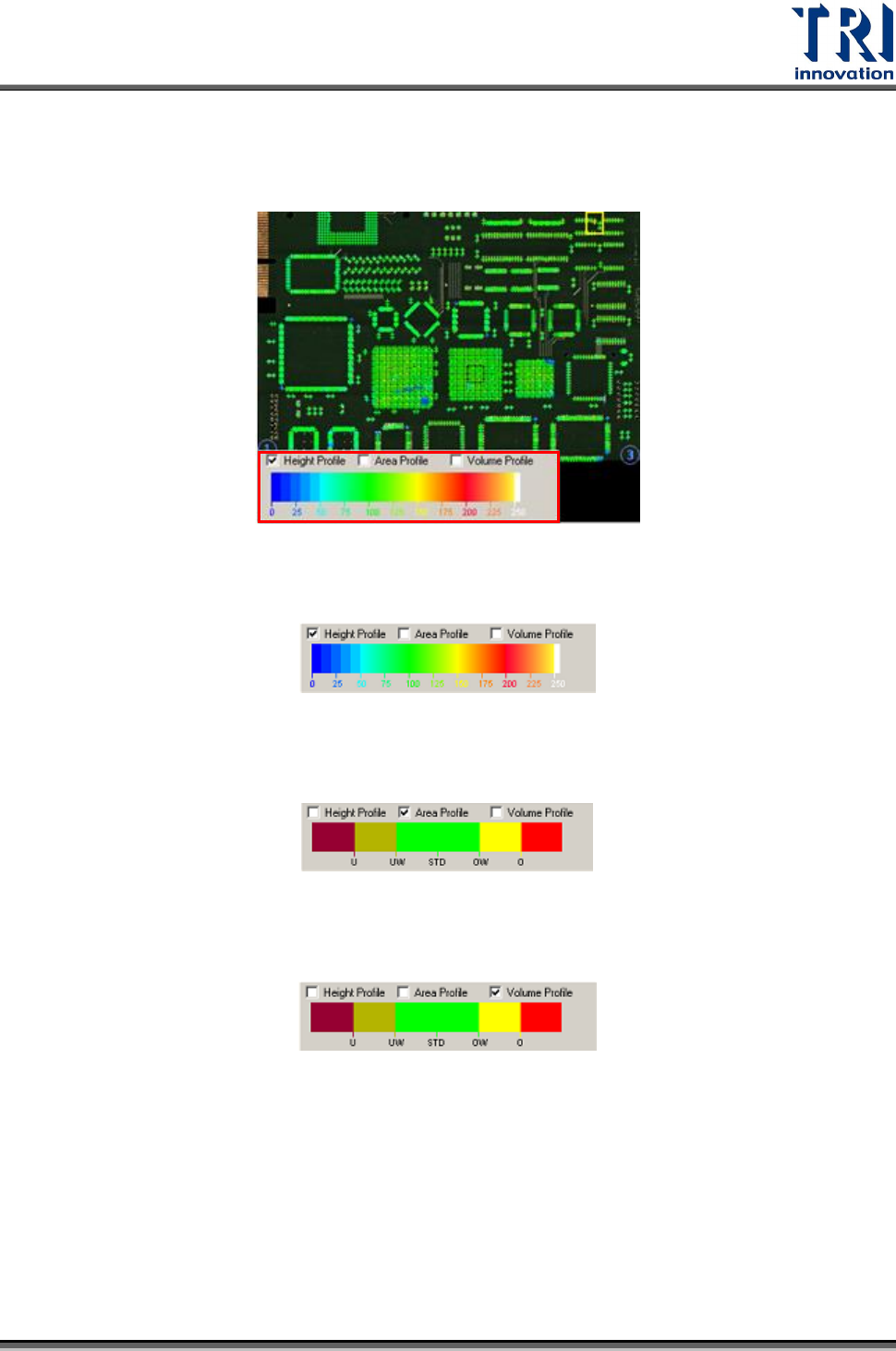
6.3.3 高度/面積/體積分布
在大圖影像區域,以顏色顯示錫點資訊。可勾選左下角項目。
勾選[Height Profile]表示檢視高度資訊,藍色代表錫膏高度較低,紅色代表高度較
高。
勾選[Area Profile]表示檢視面積資訊,顏色由左至右分別代表:
錫點面積過小、介於警告與過小之間、標準範圍內、介於警告與過多之間、過多。
勾選[Volume Profile]表示選擇檢視體積資訊,顏色由左至右分別代表:
錫點體積過小,介於警告與過小之間、標準範圍內、介於警告與過多之間、過多。
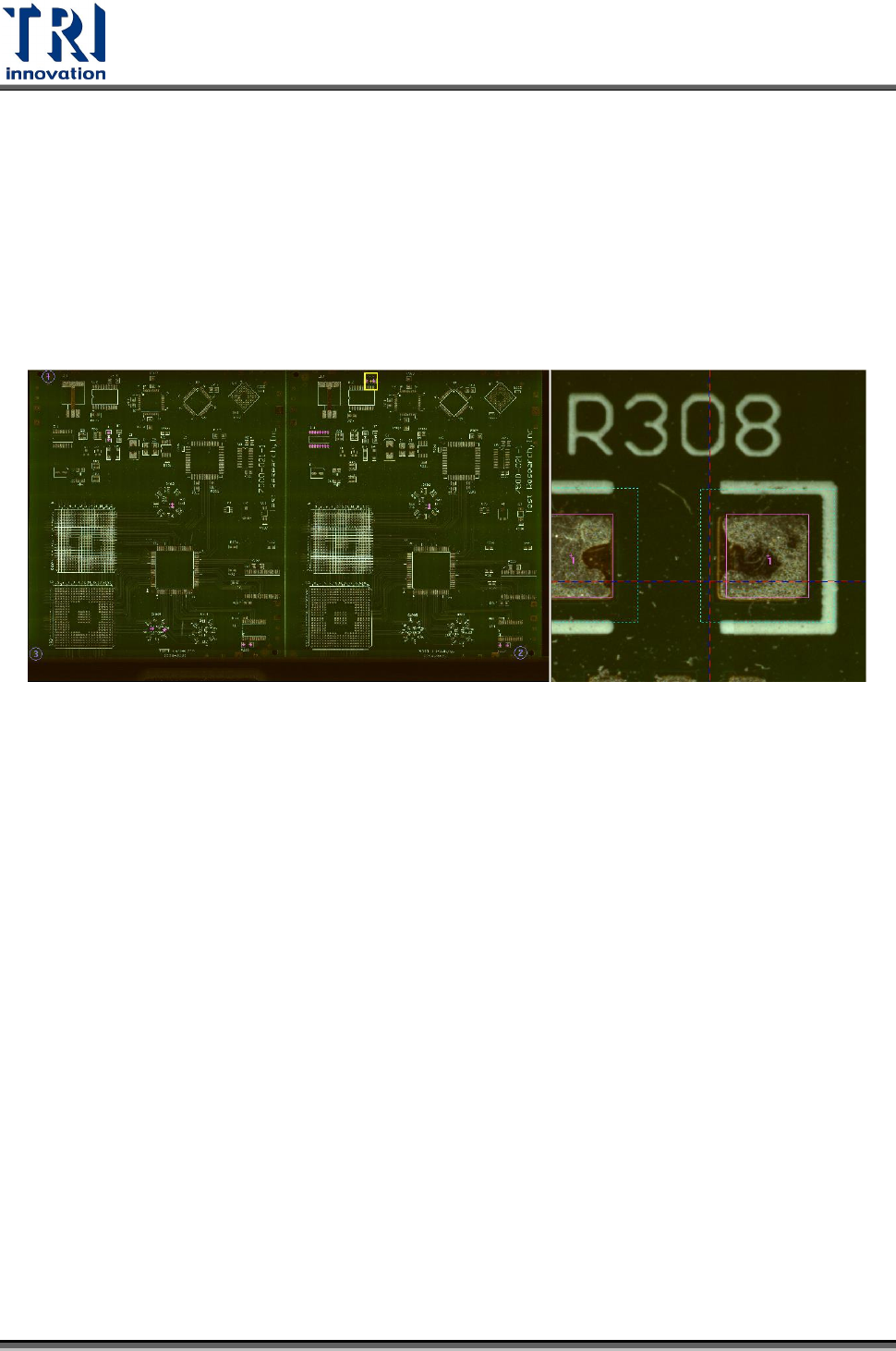
6.3.4 檢測框資訊
在 FOV 區域顯示檢測框資訊
6.3.5 對位標記資訊
在 FOV 區域顯示定位點資訊
Test Research Inc.
150 TR7007 SII User Guide – Software
6.3.6 問題元件排行榜
在大圖上以顏色顯示缺點次數的排名,須先進行檢測才有資料
6.3.7 儲存
儲存 PCB 之大圖影像至 SOL 檔所在之資料夾。
6.3.8 開啟
載入大圖影像
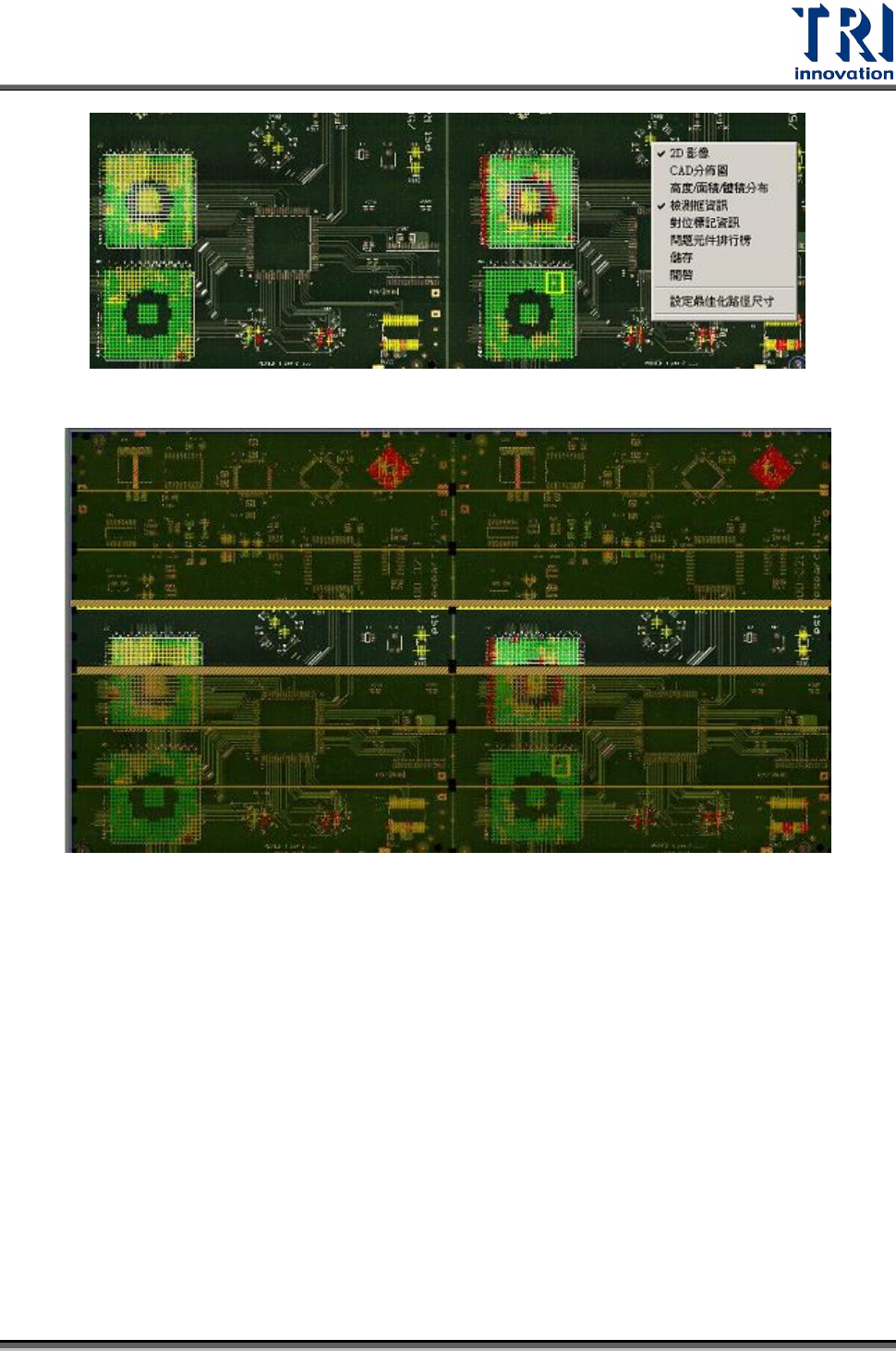
6.3.9 設定最佳化路徑尺寸
使用本功能前,必須先在主選單點選[顯示\內容\Y-Tracking Learning]以及[工具\系統
參數\最佳路徑檢測]。
操作方式:
Step1. 在大圖上按滑鼠右鍵
Test Research Inc.
TR7007 SII User Guide – Software 151
Step2. 選擇[設定最佳化路徑尺寸]。