TR7007SII_Software_ch_v1-0-1PDFA.pdf - 第270页
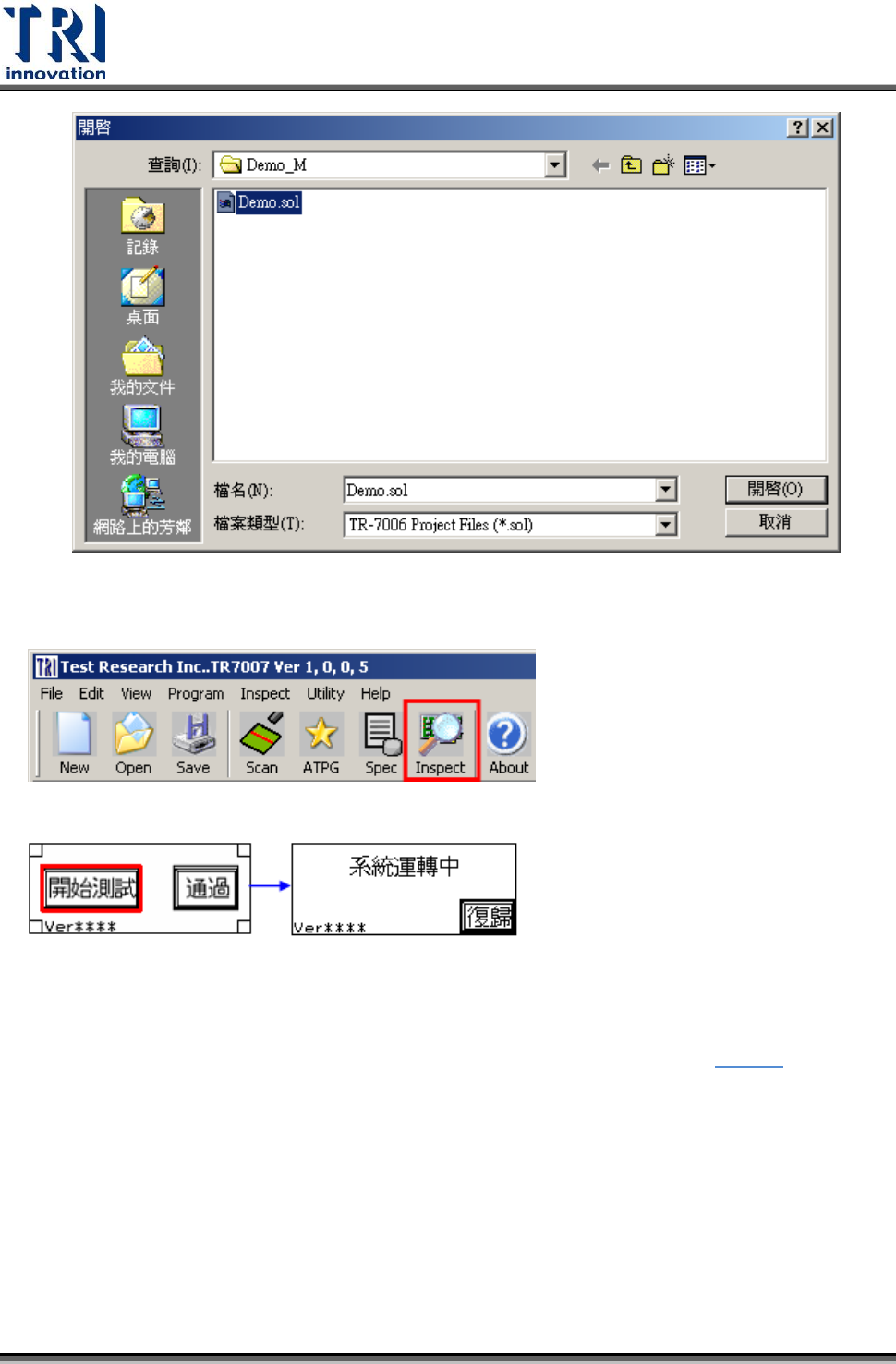
Test Research Inc. 260 TR 7007 SII User Guid e – Softwar e 4) 按下 [Inspect] 按鈕,系統即可開始檢測 5) 在人機介面按下 [ 開始測試 ] 5. 使用條碼機 1) 設定 [Utility/Barcode Scanner/Barcode Reading]( 設定步驟請參閱 7.6.2.1 ) 2) 勾選 [Utility/Barcode Scanner/Enable…
Test Research Inc.
TR7007 SII User Guide – Software 259
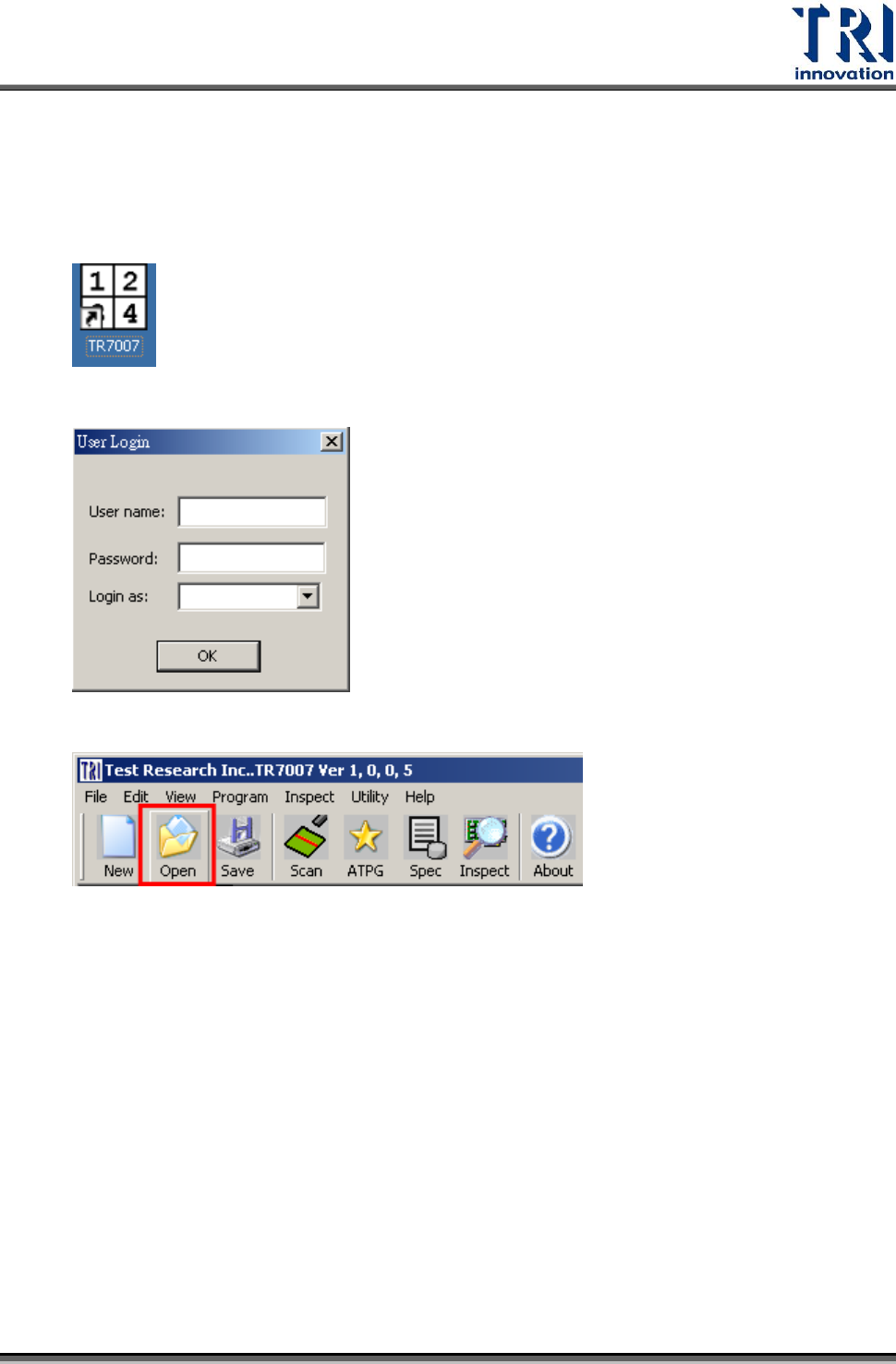
4. 開啟檢測程式
1) 對桌面捷徑雙擊滑鼠左鍵開啟 TR7007 主程式,程式開啟時,Table 會進行復歸
原點的動作。
2) 輸入使用者名稱及密碼進入主程式
3) 載入檢測程式(*.sol) 檔案
Test Research Inc.
TR7007 SII User Guide – Software 261
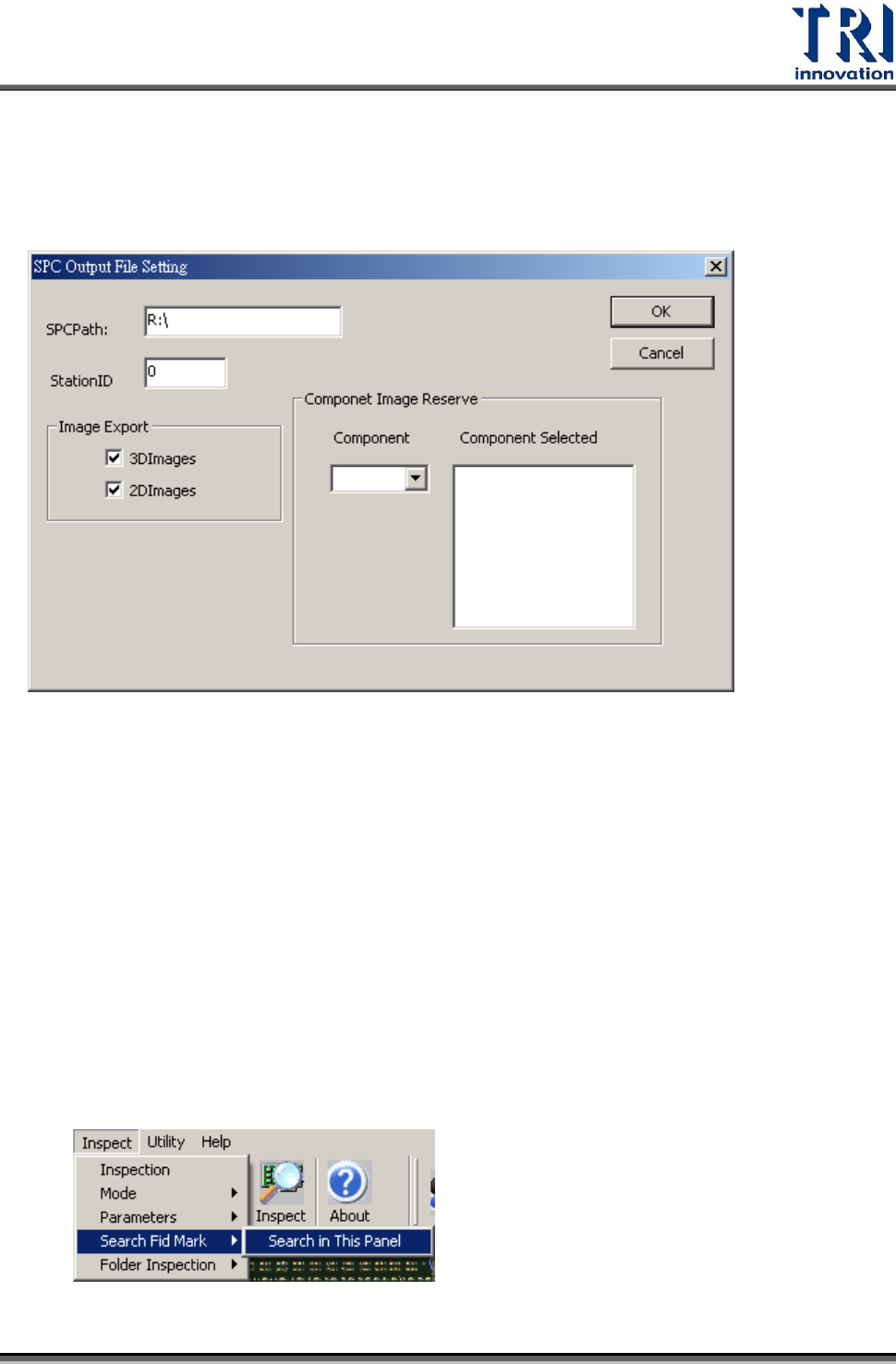
2) 將[工具/線上元件分析/匯出檔案至 SPC]選項打勾。
3) 選擇[工具/線上元件分析/ SPC 檔案設定]開啟設定對話方塊,將[SPCPath]設定為
[R:\],另外再設定其他相關資訊。
4) 開始檢測。
7. 程式跨機台使用
1) 將程式(*.sol )檔案複製到另一機台上
2) 在新機器上開啟此程式,並將電路板進板。
3) 點選[Program\Get Board Size]來設定電路板大小。
4) 點選[Program\Scan Panel]來擷取電路板大圖。
5) 點選[Inspection\Search Fid Mark\Search in This Panel],在此大圖上尋找定位
點,確定所設定的定位點都可以被尋找到。若找不到定位點時須重新掃圖或嘗試
重新設定定位點。
6) 儲存檔案