TR7007SII_Software_ch_v1-0-1PDFA.pdf - 第69页
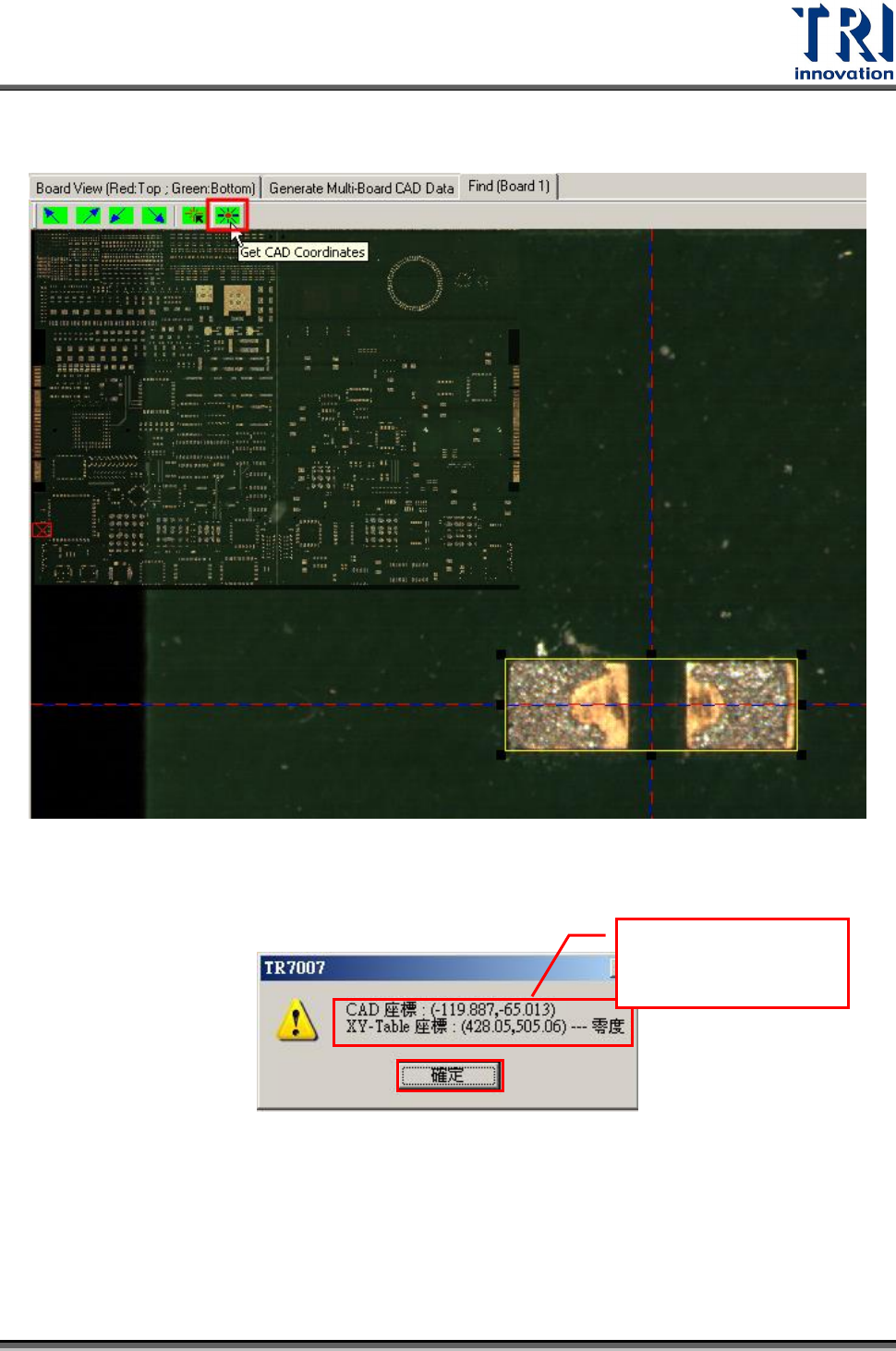
Test Research Inc. TR 7007 SII Us er Guide – Sof tware 59 4. 按下 [ 取得元件 CAD 座標 ] 按鈕 5. 出現視窗顯示 1 號板的定位元件座標,請按 [ 確定 ] 分別顯示在 CA D 中 及 X-Y 平台的座標
Test Research Inc.
58 TR7007 SII User Guide – Software
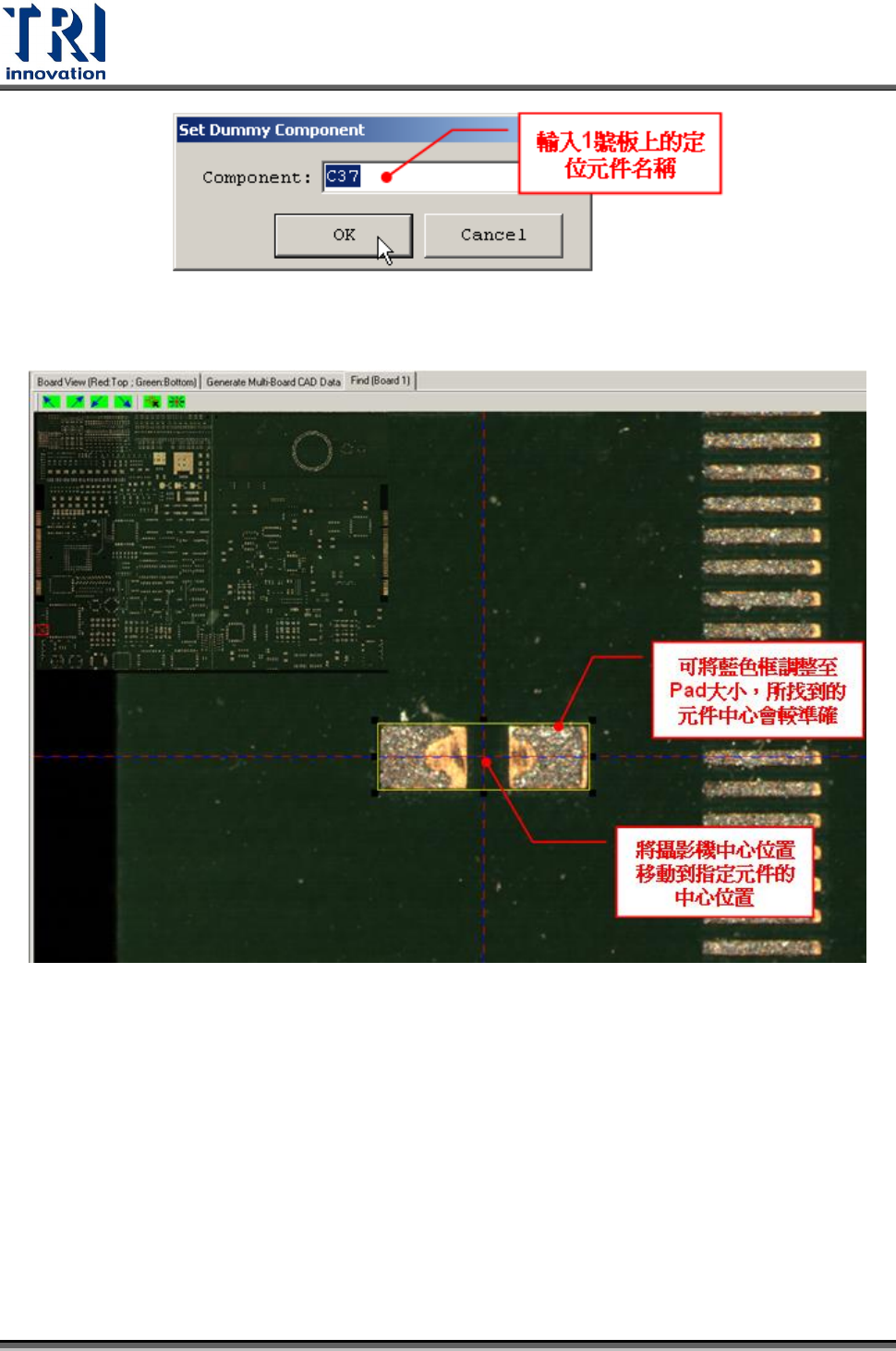
3. 將攝影機中心位置移動到指定元件的中心位置
Test Research Inc.
TR7007 SII User Guide – Software 59
4. 按下[取得元件 CAD 座標]按鈕
5. 出現視窗顯示 1 號板的定位元件座標,請按[確定]
分別顯示在 CAD 中
及 X-Y 平台的座標
Test Research Inc.
60 TR7007 SII User Guide – Software
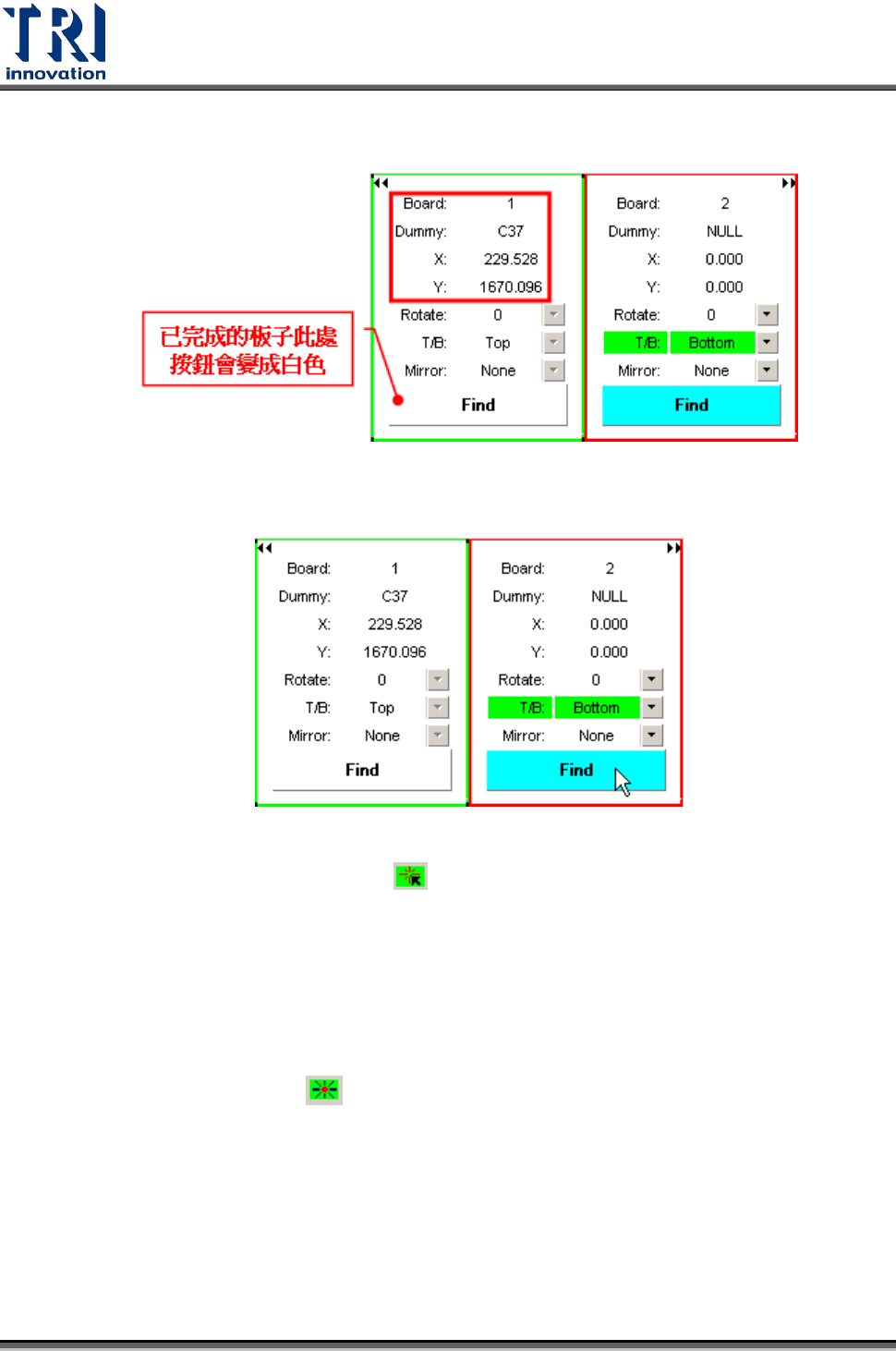
6. 系統回到[產生多連板元件資料]頁籤,並顯示出 1 號板已完成的相關資料
7. 按下 2 號板中的[Find]按鈕來設定 2 號板的定位元件
8. 按下[設定定位元件]按鈕
9. 輸入 2 號板的定位元件名稱,可以選擇本片板子上的任何一個元件,但
為節省時間通常使用與 1 號板相同元件。若此板為背面板,則需選擇位
於背面的元件。接著按[確定]。
10. 移動攝影機中心位置到指定元件的中心位置,接著按下[取得定位元件
CAD 座標]按鈕 。
11. 出現視窗顯示 2 號板的定位元件座標,請按[確定]
12. 系統回到[產生多連板元件資料]頁籤,並顯示出 2 號板已完成的相關資料