OM-1460-001_w.pdf - 第19页
16 7 . ノズル 配置 データ “ ノズル 関連 データ ” 画面 の “ ノズル 配置 データ ” タブシートで 、 [ ス トッカ 3 ] タブを 押 すと 、 以下 の 画面 が 表示 されます 。 Fig. 7 “ ストッカ 3 ” タブシート アドレス ストッカタイプ 3-1 ID 多機能 ノズルストッカに 設置 されているノズル ID を 設定 します 。 任意 のアドレスを 選択 し 、 アイコン ( ) を 押 すと…
15
• ノズル収納手順
注 意
ヘッドが部品を吸着しているときに、ノズル収納を行わないでくだ
さい。真空が OFF となり、部品を落としてしまいます。
(1) ヘッド選択ボタンを押して、収納したいノズルが装着されて
いるヘッドを選択します。
選択したボタンの背景色が黄色に変ります。
(2) 収納したいノズルが装着されているノズル配置 No. 選択ボタ
ンを押します。
選択したボタンの背景色が黄色に変ります。
(3) ノズルを収納するノズルストッカアドレスボタンを選択しま
す。
(4) [ ノズル収納 ] ボタンを押します。
ボタンの背景色が緑色に変り、ヘッド選択ボタン、ノズル配
置 No. 選択ボタンおよびノズルストッカアドレスボタンがア
クティブ状態になります。
(5) 操作パネルの [START] ボタンを押すと、選択したノズルが選
択したノズルストッカアドレスに収納されます。
• ノズル装着手順
注 意
ヘッドが部品を吸着しているときに、ノズル装着を行わないでくだ
さい。真空が OFF となり、部品を落としてしまいます。
(1) ヘッド選択ボタンで、ノズルを装着するヘッドを選択します。
選択したボタンの背景色が黄色に変ります。
(2) ノズルを装着するノズル配置 No. 選択ボタンを押します。
選択したボタンの背景色が黄色に変ります。
(3) 装着するノズルが収納されているノズルストッカアドレスボ
タンを選択します。
選択したボタンの背景色が黄色に変ります。
(4) [ ノズル装着 ] ボタンを押します。
ボタンの背景色が緑色に変り、ヘッド選択ボタン、ノズル配
置 No. 選択ボタンおよびノズルストッカアドレスボタンがア
クティブ状態になります。
(5) 操作パネルの [START] ボタンを押すと、指定したノズル装着
動作が行われます。
ノート
すでにノズルが装着されているノズル配置 No. には、ノズル装着は
行えません。
手順
手順
0709-001
6. 手動操作によるノズル交換
16
7. ノズル配置データ
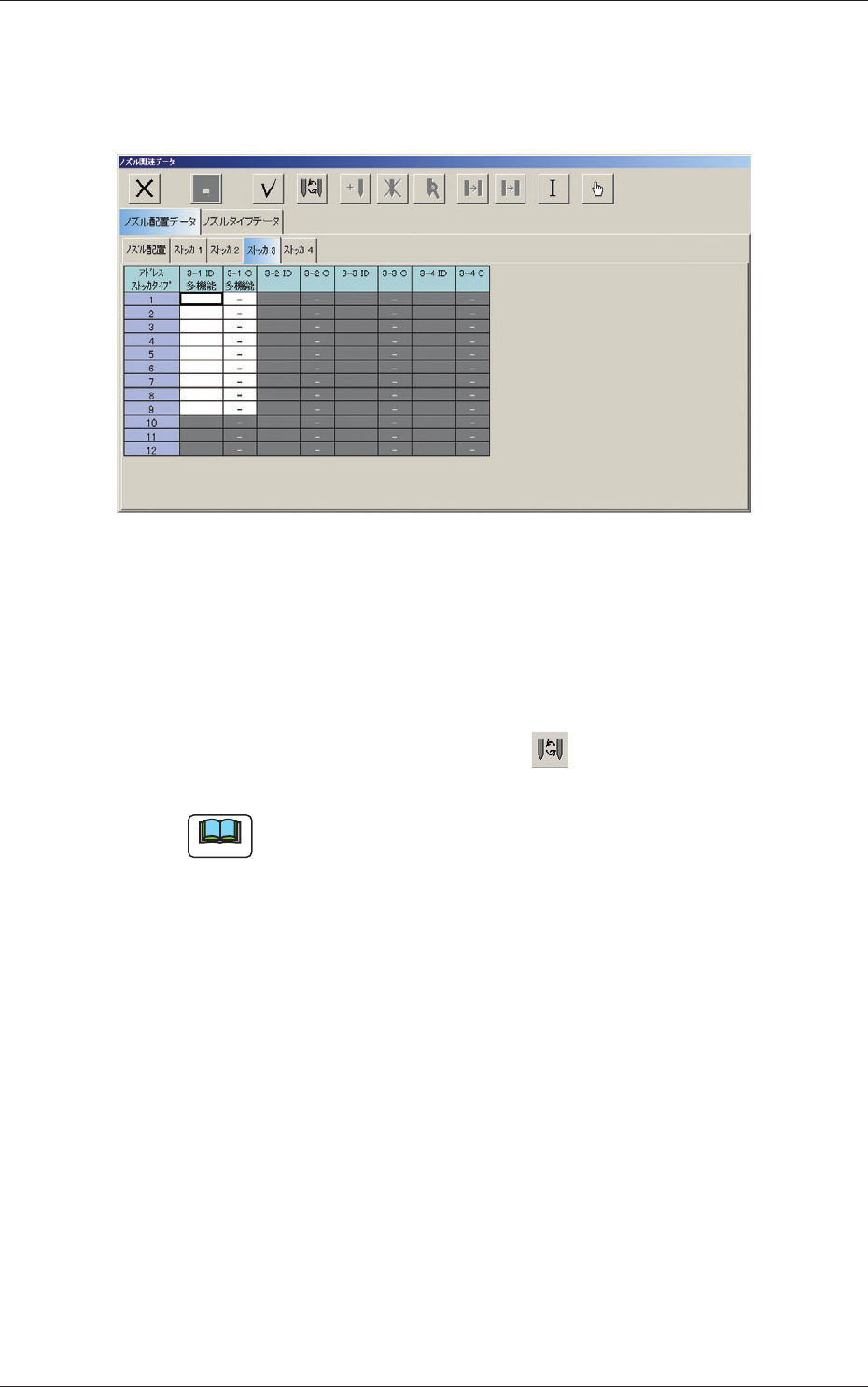
“ノズル関連データ”画面の“ノズル配置データ”タブシートで、[ ス
トッカ 3] タブを押すと、以下の画面が表示されます。
Fig.7 “ストッカ 3”タブシート
アドレス ストッカタイプ
3-1 ID 多機能
ノズルストッカに設置されているノズル ID を設定します
。
任意のアドレスを選択し、アイコン (
) を押すと、“ノズル
タイプ一覧”画面が表示されます。
ノート
ノズル ID 欄をダブルクリックしても“ノズルタイプ一覧”が
表示されます。
3-1 C 多機能
ノズルストッカの設定したか所を未使用 ( スキップ ) にする機能
です。
通常に使用する場合は [-] を入力し、スキップしたい場合は [S]
を入力します。
7. ノズル配置データ
0709-001
17
8. ティーチング
0709-001
8. ティーチング
ノート
ヘッド 3 に多機能ヘッドを設置した場合を元に説明しています。
8.1 ヘッド回転角度軸
装置座標基準に対する、各ノズルごとの回転軸の Z 相位置ズレを補
正するオフセットです。
(1) “ティーチング”サブメニューバーの [ その他 ] ボタンを押すと、
その他のティーチング機能のメニューバーがポップアップ表示
します。
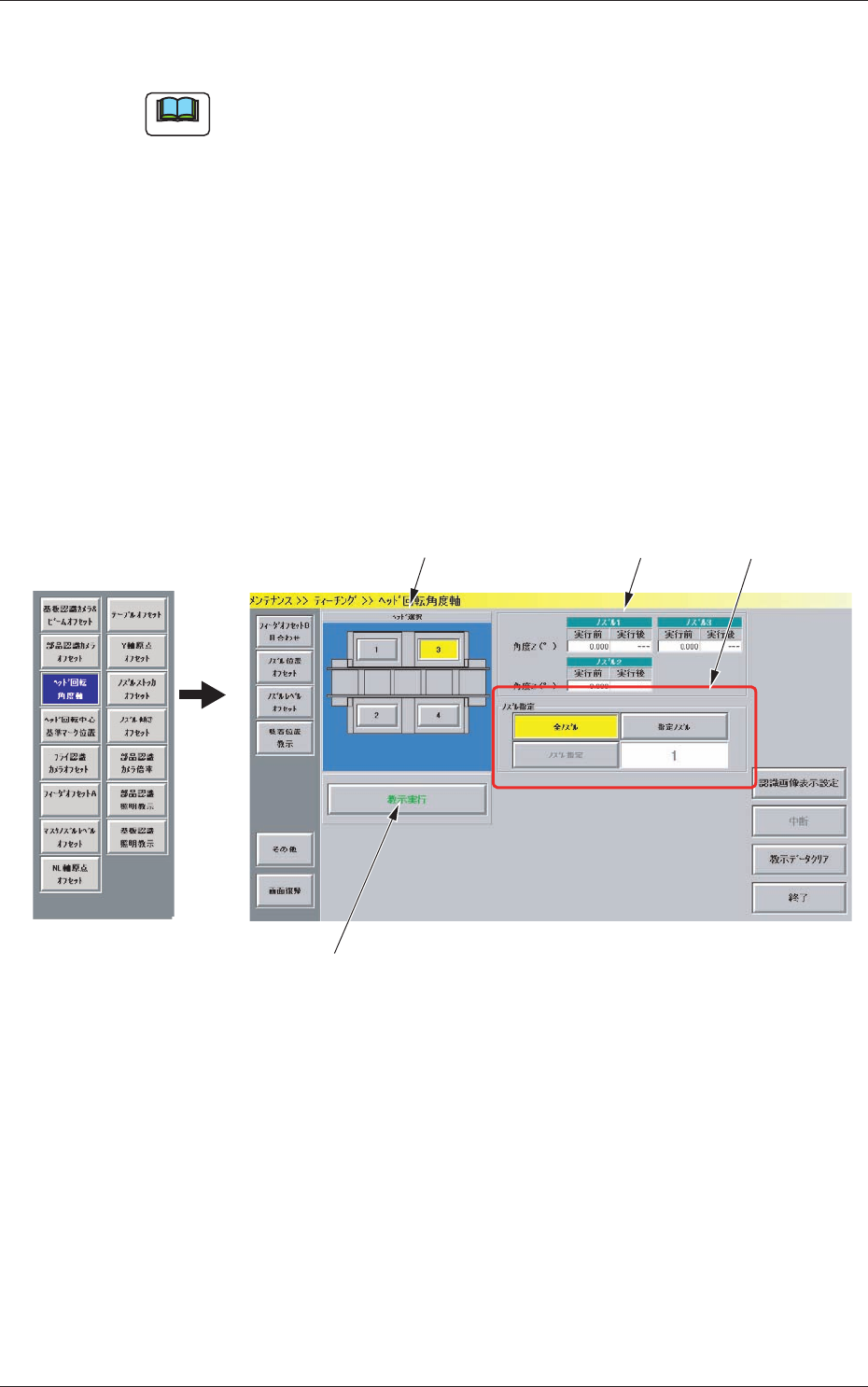
(2) ポップアップメニューバーの [ ヘッド回転角度軸 ] ボタンを押
します。
[1]
[2]
[3]
[4]
Fig.7-1 “ヘッド回転角度軸”画面
[1] ヘッド選択ボタン
ヘッド位置を示すボタンがイメージで表示されています。
ティーチングを行うヘッドを選択します。