TR7007M_SII_Hardware_ch-v1-0-1.pdf - 第30页
Test Research, Inc. 18 TR7007M SII User Guide – Hardware 連線模式:在連線模式時,若系統故障或不想檢測,則需按下 [ 通過 ] ,畫面會顯 示通過 ( 圖 42 ) ,使 PCB 不經檢測,直接流向後站。 圖 42 : 通過畫面 單機模式:在單機模式,可選擇 [ 連續測試 ] ,當測試完成板子取出 0.5 秒,下一板 放入 0.5 秒,即自動進板測試;選擇 [ 單次測試 ]…
Test Research, Inc.
18 TR7007M SII User Guide – Hardware
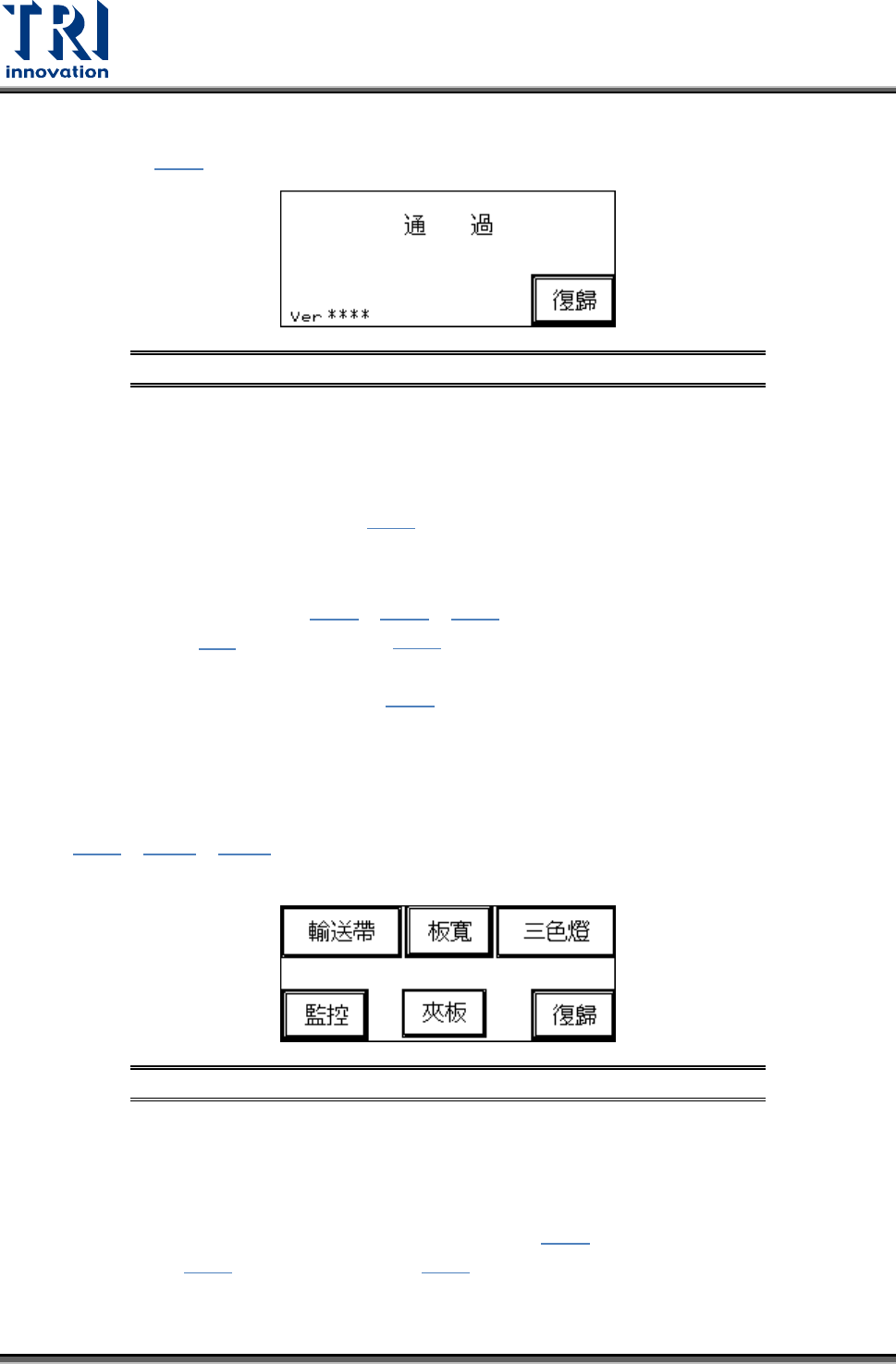
連線模式:在連線模式時,若系統故障或不想檢測,則需按下[通過],畫面會顯
示通過(
圖
42),使 PCB 不經檢測,直接流向後站。
圖
42:
通過畫面
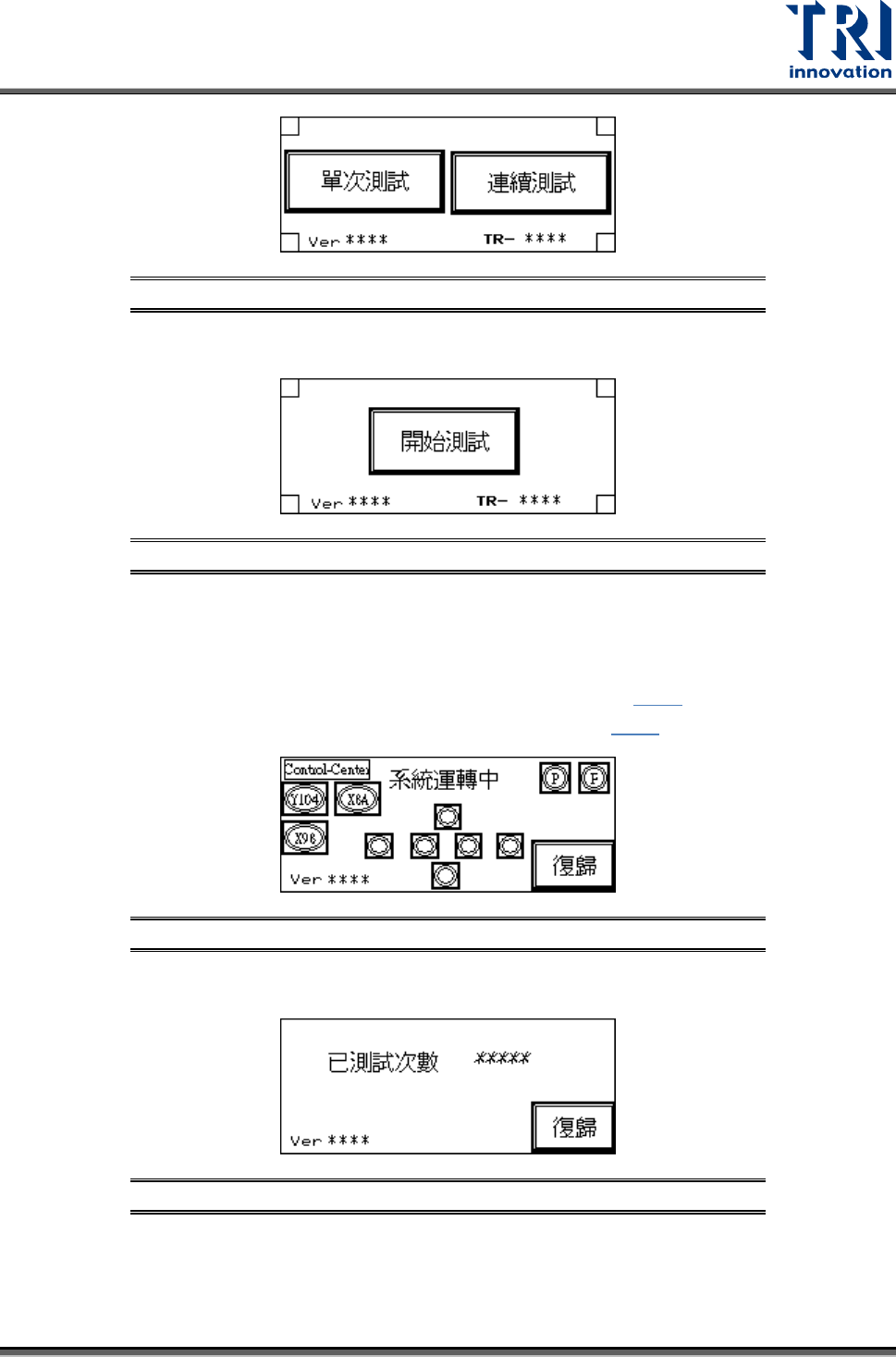
單機模式:在單機模式,可選擇[連續測試],當測試完成板子取出 0.5 秒,下一板
放入 0.5 秒,即自動進板測試;選擇[單次測試]時,當測完一板,下一板需再按
[單次測試],才會再進板測試(
圖
38)。
3) 隱藏鍵設定:待機畫面(
圖
37、
圖
38、
圖
39)中的四個角落有四個隱藏鍵,可分別
跳至起始頁(
圖
3)及 Debug 畫面(
圖
43)。若在兩秒內連續按下左下角及右下角之
隱藏鍵,則可以跳至圖 3 之起始頁面,若在兩秒內連續按下左上角及右上角之隱
藏鍵,則可以進入 Debug 畫面(
圖
43)。
3.2 Debug
畫面
若在
圖
37、
圖
38 或
圖
39 畫面中,兩秒內連續按下左上角及右上角之隱藏鍵,則可以
進入下圖 Debug 畫面。進入 Debug 頁面後,可進行以下幾點選項之測試。
圖
43: Debug
畫面
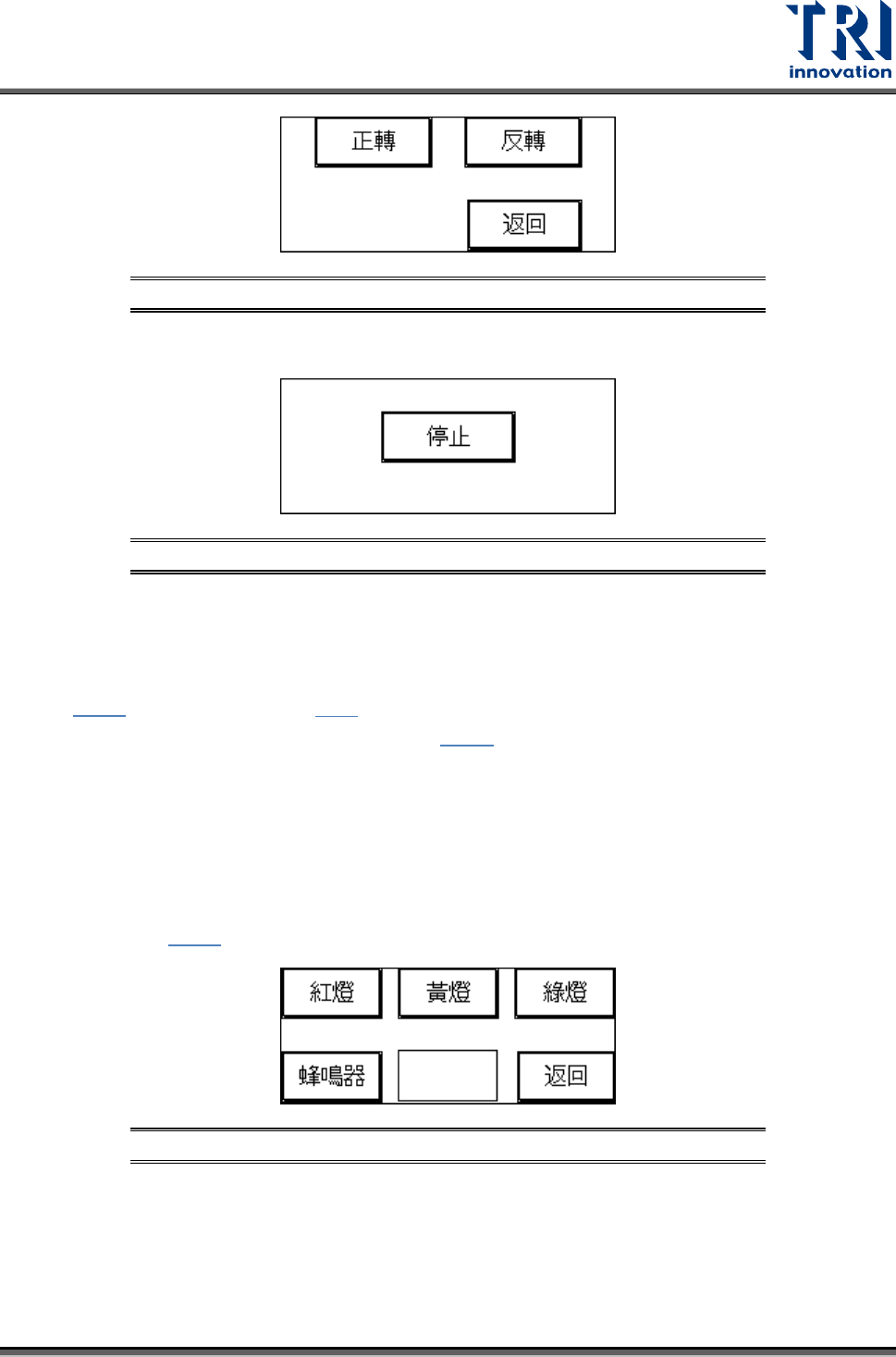
3.2.1
輸送帶
按[正轉]或[反轉],輸送帶立即正轉或反轉且畫面跳至
圖
45,按下[停止],輸送帶立即
停止且畫面跳回
圖
44;按[返回]畫面跳回
圖
43。
Test Research, Inc.
TR7007M SII User Guide – Hardware 19
圖
44:
輸送帶–輸送帶正轉及反轉設定
圖
45:
輸送帶–輸送帶停止
3.2.2
板寬
按下
圖
43 中的[板寬],會出現
圖
9 畫面,可使用旋轉輪設定板寬,待設定完成後按下
[返回]系統會將板寬調整功能鎖定,並回到
圖
43 之 Debug 畫面。
3.2.3
三色燈
按[紅燈]或[黃燈]或[綠燈]或[蜂鳴器]可分別測試是否動作正常。燈號按鈕按下時,三色
燈的相對應燈號應亮起,蜂鳴器按鈕按下時,三色燈的蜂鳴器警報聲應該響起。按[返
回]畫面會跳回
圖
43 之 DEBUG 畫面。
圖
46:
三色燈