QuickStartGuide_SanDiskSecureAccessV2.0.pdf - 第12页
QUICK START GUIDE Page 12 Ora si è p ronti a mettere i propri file riservati ed importanti nell a nuova cassaforte e proteggerne l'accesso! (Fig. 3) Fi g. 3 Aggiunger e file o cartelle nella cassafor te 1. Seleziona…
QUICK START GUIDE
Page 11
Introduzione
Programma SanDisk SecureAccess™!
SanDisk SecureAccess è un modo semplice e veloce di conservare e proteggere file riservati ed
importanti su qualsiasi unità flash USB SanDisk
®
. Crea una cassaforte privata e trascina
semplicemente i tuoi preziosi file al suo interno. L'accesso alla cassaforte è protetto da una
password personale e i file vengono automaticamente crittografati - in modo che in caso di
condivisione, smarrimento o furto dell'unità flash USB SanDisk l'accesso ai tuoi file rimarrà
protetto.
Quando si parla di protezione dei file, puoi fidarti di SanDisk
®
!
Sistemi operativi supportati:
Windows
®
XP
Windows Vista
®
Windows
®
7
Windows
®
8
Mac OS
®
X v10.5+
Hardware necessario:
Porta USB disponibile
Unità flash USB SanDisk
Operazioni preliminari
Una volta collegata la propria unità flash USB SanDisk
®
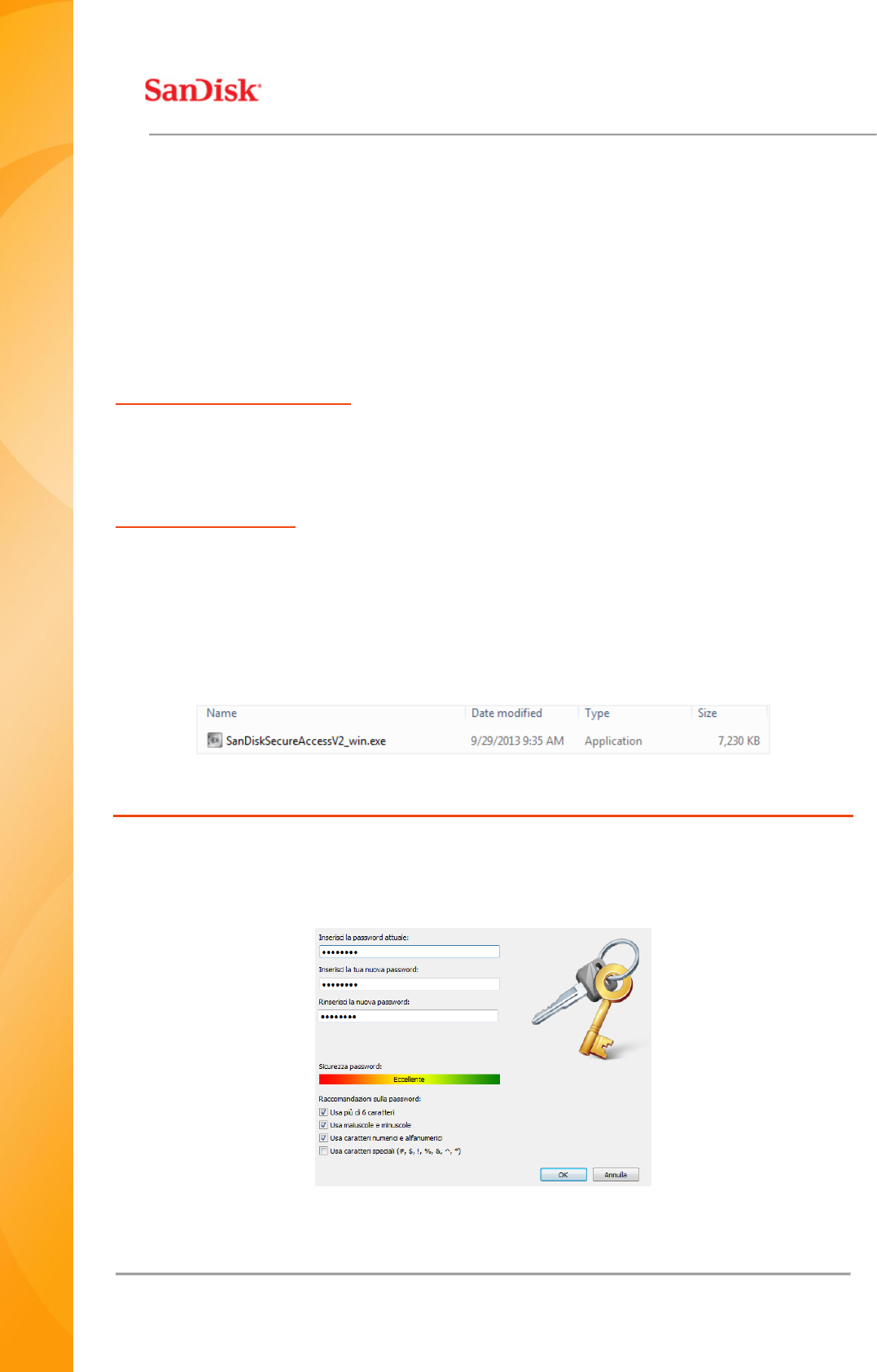
al pc, fare doppio clic sul file
SanDiskSecureAccessV2_win.exe (eseguibile) per lanciare il software SanDisk SecureAccess™.
(Alcuni computer potrebbero richiedere l'apertura della directory Computer per individuare l'unità
connessa)
Fig. 1
Configurazione
La configurazione della propria cassaforte è semplice!
1. Inserire una password personale per la propria cassaforte. La password deve avere almeno
6 caratteri e contenere caratteri alfa-numerici. Inserire un suggerimento che aiuti l'utente
a ricordarsi della password (Fig 2).
Fig. 2
2. Cliccare su ’OK’
QUICK START GUIDE
Page 12
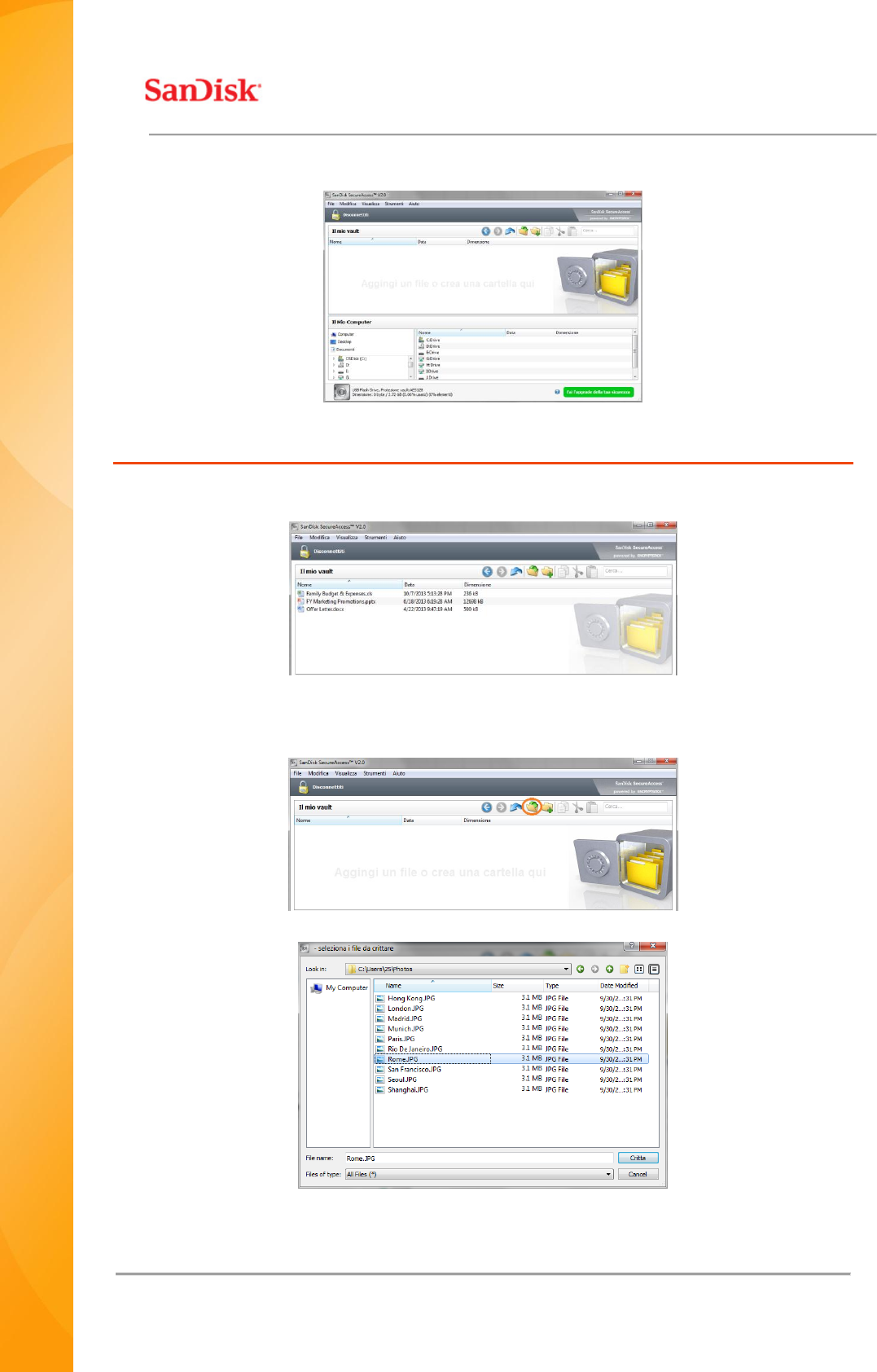
Ora si è pronti a mettere i propri file riservati ed importanti nella nuova cassaforte e proteggerne
l'accesso! (Fig. 3)
Fig. 3
Aggiungere file o cartelle nella cassaforte
1. Selezionare i file che si desidera aggiungere e trascinarli direttamente nella schermata
principale (Fig. 4).
Fig. 4
2. Aggiungere i file manualmente cliccando sul simbolo verde in dell'interfaccia della
cassaforte e selezionare i file che si desidera aggiungere (Fig. 5a e 5b).
Fig. 5a
Fig. 5b
QUICK START GUIDE
Page 13
Introdução
Bem-vindo ao SecureAccess™ SanDisk!
O SanDisk SecureAccess é um meio rápido e simples de guardar e proteger ficheiros importantes e
confidenciais em qualquer unidade de memória flash USB SanDisk
®
. Coloque os seus ficheiros de
valor, arrastando-os e largando-os para um espaço de armazenamento de segurança privado
criado por si. Aceda ao seu espaço de armazenamento de segurança protegido por uma palavra-
passe pessoal e os seus ficheiros são encriptados automaticamente, mesmo que partilhe a sua
unidade de memória flash USB SanDisk ou que a perca ou seja roubada, o acesso aos seus
ficheiros é seguro.
Quando se trata de proteger os seus ficheiros privados, pode confiar no SanDisk
®
!
Sistemas operativos suportados:
Windows
®
XP
Windows Vista
®
Windows
®
7
Windows
®
8
Mac OS
®
X v10.5+
Hardware necessário:
Porta USB disponível
Unidade de memória flash USB SanDisk
Iniciar
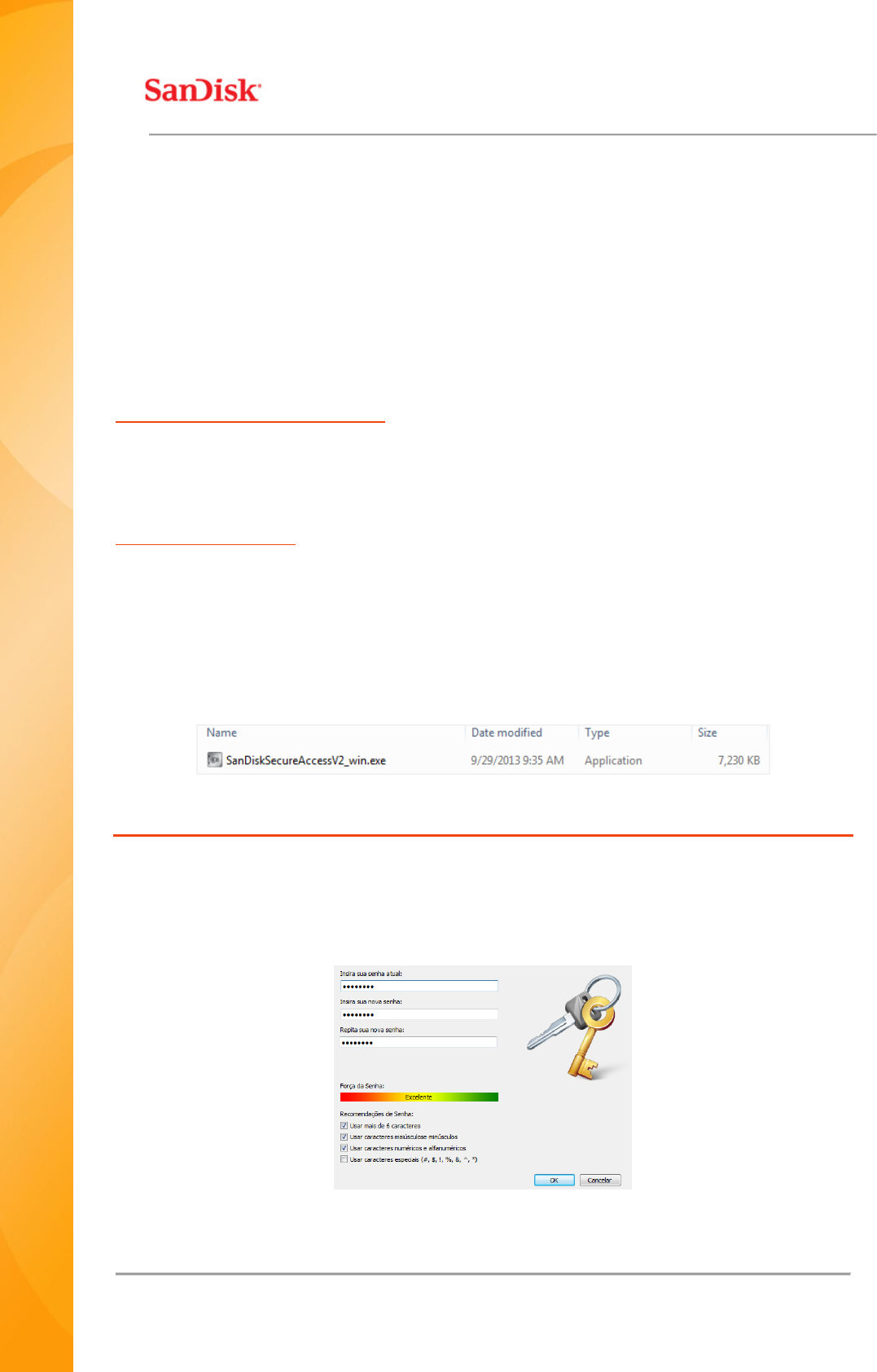
Depois de ligar a sua unidade de memória flash USB SanDisk
®
a um computador, clique duas
vezes no ficheiro RunSanDiskSecureAccess.exe (executável) para executar o software
SecureAccess™ SanDisk (Fig. 1). (Alguns computadores podem pedir-lhe para abrir a directoria
do computador a fim de localizar a unidade que está ligada.)
Fig. 1
Configuração
É simples definir o seu espaço de armazenamento de segurança privado!
1. Introduza uma palavra-passe pessoal para o seu espaço de armazenamento de segurança
privado. A palavra-passe deve conter, pelo menos, 6 caracteres, com caracteres numéricos
ou alfabéticos. Introduza uma pista para o ajudar a lembrar-se da sua palavra-passe (Fig.
2).
Fig. 2
2. Clique em "OK".