QuickStartGuide_SanDiskSecureAccessV2.0.pdf - 第19页
QUICK START GUIDE Page 19 소개 SanDisk SecureAccess™ 를 사용해 주셔서 감사합니다 . SanDisk SecureAccess 는 중요하고 민감한 파일을 SanDisk ® USB 플래시 드라이브에 저장하고 보호할 수 있는 빠르고 안전한 방법입니다 . 개인 금고를 만들고 귀중한 파일을 그 안에 끌어다 놓을 수 있습니다 . 개인 금고에 대한 액세스는 개인 암호 …
QUICK START GUIDE
Page 18
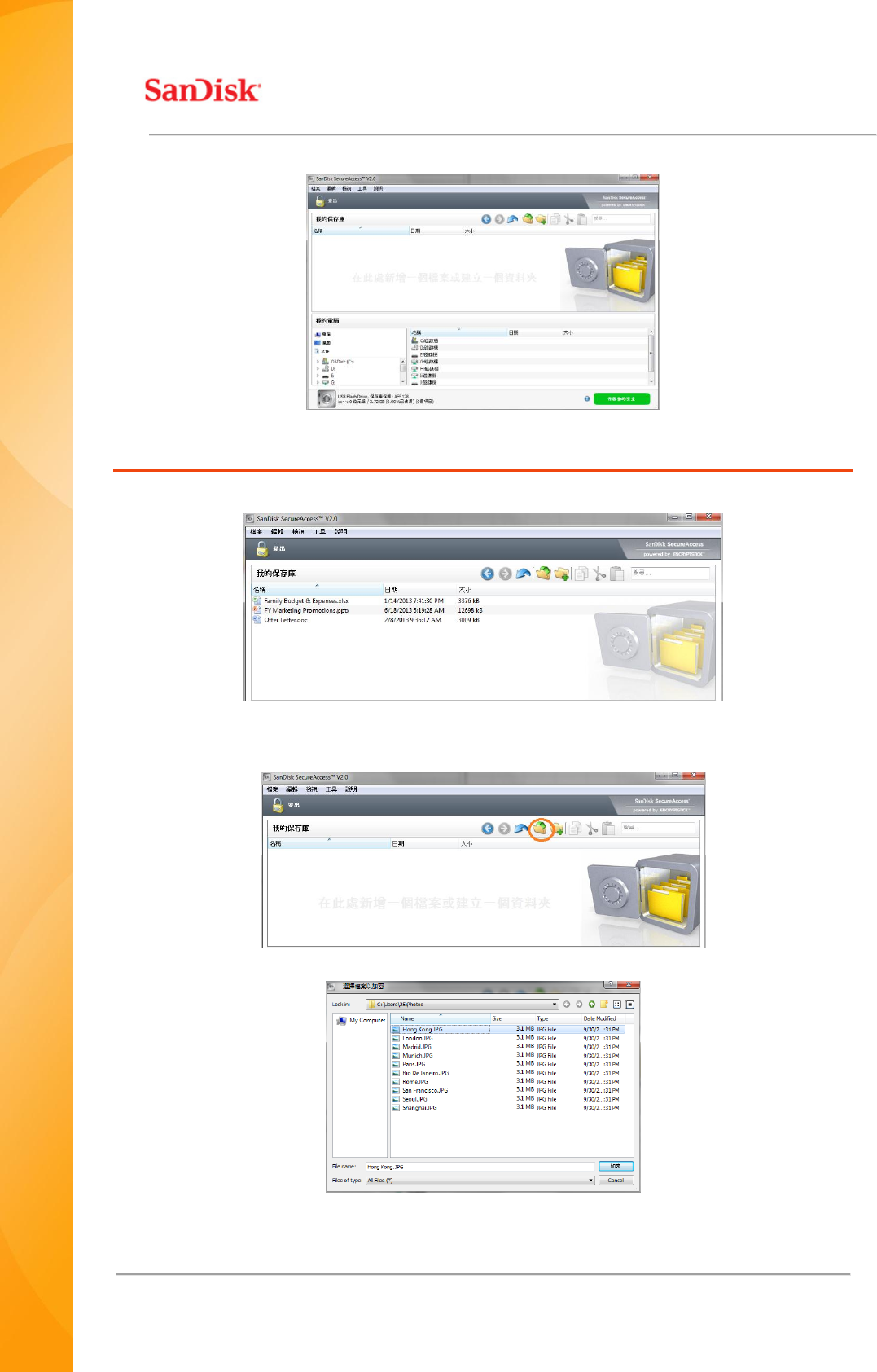
現在您可以準備將重要檔案和敏感檔案放入您的新私人保存庫中,並保護這些檔案!(圖 3)
圖 3
將檔案或資料夾加入您的私人保存庫中
1. 選擇您要加入的檔案,將它們拖放到主畫面中(圖 4)。
圖 4
2. 按一下保存庫介面右上角的綠色符號,並選擇您要加入的檔案進行手動加入檔案(圖 5a 和 5b)。
圖 5a
圖 5b
QUICK START GUIDE
Page 19
소개
SanDisk SecureAccess™를 사용해 주셔서 감사합니다.
SanDisk SecureAccess는 중요하고 민감한 파일을 SanDisk
®
USB 플래시 드라이브에 저장하고 보호할 수
있는 빠르고 안전한 방법입니다. 개인 금고를 만들고 귀중한 파일을 그 안에 끌어다 놓을 수 있습니다. 개인
금고에 대한 액세스는 개인 암호로 보호되며 파일이 자동으로 암호화됩니다. 따라서 SanDisk USB 플래시
드라이브를 공유하거나 분실 또는 도난을 당했더라도 안전합니다.
개인 파일의 보호에 대해서는 SanDisk
®
를 믿을 수 있습니다.
지원되는 운영 체제:
Windows
®
XP
Windows Vista
®
Windows
®
7
Windows
®
8
Mac OS
®
X v10.5+
필수 하드웨어:
USB 포트 지원
SanDisk USB 플래시 드라이브
시작하기
SanDisk
®
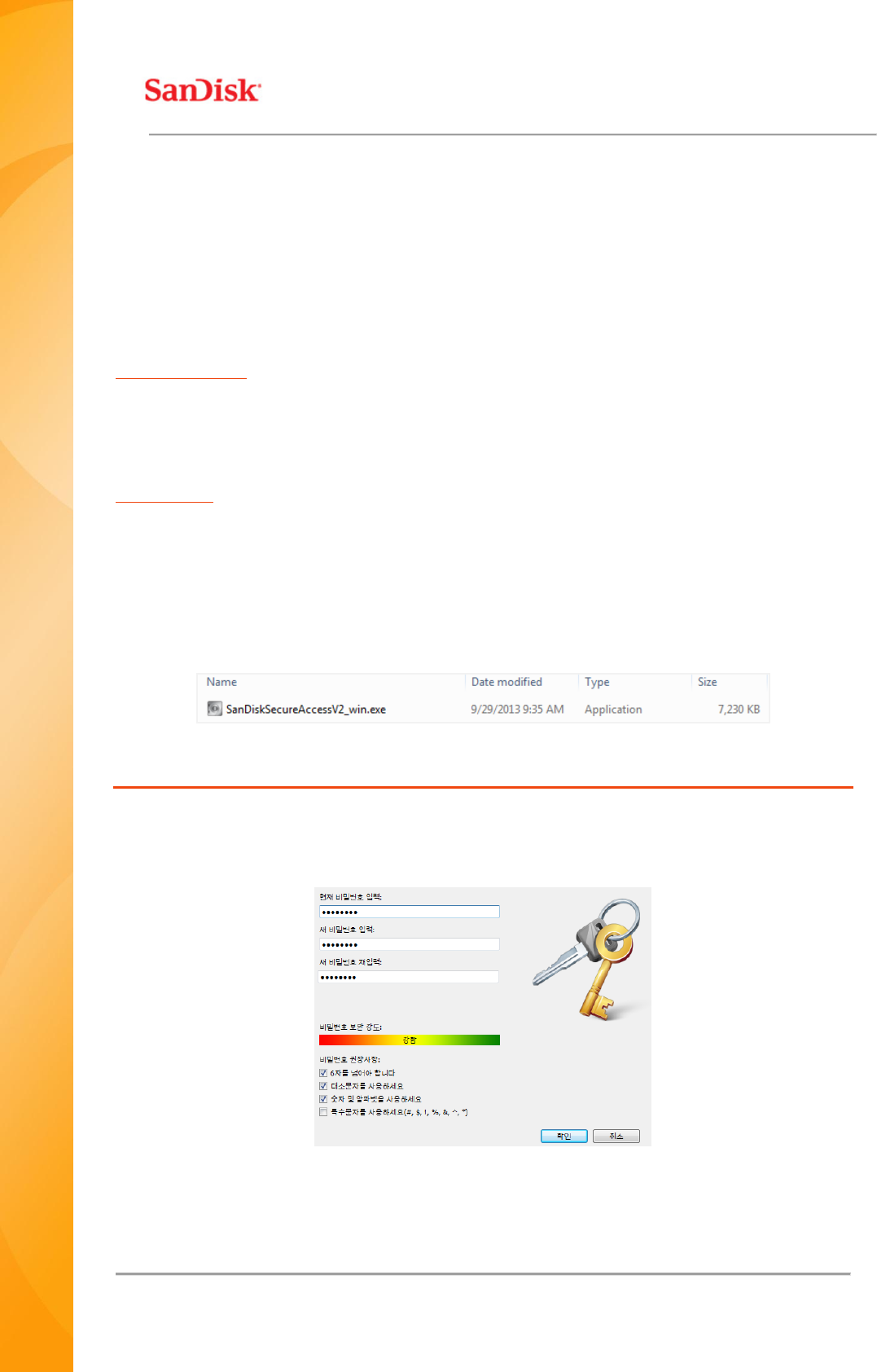
USB 플래시 드라이브를 컴퓨터에 연결한 후 SanDiskSecureAccessV2_win.exe(실행) 파일을 두
번 클릭해서 SanDisk SecureAccess™ 소프트웨어를 실행합니다(그림 1). (일부 컴퓨터의 경우에는 컴퓨터
디렉토리를 열고 연결된 드라이브를 찾아야 할 수도 있습니다.)
그림 1
설치
개인 금고를 설치하는 방법은 간단합니다.
1. 개인 금고에 대한 개인 암호를 입력합니다. 암호는 최소한 6자 이상이어야 하고 알파벳과 숫자가
들어가야 합니다. 암호를 기억하는 데 도움이 되도록 힌트를 입력합니다(그림 2).
그림 2
2. ‘ OK(확인)'를 클릭합니다.
QUICK START GUIDE
Page 20
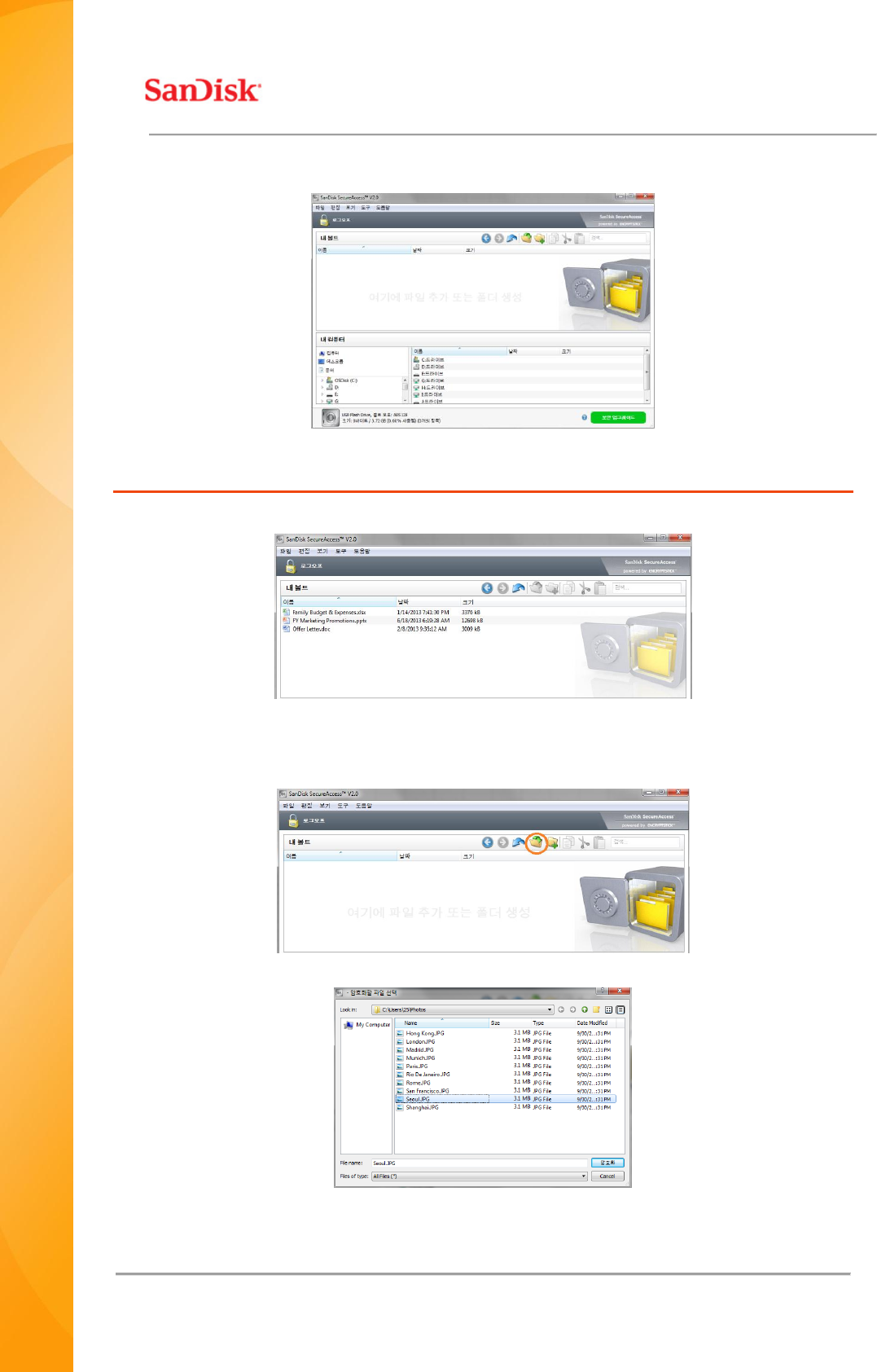
이제 귀중하고 민감한 파일을 새로 만든 개인 금고에 보관하고 그 파일에 대한 액세스를 보호할 준비가
되었습니다. (그림 3)
그림 3
파일 또는 폴더를 개인 폴더에 추가
1. 추가할 파일을 선택한 후 기본 화면으로 끌어다 놓습니다(그림 4).
그림 4
2. 금고 인터페이스의 오른쪽 위에 있는 녹색 기호를 클릭해 수동으로 파일을 추가하고 추가할 파일을
선택합니다(그림 5a 과5b).
그림 5a
그림 5b