QuickStartGuide_SanDiskSecureAccessV2.0.pdf - 第6页
QUICK START GUIDE Page 6 Vous êtes maintenant prêt à protéger vos fichiers importants et confidentiels d ans votre nouv eau coffre-fort et à en défendre l'accès ! (Fig. 3) Fig. 3 Ajout de fichiers ou de dossier d an…
QUICK START GUIDE
Page 5
Introduction
Bienvenue à SanDisk SecureAccess™ !
SanDisk SecureAccess est une façon rapide et simple de stocker et de protéger vos fichiers
importants et confidentiels sur une clé USB de SanDisk
®
. Il suffit de créer un coffre-fort privé et
d'y déposer vos précieux fichiers. L'accès au coffre est protégé par un mot de passe personnel et
vos fichiers sont automatiquement cryptés. Par conséquent, même si vous prêtez votre clé USB
Sandisk, que vous la perdez ou qu'on vous la vole, vos fichiers sont à l'abri.
Pour ce qui est de la protection de vos fichiers privés, vous pouvez faire confiance à SanDisk
®
!
Systèmes d’exploitation pris en charge :
Windows
®
XP
Windows Vista
®
Windows
®
7
Windows
®
8
Mac OS
®
X v10.5+
Matériel :
Port USB disponible
Clé USB SanDisk
Mise en route
Après avoir connecté votre clé USB SanDisk
®
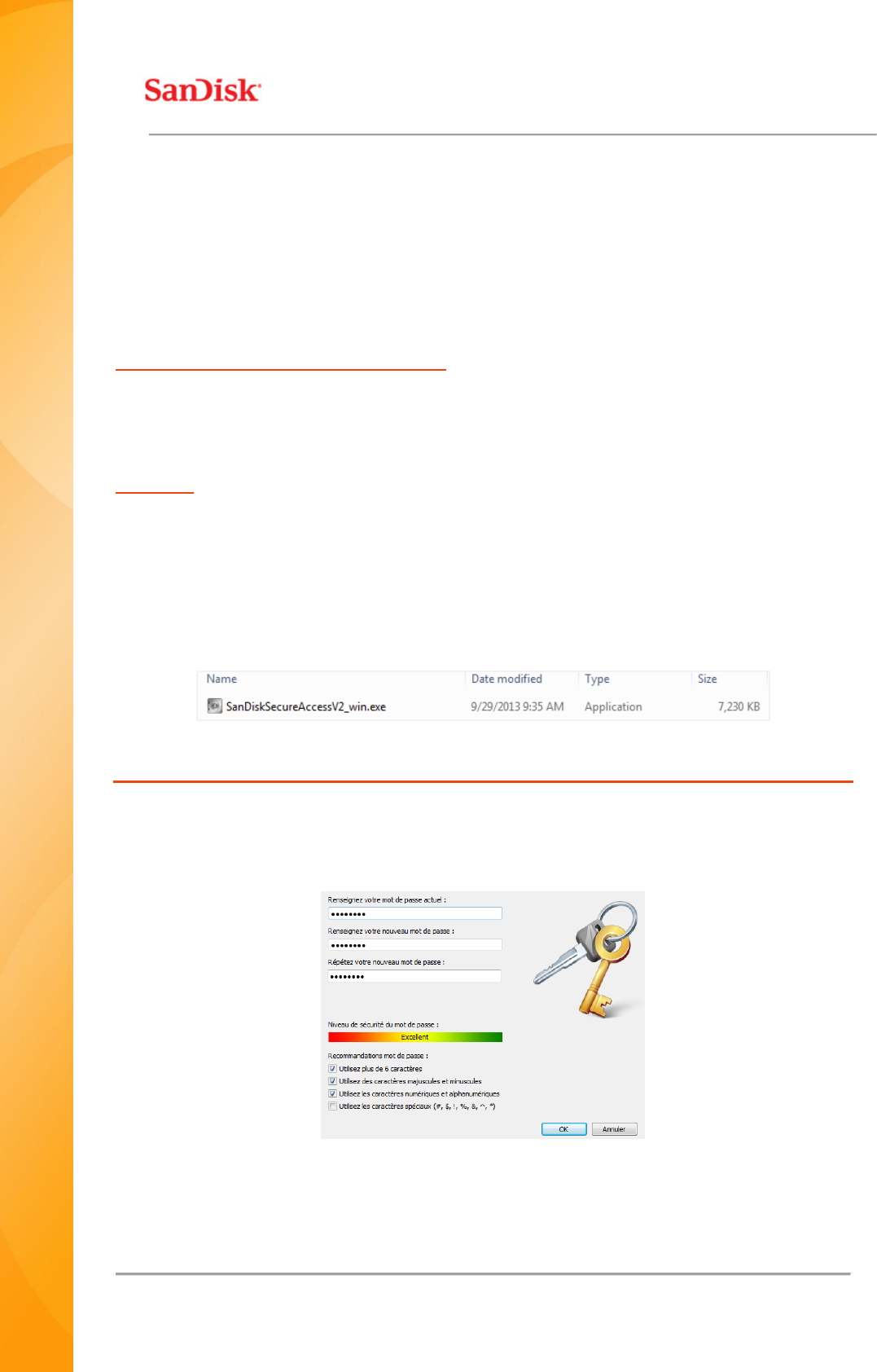
à l'ordinateur, cliquez deux fois sur le fichier
SanDiskSecureAccessV2_win.exe (exécutable) pour exécuter le logiciel SanDisk SecureAccess™
(Fig. 1). (Sur certains ordinateurs, vous aurez peut-être à ouvrir le répertoire pour localiser le
lecteur connecté.)
Fig. 1
Configuration
La configuration d'un coffre-fort est simple !
1. Saisissez un mot de passe personnel pour accéder au coffre. Le mot de passe doit disposer
d'au moins 6 caractères, ces derniers devant être alphabétiques et numériques. Entrez un
indice pour vous en souvenir facilement (Fig. 2).
Fig. 2
2. Cliquez sur ‘OK.
QUICK START GUIDE
Page 6
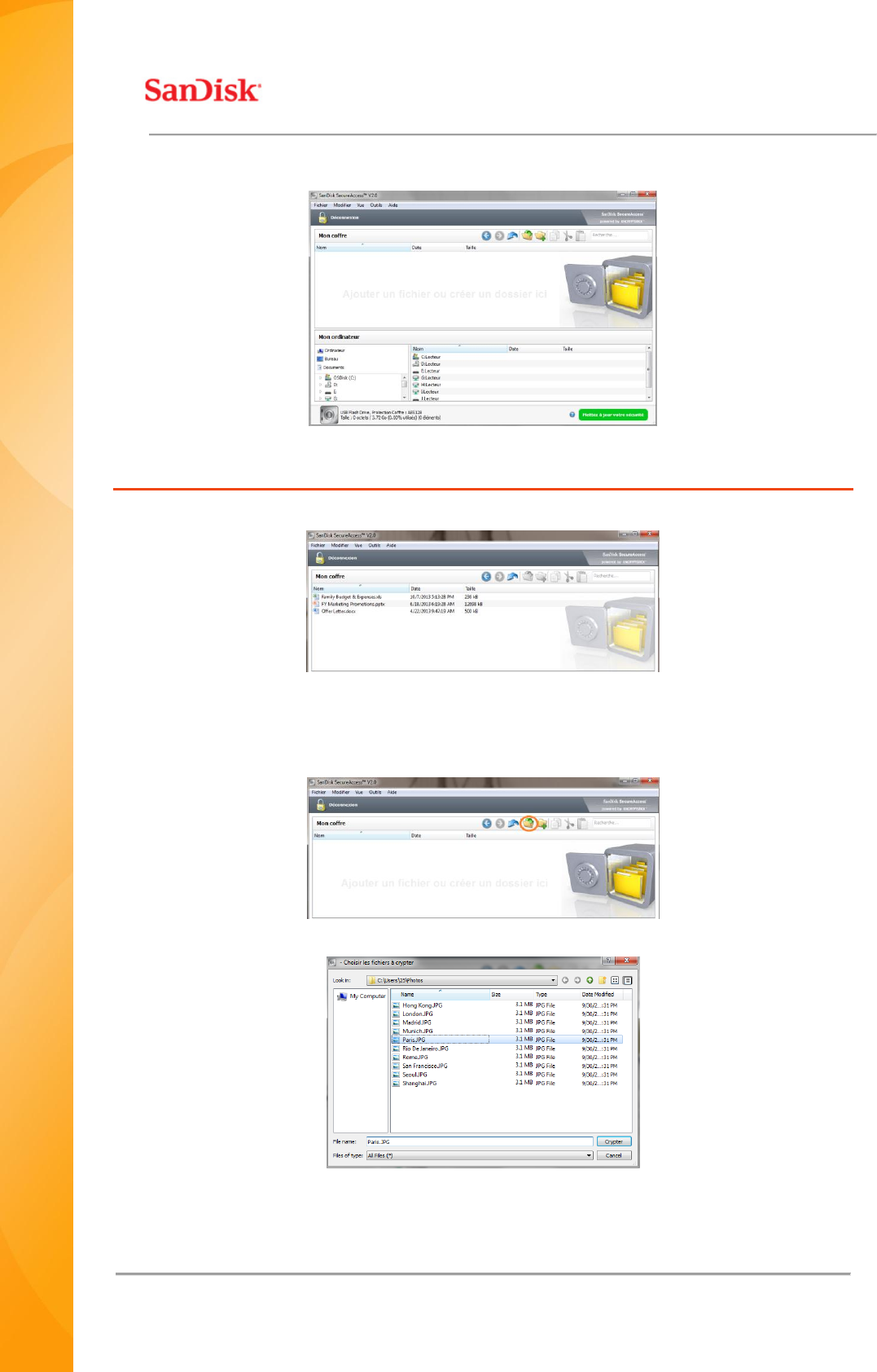
Vous êtes maintenant prêt à protéger vos fichiers importants et confidentiels dans votre nouveau
coffre-fort et à en défendre l'accès ! (Fig. 3)
Fig. 3
Ajout de fichiers ou de dossier dans le coffre-fort privé
1. Sélectionnez les fichiers à ajouter et faites-les glisser dans l'affichage principal (Fig. 4).
Fig. 4
2. Ajoutez des fichiers manuellement en cliquant sur la touche Ajout de fichiers située en
haut à droite de la page principale, puis sélectionnez les fichiers que vous souhaitez
ajouter (Fig. 5a et 5b).
Fig. 5a
Fig. 5b
QUICK START GUIDE
Page 7
Einleitung
Willkommen bei SanDisk SecureAccess™!
SanDisk SecureAccess ist eine schnelle, einfache Methode, wichtige, sensible Dateien auf einem
SanDisk
®
USB-Flash-Laufwerk zu speichern und zu schützen. Sie erstellen einen privaten Tresor
und legen Ihre wertvollen Dateien per Drag&Drop einfach dort ab. Der Zugriff auf Ihren Tresor
erfolgt über ein von Ihnen eingerichtetes Kennwort, und Ihre Dateien werden automatisch
verschlüsselt. Das heißt, selbst wenn Sie Ihr SanDisk USB-Laufwerk mit anderen gemeinsam
benutzen oder es verloren geht oder gestohlen wird, sind Ihre Dateien sicher aufgehoben.
Wenn es um den Schutz Ihrer privaten Dateien geht, können Sie sich auf SanDisk
®
verlassen!
Unterstützte Betriebssysteme
Windows
®
XP
Windows Vista
®
Windows
®
7
Windows
®
8
Mac OS
®
X v10.5+
Erforderliche Hardware:
USB-Port
SanDisk USB-Flash-Laufwerk
Erste Schritte
Schließen Sie Ihr SanDisk
®
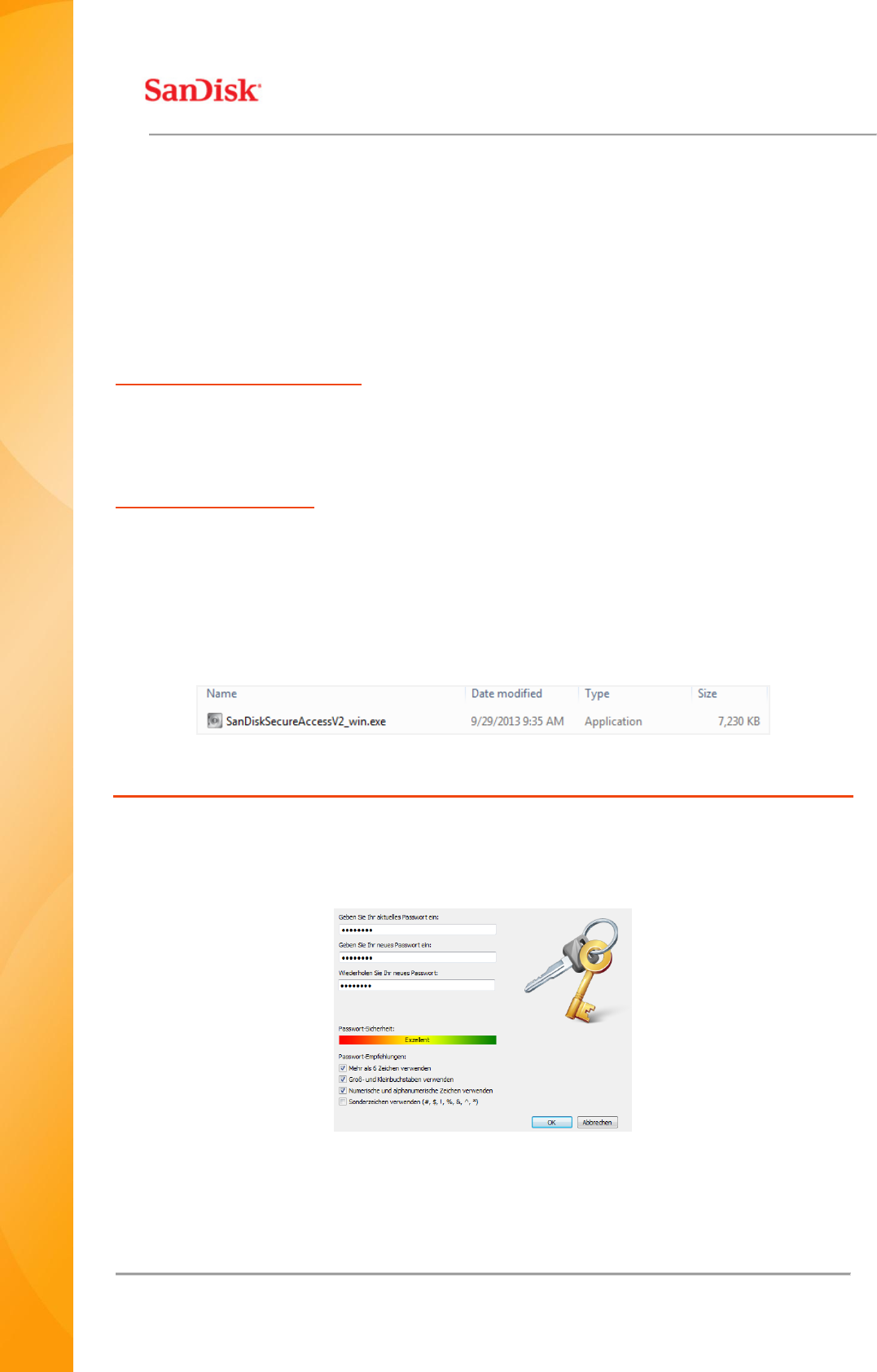
USB-Flash-Laufwerk an einen Computer an. Doppelklicken Sie
anschließend auf die ausführbare Datei SanDiskSecureAccessV2_win.exe, um die Software
SanDisk SecureAccess™ auszuführen (Abb. 1). (Bei einigen Computern müssen Sie
möglicherweise das Verzeichnis „Computer“ öffnen, um das angeschlossene Laufwerk zu sehen.)
Abb. 1
Setup
Ihr Tresor lässt sich kinderleicht einrichten!
1. Geben Sie ein Kennwort für Ihren Tresor ein. Das Kennwort muss aus mindestens 6
numerischen und alphabetischen Zeichen bestehen. Geben Sie einen Hinweis ein, der
Ihnen dabei hilft, sich an Ihr Kennwort zu erinnern (Abb. 2).
Abb. 2
2. Klicken Sie auf "OK".