QuickStartGuide_SanDiskSecureAccessV2.0.pdf - 第14页
QUICK START GUIDE Page 14 Agora está pro nto a guardar os seus ficheiros importa ntes e confidenciais no seu novo e spaço de armazenamento de segurança privado e a proteger o acesso aos mesmos! (Fig. 3) Fig. 3 Adicionar …
QUICK START GUIDE
Page 13
Introdução
Bem-vindo ao SecureAccess™ SanDisk!
O SanDisk SecureAccess é um meio rápido e simples de guardar e proteger ficheiros importantes e
confidenciais em qualquer unidade de memória flash USB SanDisk
®
. Coloque os seus ficheiros de
valor, arrastando-os e largando-os para um espaço de armazenamento de segurança privado
criado por si. Aceda ao seu espaço de armazenamento de segurança protegido por uma palavra-
passe pessoal e os seus ficheiros são encriptados automaticamente, mesmo que partilhe a sua
unidade de memória flash USB SanDisk ou que a perca ou seja roubada, o acesso aos seus
ficheiros é seguro.
Quando se trata de proteger os seus ficheiros privados, pode confiar no SanDisk
®
!
Sistemas operativos suportados:
Windows
®
XP
Windows Vista
®
Windows
®
7
Windows
®
8
Mac OS
®
X v10.5+
Hardware necessário:
Porta USB disponível
Unidade de memória flash USB SanDisk
Iniciar
Depois de ligar a sua unidade de memória flash USB SanDisk
®
a um computador, clique duas
vezes no ficheiro RunSanDiskSecureAccess.exe (executável) para executar o software
SecureAccess™ SanDisk (Fig. 1). (Alguns computadores podem pedir-lhe para abrir a directoria
do computador a fim de localizar a unidade que está ligada.)
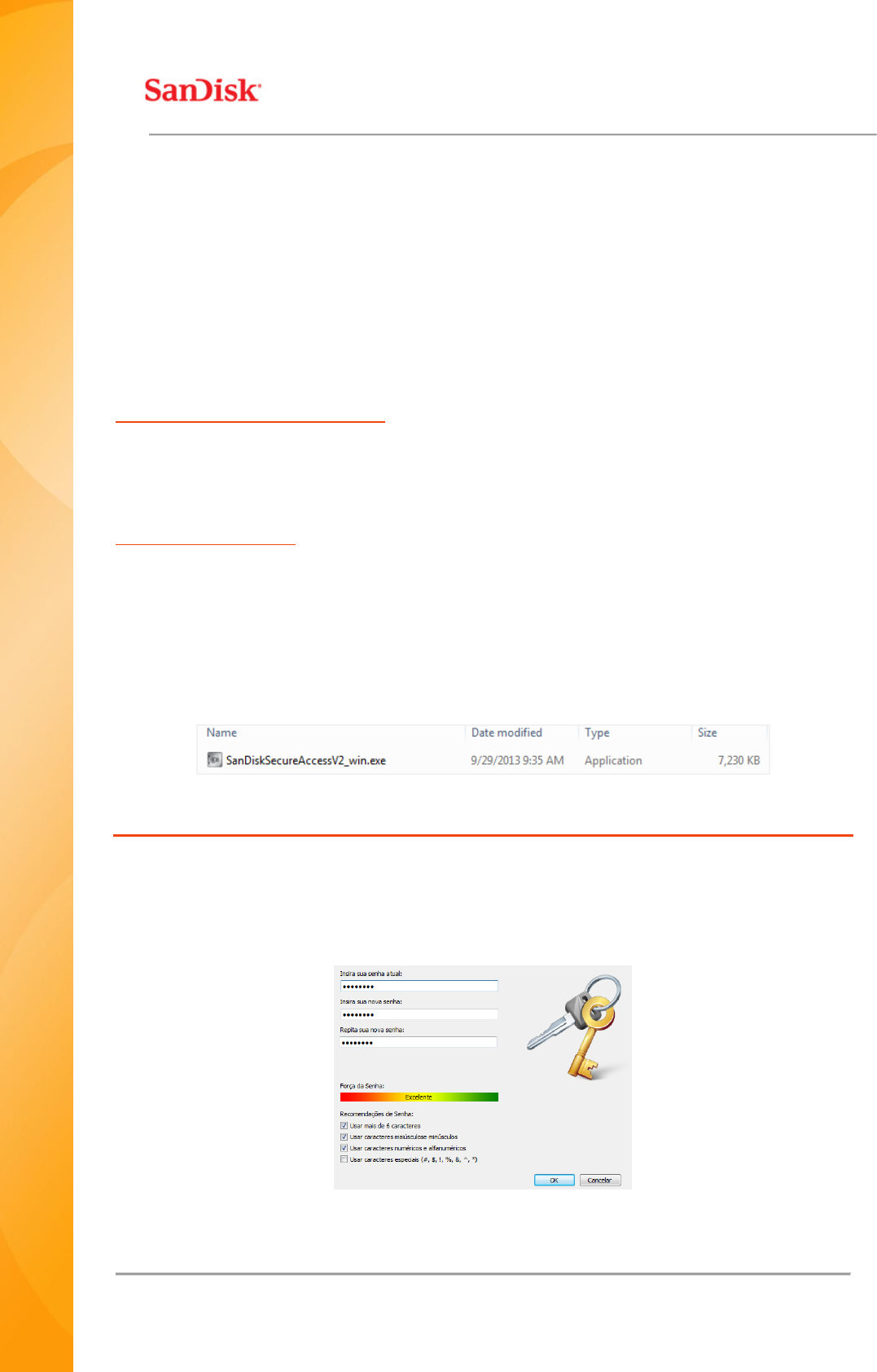
Fig. 1
Configuração
É simples definir o seu espaço de armazenamento de segurança privado!
1. Introduza uma palavra-passe pessoal para o seu espaço de armazenamento de segurança
privado. A palavra-passe deve conter, pelo menos, 6 caracteres, com caracteres numéricos
ou alfabéticos. Introduza uma pista para o ajudar a lembrar-se da sua palavra-passe (Fig.
2).
Fig. 2
2. Clique em "OK".
QUICK START GUIDE
Page 14
Agora está pronto a guardar os seus ficheiros importantes e confidenciais no seu novo espaço de
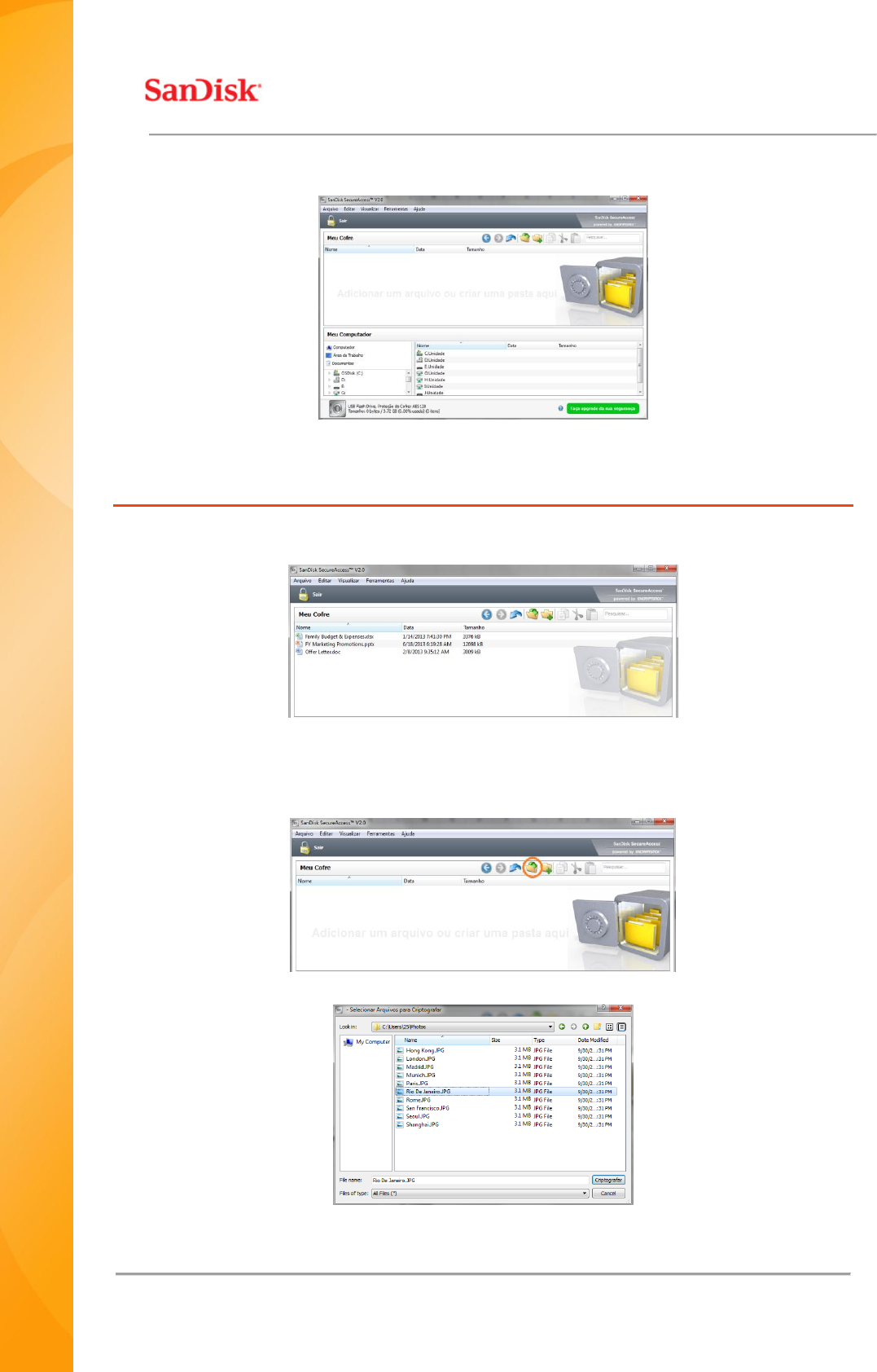
armazenamento de segurança privado e a proteger o acesso aos mesmos! (Fig. 3)
Fig. 3
Adicionar ficheiros ou arquivos ao seu espaço de
armazenamento de segurança privado
1. Seleccione os ficheiros que pretende adicionar e arraste-os e largue-os para o ecrã
principal (Fig. 4).
Fig. 4
2. Adicione ficheiros manualmente clicando no sinal verde no direito da interface do espaço
de armazenamento de segurança e seleccione os ficheiros que pretende adicionar (Fig. 5a
e 5b).
Fig. 5a
Fig. 5b
QUICK START GUIDE
Page 15
简介
欢迎使用 SanDisk SecureAccess™!
SanDisk SecureAccess 是一种在任何 SanDisk
®
USB
闪存驱动器上存储和保护重要和敏感文件的快速而简单的方式。创建一个私人存储库,并且只需将您的重要文件拖
放到内部。您的存储库受到密码保护,并且您的文件也自动加密 - 所以即使您共享 SanDisk USB
闪存驱动器或该闪存驱动器丢失或被盗,您的文件也是安全的。
当需要保护私人文件时,SanDisk
®
值得您信赖!
所支持的操作系统:
Windows
®
XP
Windows Vista
®
Windows
®
7
Windows
®
8
Mac OS
®
X v10.5+
硬件要求:
有 USB 接口
SanDisk USB 闪存驱动器
入门指南
将您的 SanDisk
®
USB 闪存驱动器连接至电脑后,双击
SanDiskSecureAccessV2_win.exe(可执行)文件以运行 SanDisk SecureAccess™ 软件(图 1)。
(有的电脑可能会要求您打开电脑目录,查找已连接的驱动器的位置。)
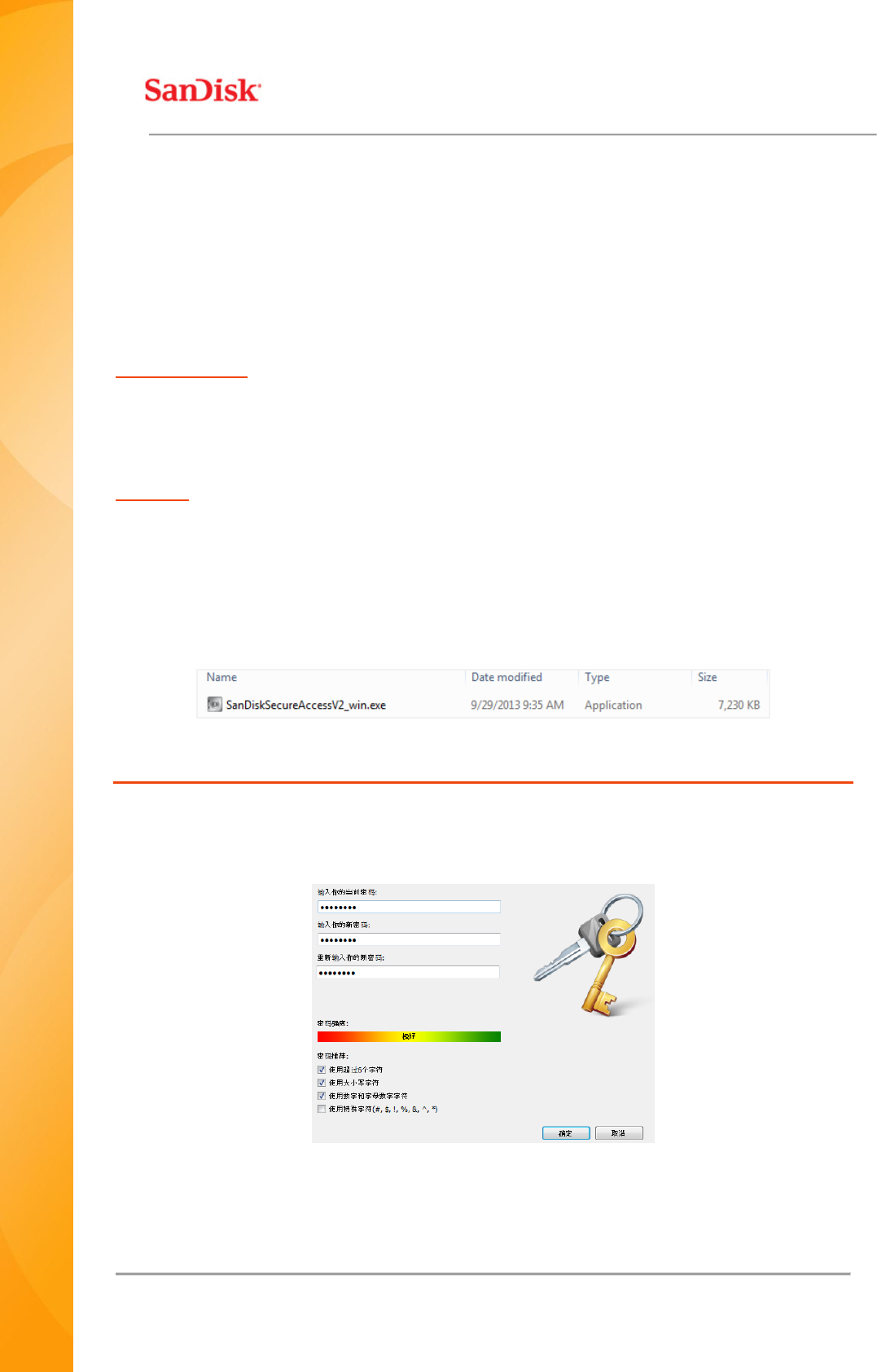
图 1
安装
设置您的私人存储库非常简单!
1. 为您的私人存储库设置密码。密码必须至少为 6
个字符,并且包含数字和字母。输入提示以帮助您记住密码 (图 2)。
图 2
2. 单击“确定”