QuickStartGuide_SanDiskSecureAccessV2.0.pdf - 第8页
QUICK START GUIDE Page 8 Jetzt können Sie Ihre wertvollen und sensiblen Dateien in Ih rem neuen Tresor aufbewahren und sie vor unbefugtem Zugriff sch ützen! (Abb. 3) Abb. 3 Speichern von D ateien und Ord nern in Ihrem Tr…
QUICK START GUIDE
Page 7
Einleitung
Willkommen bei SanDisk SecureAccess™!
SanDisk SecureAccess ist eine schnelle, einfache Methode, wichtige, sensible Dateien auf einem
SanDisk
®
USB-Flash-Laufwerk zu speichern und zu schützen. Sie erstellen einen privaten Tresor
und legen Ihre wertvollen Dateien per Drag&Drop einfach dort ab. Der Zugriff auf Ihren Tresor
erfolgt über ein von Ihnen eingerichtetes Kennwort, und Ihre Dateien werden automatisch
verschlüsselt. Das heißt, selbst wenn Sie Ihr SanDisk USB-Laufwerk mit anderen gemeinsam
benutzen oder es verloren geht oder gestohlen wird, sind Ihre Dateien sicher aufgehoben.
Wenn es um den Schutz Ihrer privaten Dateien geht, können Sie sich auf SanDisk
®
verlassen!
Unterstützte Betriebssysteme
Windows
®
XP
Windows Vista
®
Windows
®
7
Windows
®
8
Mac OS
®
X v10.5+
Erforderliche Hardware:
USB-Port
SanDisk USB-Flash-Laufwerk
Erste Schritte
Schließen Sie Ihr SanDisk
®
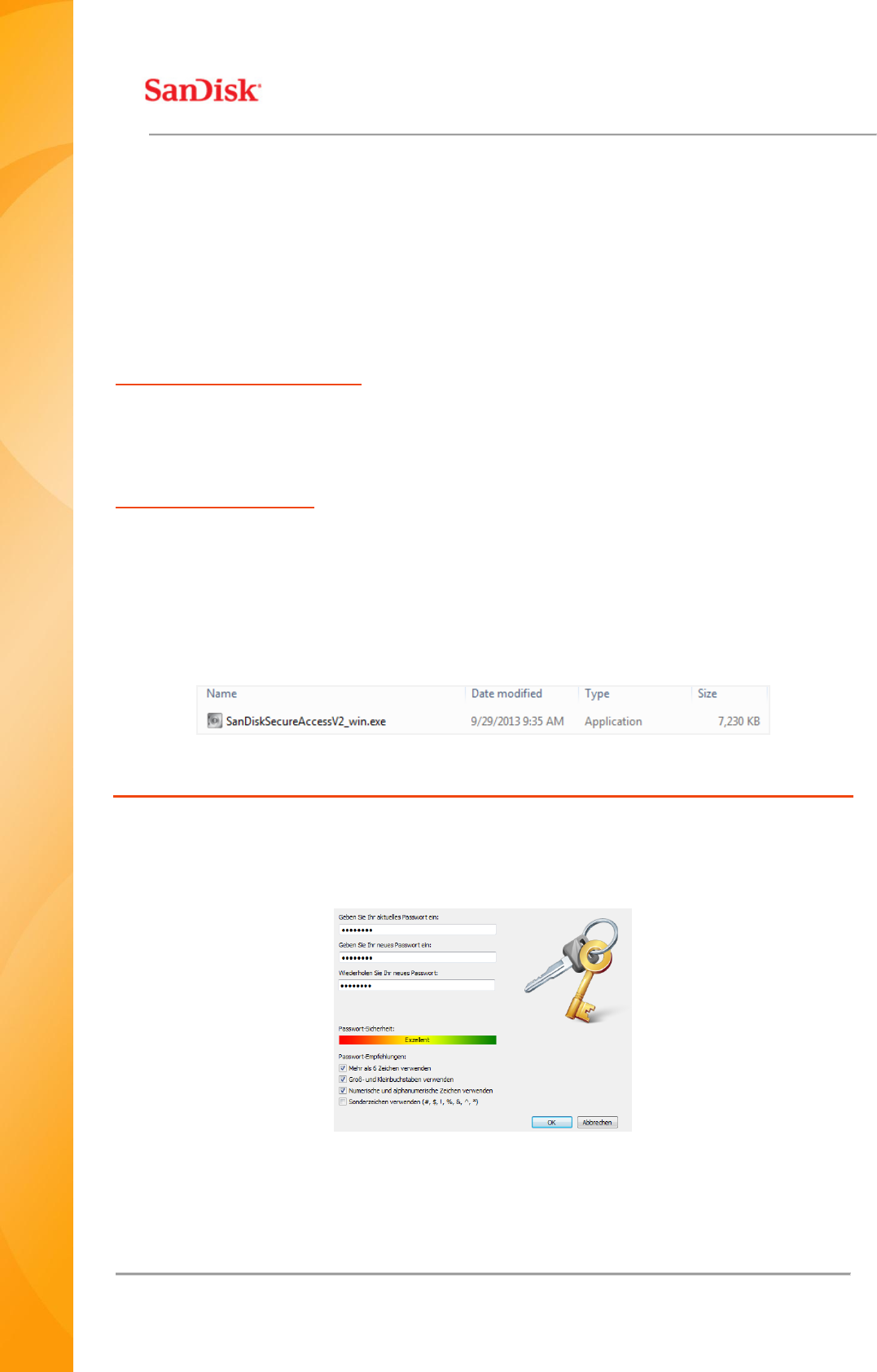
USB-Flash-Laufwerk an einen Computer an. Doppelklicken Sie
anschließend auf die ausführbare Datei SanDiskSecureAccessV2_win.exe, um die Software
SanDisk SecureAccess™ auszuführen (Abb. 1). (Bei einigen Computern müssen Sie
möglicherweise das Verzeichnis „Computer“ öffnen, um das angeschlossene Laufwerk zu sehen.)
Abb. 1
Setup
Ihr Tresor lässt sich kinderleicht einrichten!
1. Geben Sie ein Kennwort für Ihren Tresor ein. Das Kennwort muss aus mindestens 6
numerischen und alphabetischen Zeichen bestehen. Geben Sie einen Hinweis ein, der
Ihnen dabei hilft, sich an Ihr Kennwort zu erinnern (Abb. 2).
Abb. 2
2. Klicken Sie auf "OK".
QUICK START GUIDE
Page 8
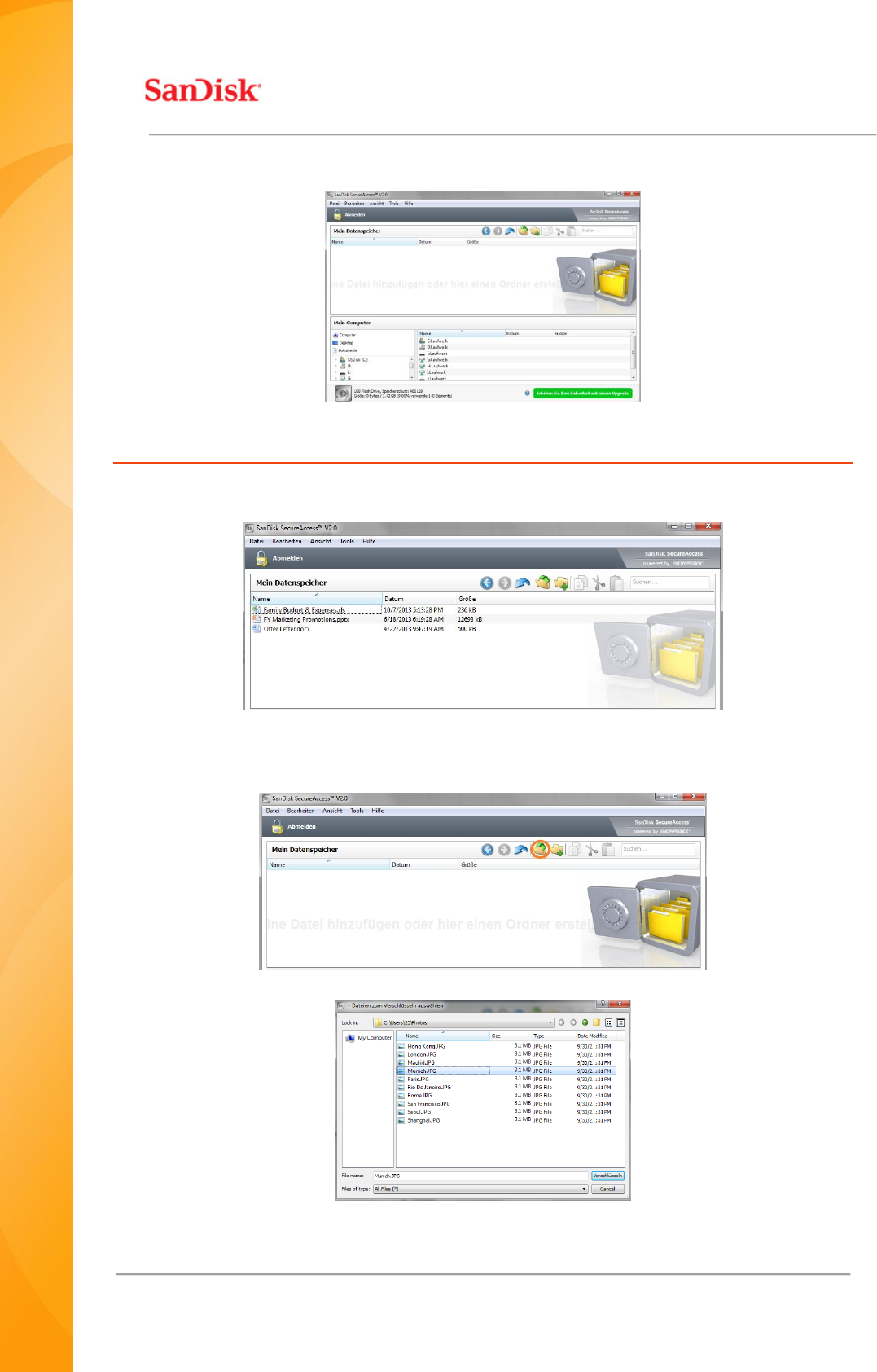
Jetzt können Sie Ihre wertvollen und sensiblen Dateien in Ihrem neuen Tresor aufbewahren und
sie vor unbefugtem Zugriff schützen! (Abb. 3)
Abb. 3
Speichern von Dateien und Ordnern in Ihrem Tresor
1. Wählen Sie die gewünschten Dateien und ziehen Sie sie einfach auf das Hauptfenster (Abb.
4).
Abb. 4
2. Wenn Sie auf das grüne Zeichen im Tresor-Fenster klicken, können Sie die gewünschten
Dateien manuell auswählen (Abb. 5a und 5b).
Abb. 5
Abb. 5
QUICK START GUIDE
Page 9
Introducción
Bienvenido a SanDisk SecureAccess™.
SanDisk SecureAccess es un medio rápido y sencillo para almacenar y proteger archivos críticos y
sensibles en cualquier unidad flash USB SanDisk
®
. Cree una caja fuerte personal y simplemente
arrastre y suelte sus archivos valiosos dentro de ella. El acceso a la caja fuerte se protege
mediante una contraseña personal y los archivos se cifran automáticamente; así que incluso si
comparte la unidad flash USB SanDisk o si ésta se pierde o se la roban, el acceso a sus archivos
está protegido.
Cuando se trata de proteger sus archivos personales, puede confiar en SanDisk
®
.
Sistemas operativos admitidos:
Windows
®
XP
Windows Vista
®
Windows
®
7
Windows
®
8
Mac OS
®
X versión 10.5+
Hardware requerido:
Puerto USB disponible
Unidad flash USB SanDisk
Pasos iniciales
Después de conectar la unidad flash USB SanDisk
®
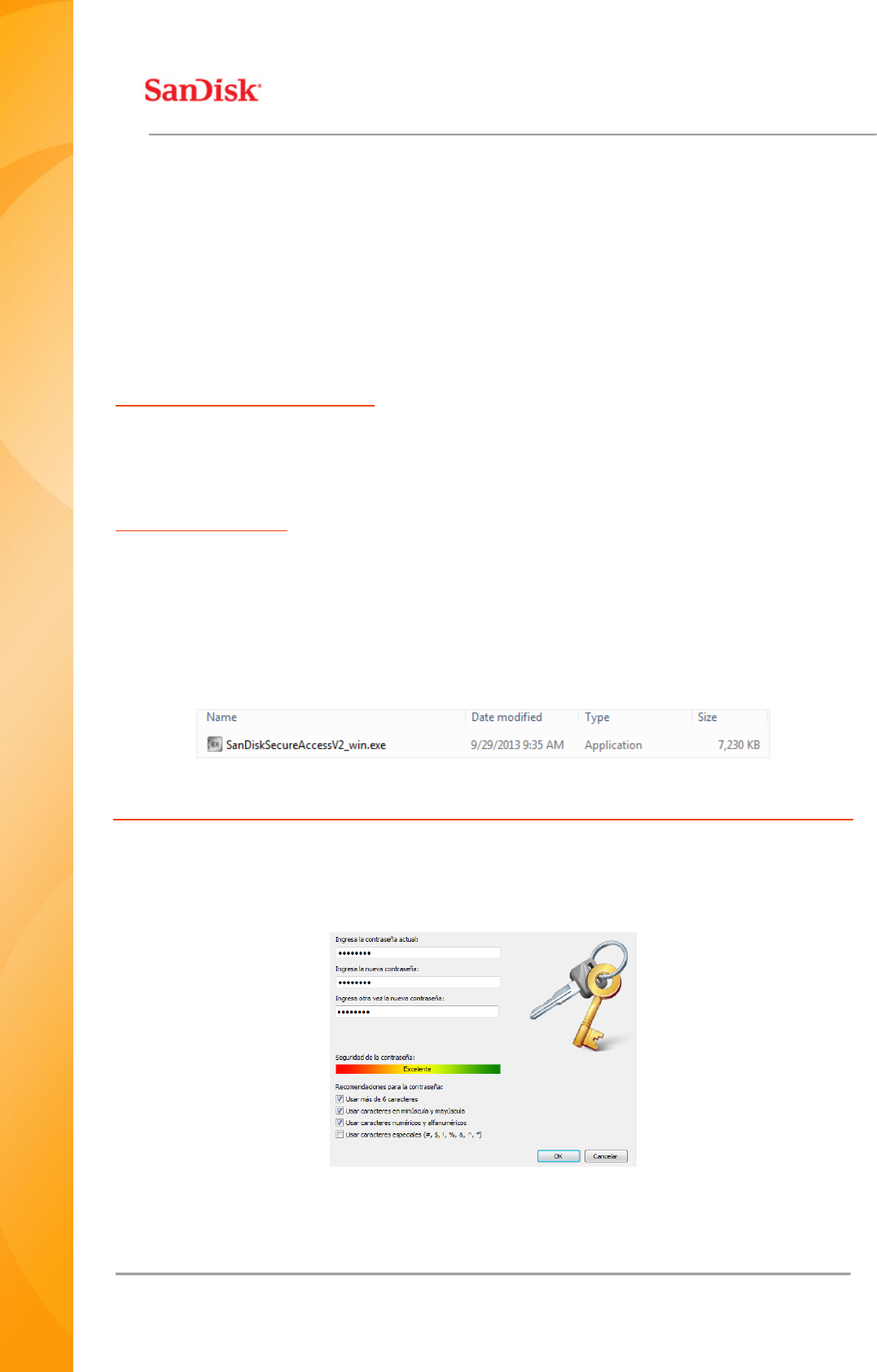
a una computadora, haga doble clic en el
archivo SanDiskSecureAccessV2_win.exe (ejecutable) para ejecutar el software SanDisk
SecureAccess™ (Fig. 1). (Es posible que algunas computadoras requieran que abra el directorio
de la computadora para localizar la unidad conectada).
Fig. 1
Configuración
La configuración de la caja fuerte personal es sencilla.
1. Escriba una contraseña personal para la caja fuerte personal. La contraseña debe tener al
menos 6 caracteres y contener caracteres numéricos y alfabéticos. Escriba un indicio para
que le ayude a recordar su contraseña (Fig. 2).
Fig. 2
2. Haga clic en “Aceptar”.