QuickStartGuide_SanDiskSecureAccessV2.0.pdf - 第7页
QUICK START GUIDE Page 7 Einleitung Willkommen bei SanDisk SecureAccess™! SanDisk SecureAccess ist eine schnelle, einfach e Methode, wichtige, sensible Dateien auf einem SanDisk ® USB-Flash-Laufwerk zu speichern und zu s…
QUICK START GUIDE
Page 6
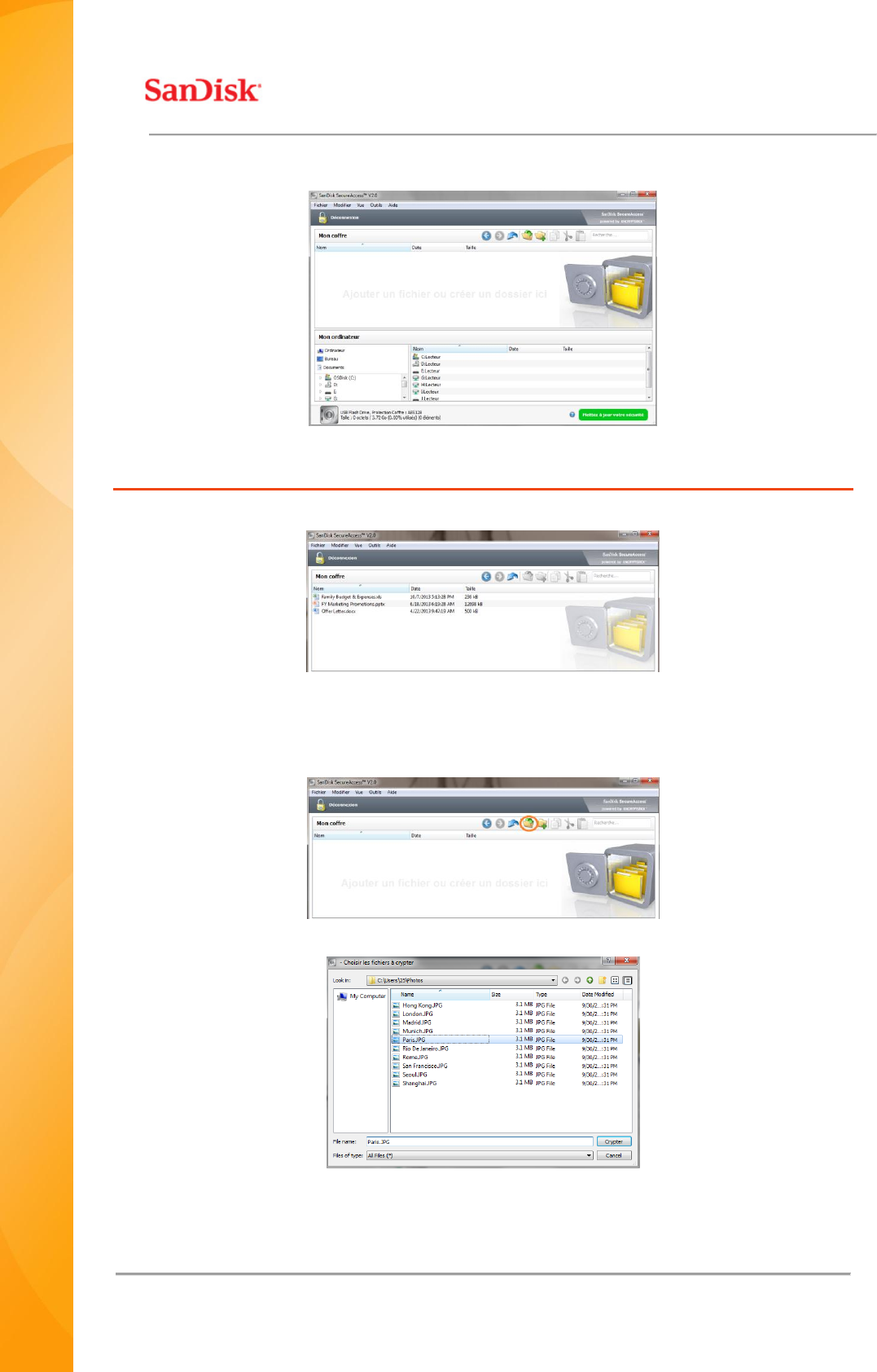
Vous êtes maintenant prêt à protéger vos fichiers importants et confidentiels dans votre nouveau
coffre-fort et à en défendre l'accès ! (Fig. 3)
Fig. 3
Ajout de fichiers ou de dossier dans le coffre-fort privé
1. Sélectionnez les fichiers à ajouter et faites-les glisser dans l'affichage principal (Fig. 4).
Fig. 4
2. Ajoutez des fichiers manuellement en cliquant sur la touche Ajout de fichiers située en
haut à droite de la page principale, puis sélectionnez les fichiers que vous souhaitez
ajouter (Fig. 5a et 5b).
Fig. 5a
Fig. 5b
QUICK START GUIDE
Page 7
Einleitung
Willkommen bei SanDisk SecureAccess™!
SanDisk SecureAccess ist eine schnelle, einfache Methode, wichtige, sensible Dateien auf einem
SanDisk
®
USB-Flash-Laufwerk zu speichern und zu schützen. Sie erstellen einen privaten Tresor
und legen Ihre wertvollen Dateien per Drag&Drop einfach dort ab. Der Zugriff auf Ihren Tresor
erfolgt über ein von Ihnen eingerichtetes Kennwort, und Ihre Dateien werden automatisch
verschlüsselt. Das heißt, selbst wenn Sie Ihr SanDisk USB-Laufwerk mit anderen gemeinsam
benutzen oder es verloren geht oder gestohlen wird, sind Ihre Dateien sicher aufgehoben.
Wenn es um den Schutz Ihrer privaten Dateien geht, können Sie sich auf SanDisk
®
verlassen!
Unterstützte Betriebssysteme
Windows
®
XP
Windows Vista
®
Windows
®
7
Windows
®
8
Mac OS
®
X v10.5+
Erforderliche Hardware:
USB-Port
SanDisk USB-Flash-Laufwerk
Erste Schritte
Schließen Sie Ihr SanDisk
®
USB-Flash-Laufwerk an einen Computer an. Doppelklicken Sie
anschließend auf die ausführbare Datei SanDiskSecureAccessV2_win.exe, um die Software
SanDisk SecureAccess™ auszuführen (Abb. 1). (Bei einigen Computern müssen Sie
möglicherweise das Verzeichnis „Computer“ öffnen, um das angeschlossene Laufwerk zu sehen.)
Abb. 1
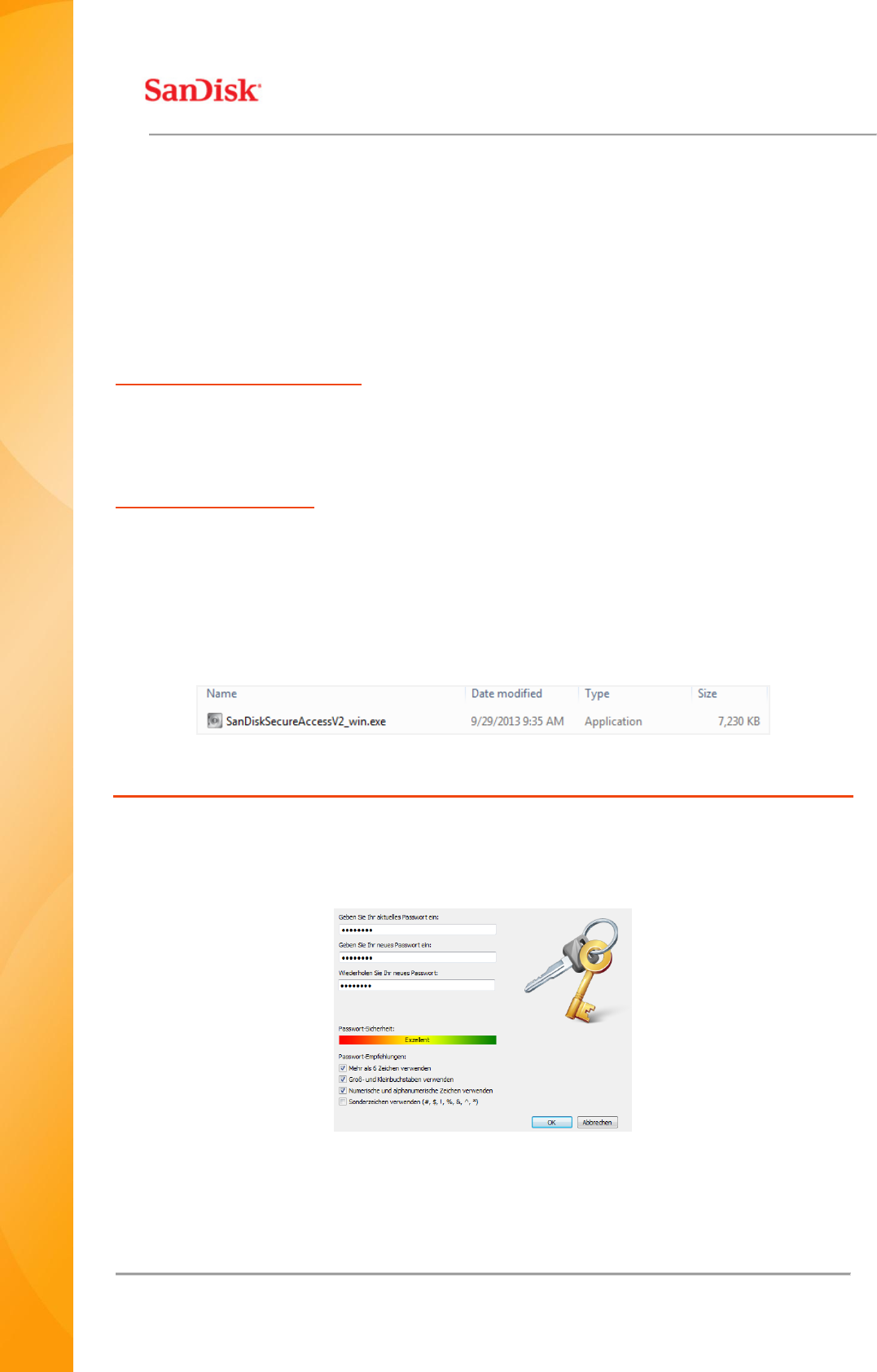
Setup
Ihr Tresor lässt sich kinderleicht einrichten!
1. Geben Sie ein Kennwort für Ihren Tresor ein. Das Kennwort muss aus mindestens 6
numerischen und alphabetischen Zeichen bestehen. Geben Sie einen Hinweis ein, der
Ihnen dabei hilft, sich an Ihr Kennwort zu erinnern (Abb. 2).
Abb. 2
2. Klicken Sie auf "OK".
QUICK START GUIDE
Page 8
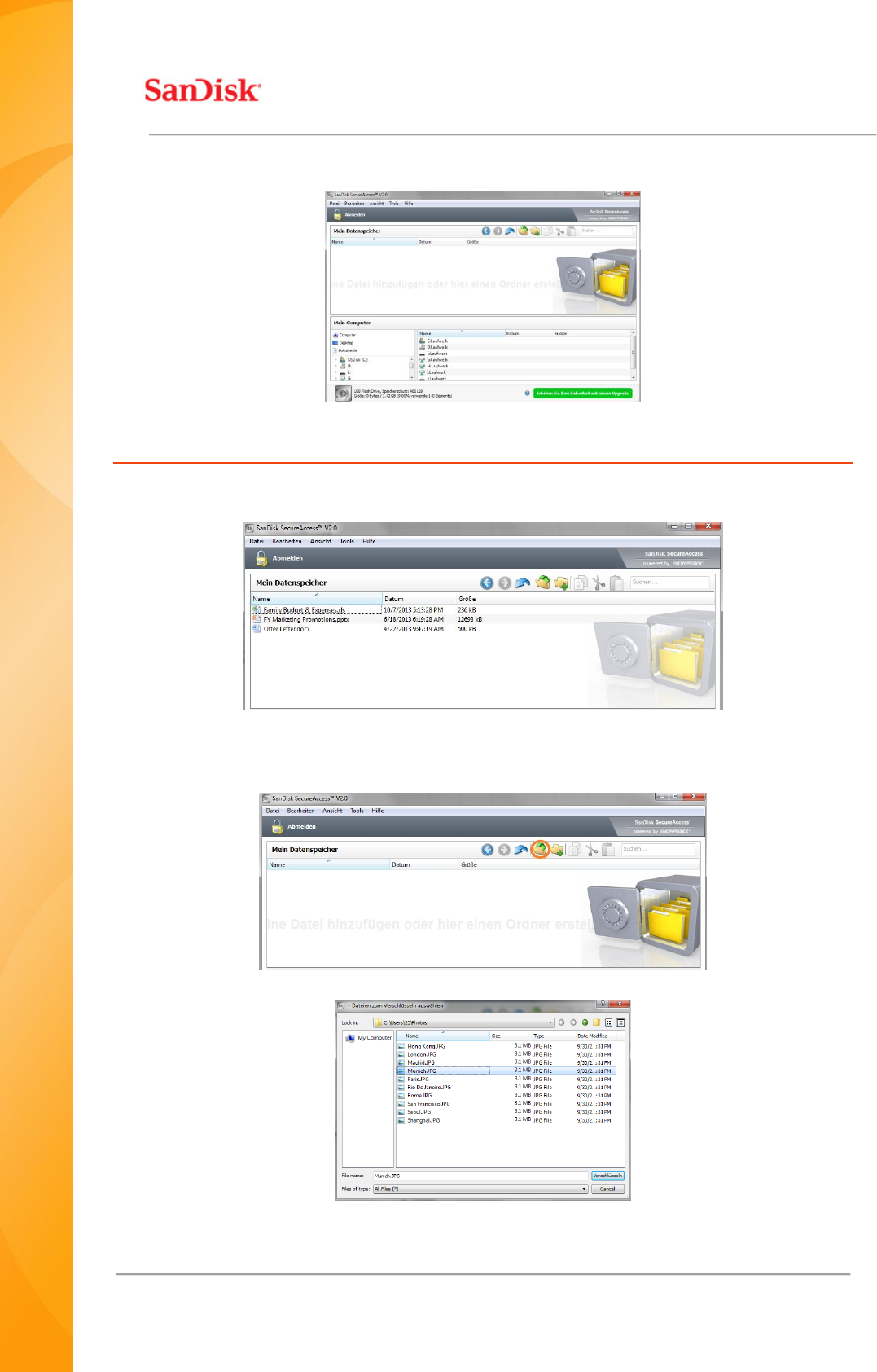
Jetzt können Sie Ihre wertvollen und sensiblen Dateien in Ihrem neuen Tresor aufbewahren und
sie vor unbefugtem Zugriff schützen! (Abb. 3)
Abb. 3
Speichern von Dateien und Ordnern in Ihrem Tresor
1. Wählen Sie die gewünschten Dateien und ziehen Sie sie einfach auf das Hauptfenster (Abb.
4).
Abb. 4
2. Wenn Sie auf das grüne Zeichen im Tresor-Fenster klicken, können Sie die gewünschten
Dateien manuell auswählen (Abb. 5a und 5b).
Abb. 5
Abb. 5