QuickStartGuide_SanDiskSecureAccessV2.0.pdf - 第16页
QUICK START GUIDE Page 16 现在您可以准备将重要文件和敏感文件放入您的新私人存储库中,并保护这些文件!(图 3 ) 图 3 将文件 或文件夹 添加到您 的私人 存储库中 1. 选择您要添加的文件,将它们拖放到主屏幕中(图 4 )。 图 4 2. 通过单击存储库界面右上角的绿色符号,并选择您想要添加的文件进行手动添加文件(图 5a 和 5b )。 图 5a 图 5b
QUICK START GUIDE
Page 15
简介
欢迎使用 SanDisk SecureAccess™!
SanDisk SecureAccess 是一种在任何 SanDisk
®
USB
闪存驱动器上存储和保护重要和敏感文件的快速而简单的方式。创建一个私人存储库,并且只需将您的重要文件拖
放到内部。您的存储库受到密码保护,并且您的文件也自动加密 - 所以即使您共享 SanDisk USB
闪存驱动器或该闪存驱动器丢失或被盗,您的文件也是安全的。
当需要保护私人文件时,SanDisk
®
值得您信赖!
所支持的操作系统:
Windows
®
XP
Windows Vista
®
Windows
®
7
Windows
®
8
Mac OS
®
X v10.5+
硬件要求:
有 USB 接口
SanDisk USB 闪存驱动器
入门指南
将您的 SanDisk
®
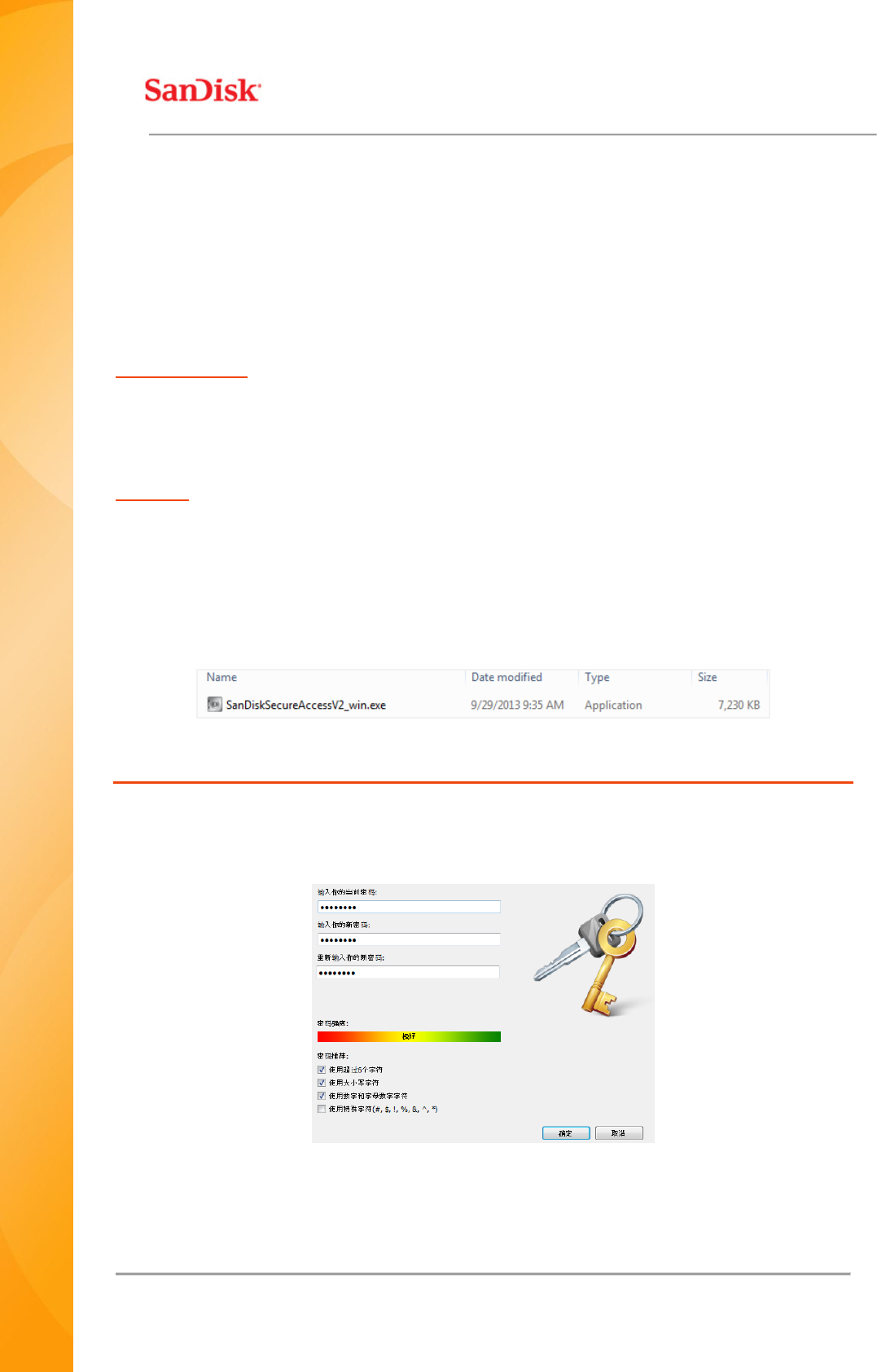
USB 闪存驱动器连接至电脑后,双击
SanDiskSecureAccessV2_win.exe(可执行)文件以运行 SanDisk SecureAccess™ 软件(图 1)。
(有的电脑可能会要求您打开电脑目录,查找已连接的驱动器的位置。)
图 1
安装
设置您的私人存储库非常简单!
1. 为您的私人存储库设置密码。密码必须至少为 6
个字符,并且包含数字和字母。输入提示以帮助您记住密码 (图 2)。
图 2
2. 单击“确定”
QUICK START GUIDE
Page 16
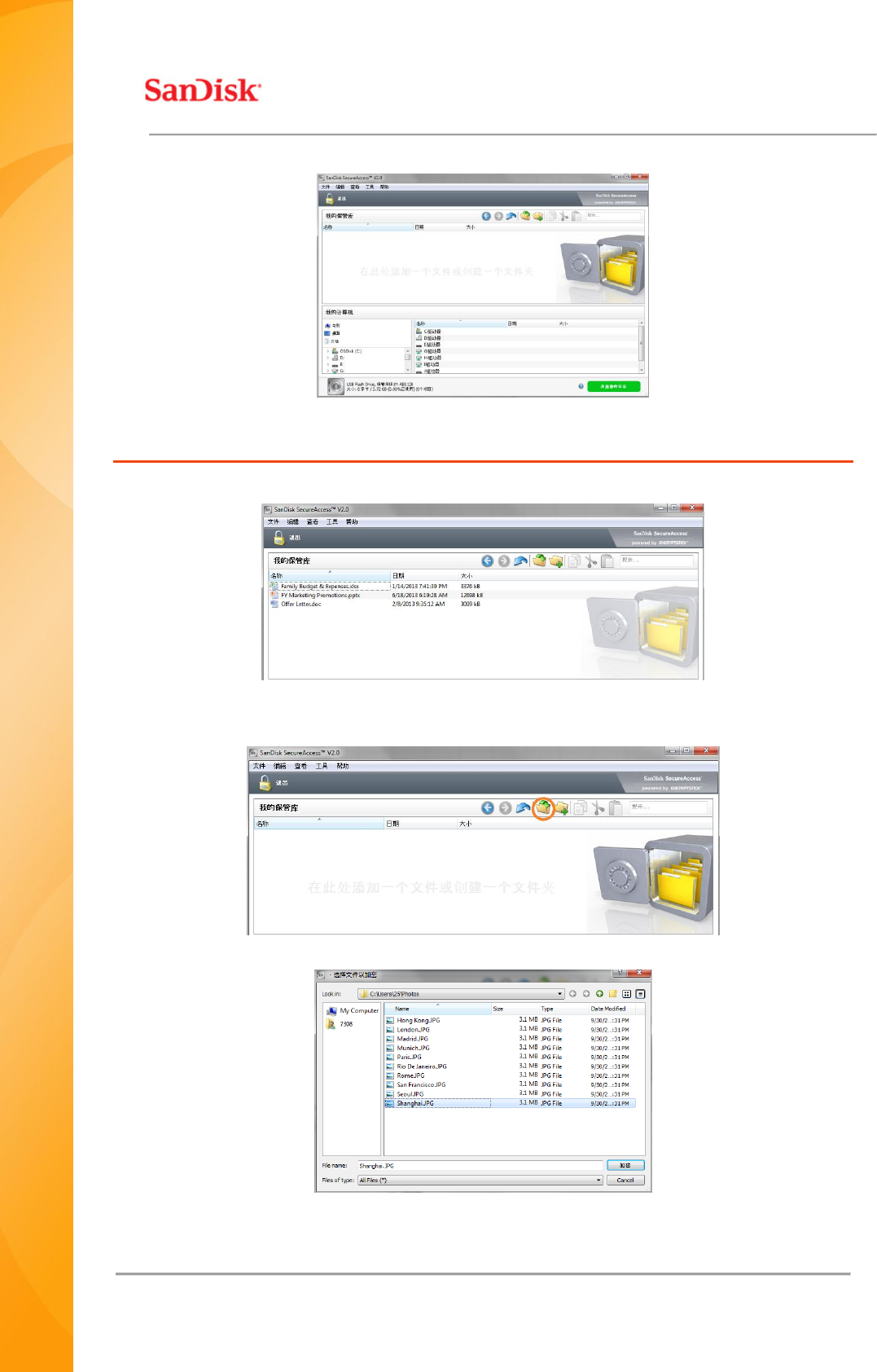
现在您可以准备将重要文件和敏感文件放入您的新私人存储库中,并保护这些文件!(图 3)
图 3
将文件或文件夹添加到您的私人存储库中
1. 选择您要添加的文件,将它们拖放到主屏幕中(图 4)。
图 4
2. 通过单击存储库界面右上角的绿色符号,并选择您想要添加的文件进行手动添加文件(图 5a 和 5b)。
图 5a
图 5b
QUICK START GUIDE
Page 17
簡介
歡迎使用 SanDisk SecureAccess™!
SanDisk SecureAccess 是一種在任何 SanDisk
®
USB
快閃碟上儲存和保護重要與敏感檔案的快速簡單方式。建立一個私人保存庫,並且只需將您的重要檔案拖放到內部。
您的保存庫受到密碼保護,並且您的檔案也自動加密 - 所以即使您共用 SanDisk USB
快閃碟或該快閃碟遺失或被竊, 您的檔案也是安全無虞。
當需要保護私人檔案時,SanDisk
®
值得您信賴!
所支援的作業系統:
Windows
®
XP
Windows Vista
®
Windows
®
7
Windows
®
8
Mac OS
®
X v10.5+
硬體要求:
有 USB 介面
SanDisk USB 快閃碟
入門指南
將您的 SanDisk
®
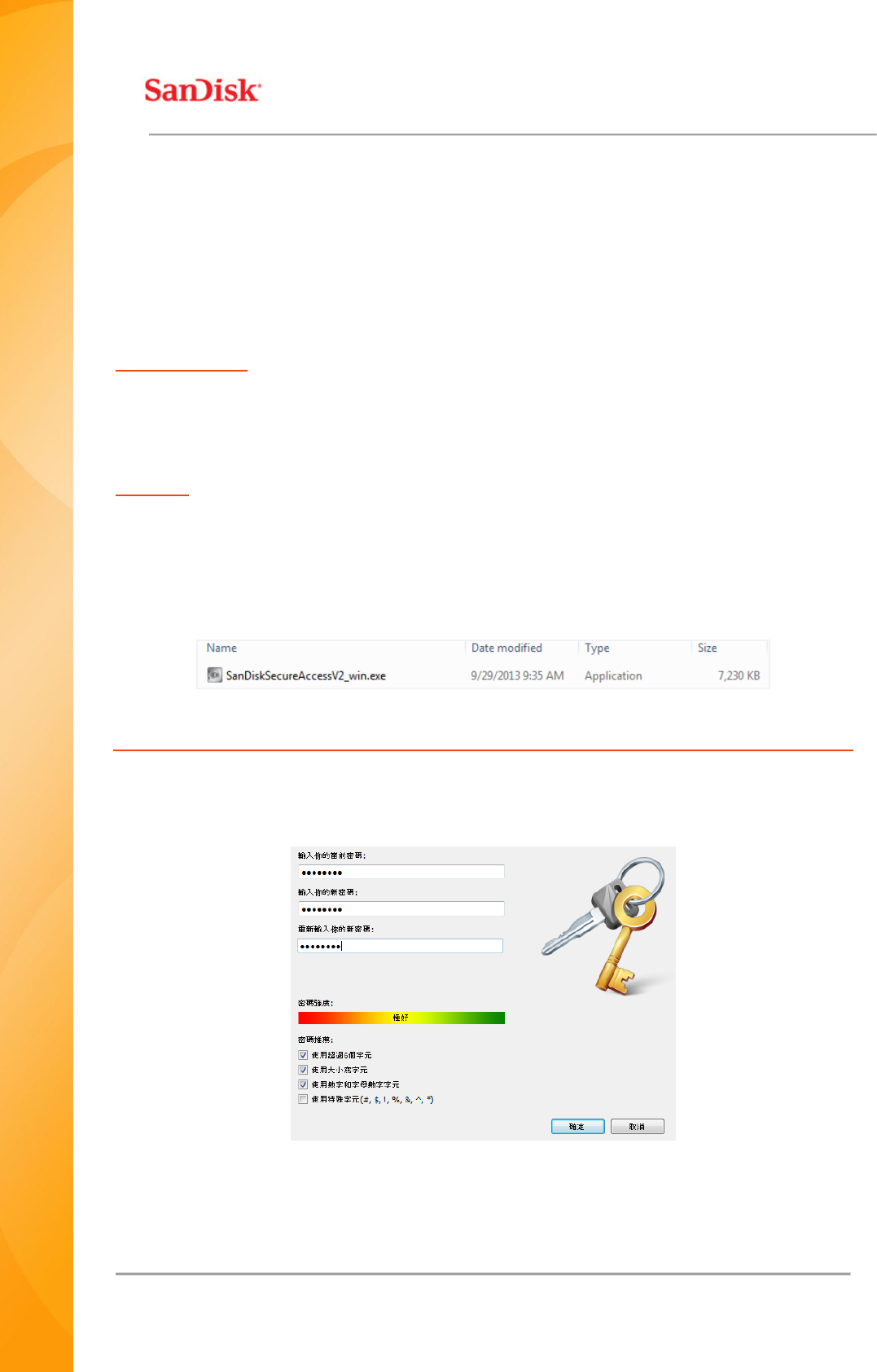
USB 快閃碟連接至電腦後,按兩下 SanDiskSecureAccessV2_win.exe(執行檔)檔案以執行
SanDisk SecureAccess™ 軟體(圖 1)。 (有的電腦可能會要求您打開電腦目錄,尋找已連接的快閃碟位置。)
圖 1
安裝
設定您的私人保存庫非常簡單!
1. 為您的私人保存庫輸入密碼。密碼必須至少為 6
個字元,並且包含數字和字母。輸入提示以幫助您記住密碼(圖 2)。
圖 2
2. 按一下「確定」