QuickStartGuide_SanDiskSecureAccessV2.0.pdf - 第9页
QUICK START GUIDE Page 9 Introducción Bienvenido a Sa nDisk SecureAccess™. SanDisk SecureAccess es un medio rápido y sencillo para almacenar y proteger archivos críticos y sensibles en cualquier unidad flash USB S anDisk…
QUICK START GUIDE
Page 8
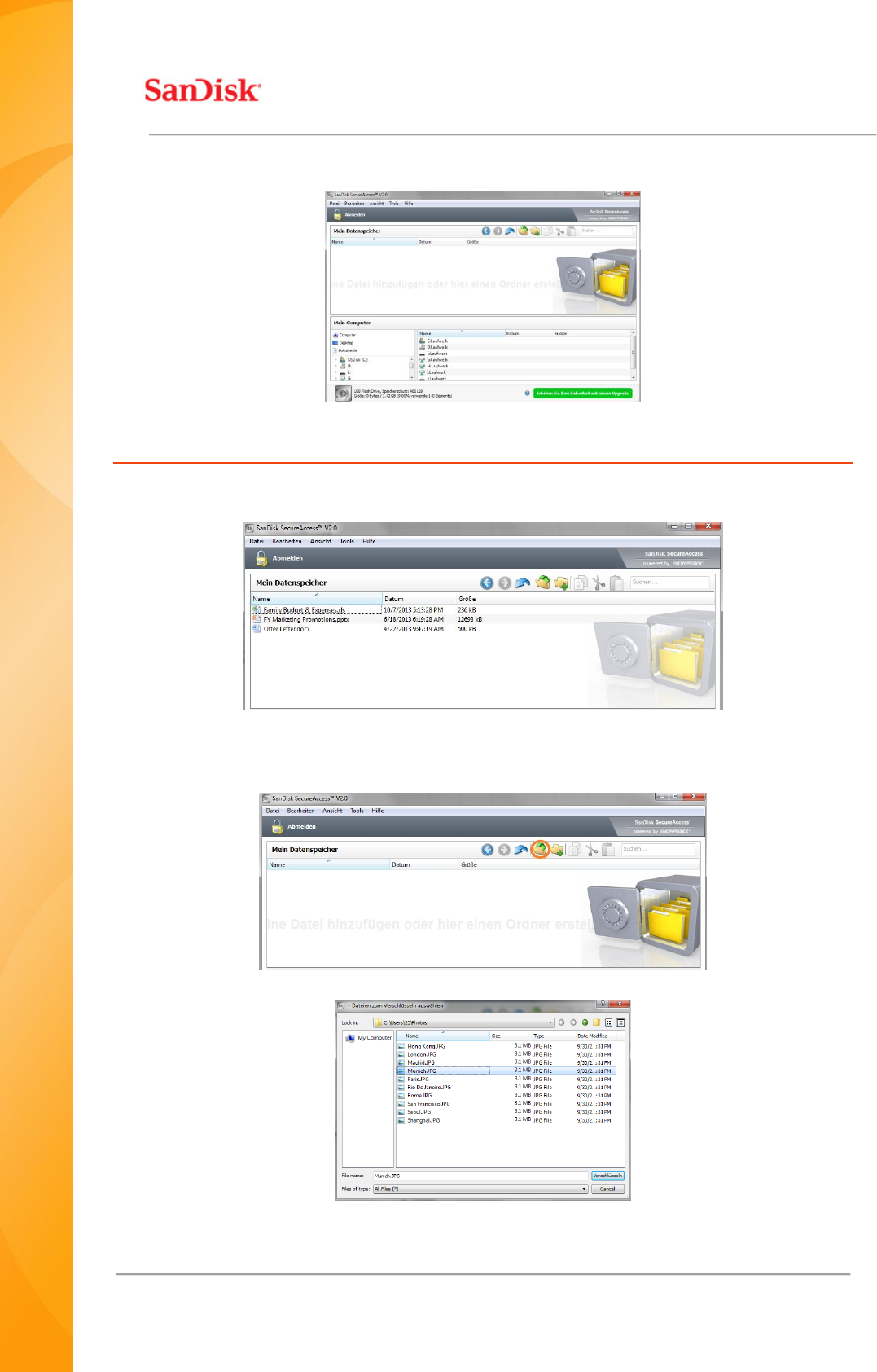
Jetzt können Sie Ihre wertvollen und sensiblen Dateien in Ihrem neuen Tresor aufbewahren und
sie vor unbefugtem Zugriff schützen! (Abb. 3)
Abb. 3
Speichern von Dateien und Ordnern in Ihrem Tresor
1. Wählen Sie die gewünschten Dateien und ziehen Sie sie einfach auf das Hauptfenster (Abb.
4).
Abb. 4
2. Wenn Sie auf das grüne Zeichen im Tresor-Fenster klicken, können Sie die gewünschten
Dateien manuell auswählen (Abb. 5a und 5b).
Abb. 5
Abb. 5
QUICK START GUIDE
Page 9
Introducción
Bienvenido a SanDisk SecureAccess™.
SanDisk SecureAccess es un medio rápido y sencillo para almacenar y proteger archivos críticos y
sensibles en cualquier unidad flash USB SanDisk
®
. Cree una caja fuerte personal y simplemente
arrastre y suelte sus archivos valiosos dentro de ella. El acceso a la caja fuerte se protege
mediante una contraseña personal y los archivos se cifran automáticamente; así que incluso si
comparte la unidad flash USB SanDisk o si ésta se pierde o se la roban, el acceso a sus archivos
está protegido.
Cuando se trata de proteger sus archivos personales, puede confiar en SanDisk
®
.
Sistemas operativos admitidos:
Windows
®
XP
Windows Vista
®
Windows
®
7
Windows
®
8
Mac OS
®
X versión 10.5+
Hardware requerido:
Puerto USB disponible
Unidad flash USB SanDisk
Pasos iniciales
Después de conectar la unidad flash USB SanDisk
®
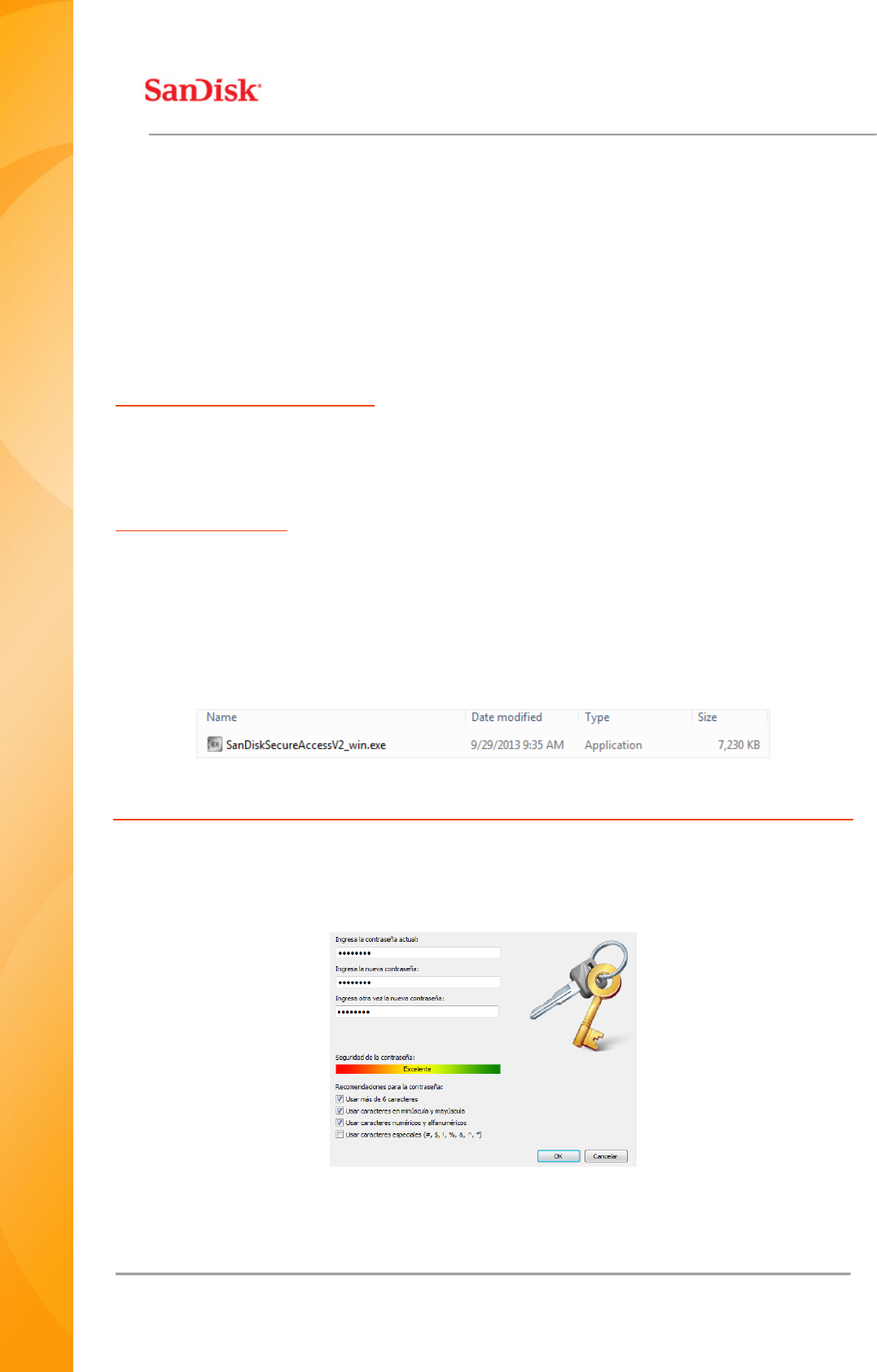
a una computadora, haga doble clic en el
archivo SanDiskSecureAccessV2_win.exe (ejecutable) para ejecutar el software SanDisk
SecureAccess™ (Fig. 1). (Es posible que algunas computadoras requieran que abra el directorio
de la computadora para localizar la unidad conectada).
Fig. 1
Configuración
La configuración de la caja fuerte personal es sencilla.
1. Escriba una contraseña personal para la caja fuerte personal. La contraseña debe tener al
menos 6 caracteres y contener caracteres numéricos y alfabéticos. Escriba un indicio para
que le ayude a recordar su contraseña (Fig. 2).
Fig. 2
2. Haga clic en “Aceptar”.
QUICK START GUIDE
Page 10
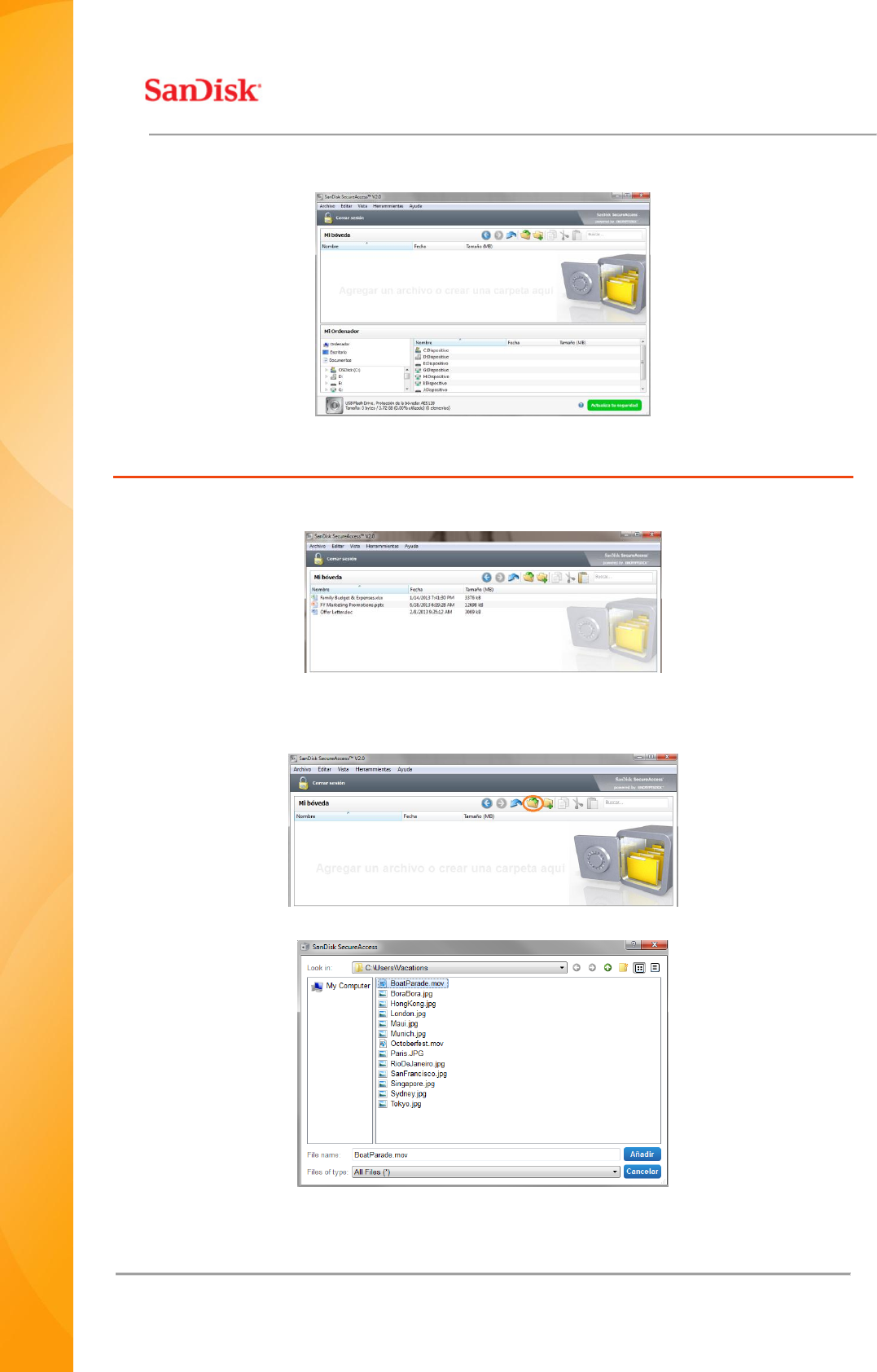
Ahora está listo para guardar sus archivos valiosos y sensibles en la nueva caja fuerte personal y
para proteger el acceso a estos (Fig. 3).
Fig. 3
Adición de archivos o carpetas a la caja fuerte personal
1. Seleccione los archivos que desea agregar y arrástrelos y suéltelos directamente en la
pantalla principal (Fig. 4).
Fig. 4
2. Agregue archivos manualmente haciendo clic en el símbolo verde encuentra en derecha de
la interfaz de la caja fuerte y seleccione los archivos que desea agregar (Fig. 5a y 5b).
Fig. 5a
Fig. 5b