QuickStartGuide_SanDiskSecureAccessV2.0.pdf - 第5页
QUICK START GUIDE Page 5 Introduction Bienvenue à SanDisk SecureAccess™ ! SanDisk SecureAccess est une façon rapide et simple de stocker et de protéger v os fichiers importants et confidentiels sur un e clé USB de SanDis…
QUICK START GUIDE
Page 4
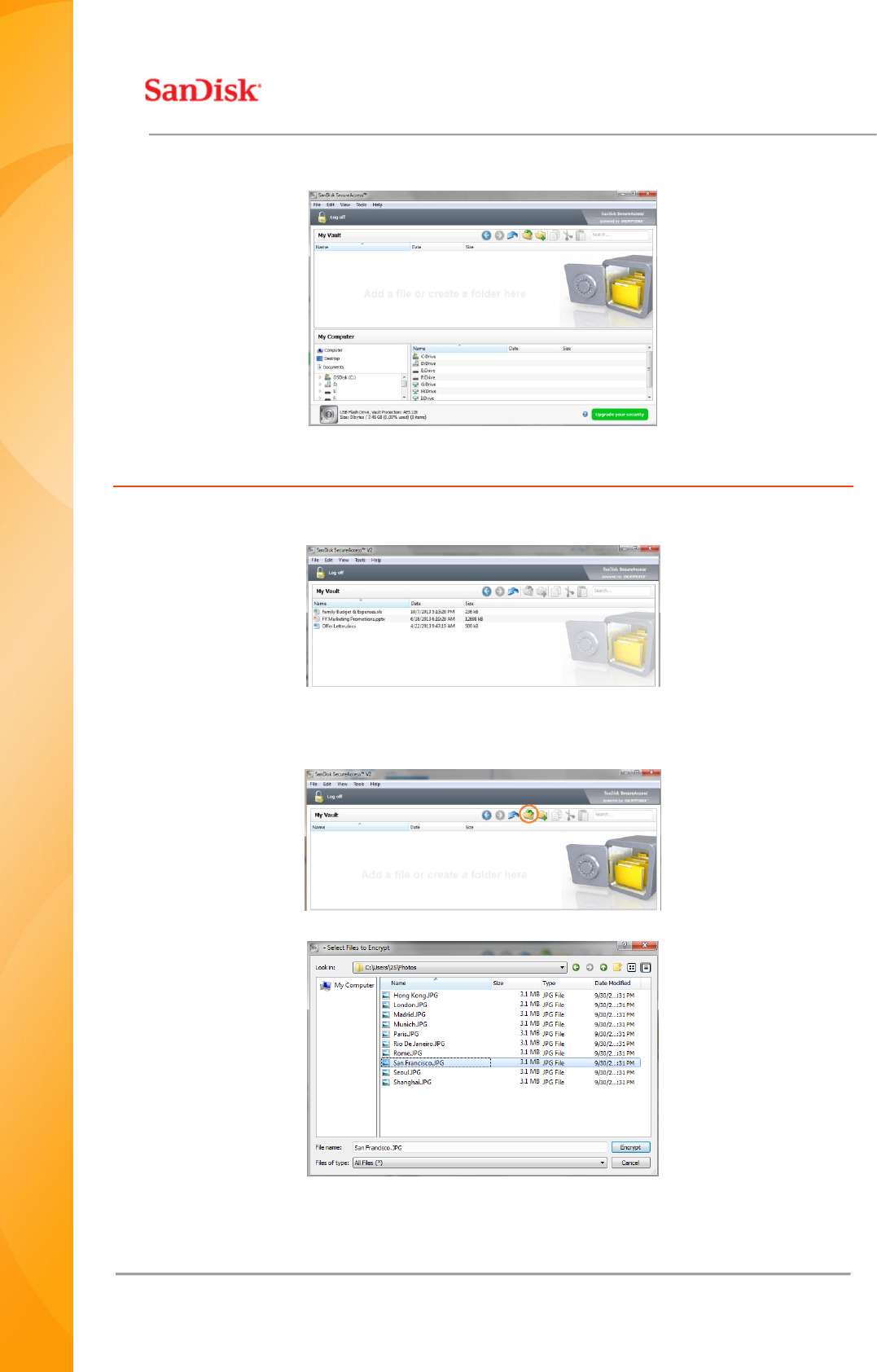
You are now ready to keep your valuable and sensitive files in your new private vault, and protect
access to them! (Fig. 3)
Fig. 3
Adding files or folders into your private vault
1. Select the files you want to add, and drag-and-drop them right into the main screen (Fig.
4).
Fig. 4
2. Add files manually by clicking on the ‘Add File’ icon from the My Vault menu bar, and select
the files you want to add (Fig. 5a and 5b).
Fig. 5a
Fig. 5b
QUICK START GUIDE
Page 5
Introduction
Bienvenue à SanDisk SecureAccess™ !
SanDisk SecureAccess est une façon rapide et simple de stocker et de protéger vos fichiers
importants et confidentiels sur une clé USB de SanDisk
®
. Il suffit de créer un coffre-fort privé et
d'y déposer vos précieux fichiers. L'accès au coffre est protégé par un mot de passe personnel et
vos fichiers sont automatiquement cryptés. Par conséquent, même si vous prêtez votre clé USB
Sandisk, que vous la perdez ou qu'on vous la vole, vos fichiers sont à l'abri.
Pour ce qui est de la protection de vos fichiers privés, vous pouvez faire confiance à SanDisk
®
!
Systèmes d’exploitation pris en charge :
Windows
®
XP
Windows Vista
®
Windows
®
7
Windows
®
8
Mac OS
®
X v10.5+
Matériel :
Port USB disponible
Clé USB SanDisk
Mise en route
Après avoir connecté votre clé USB SanDisk
®
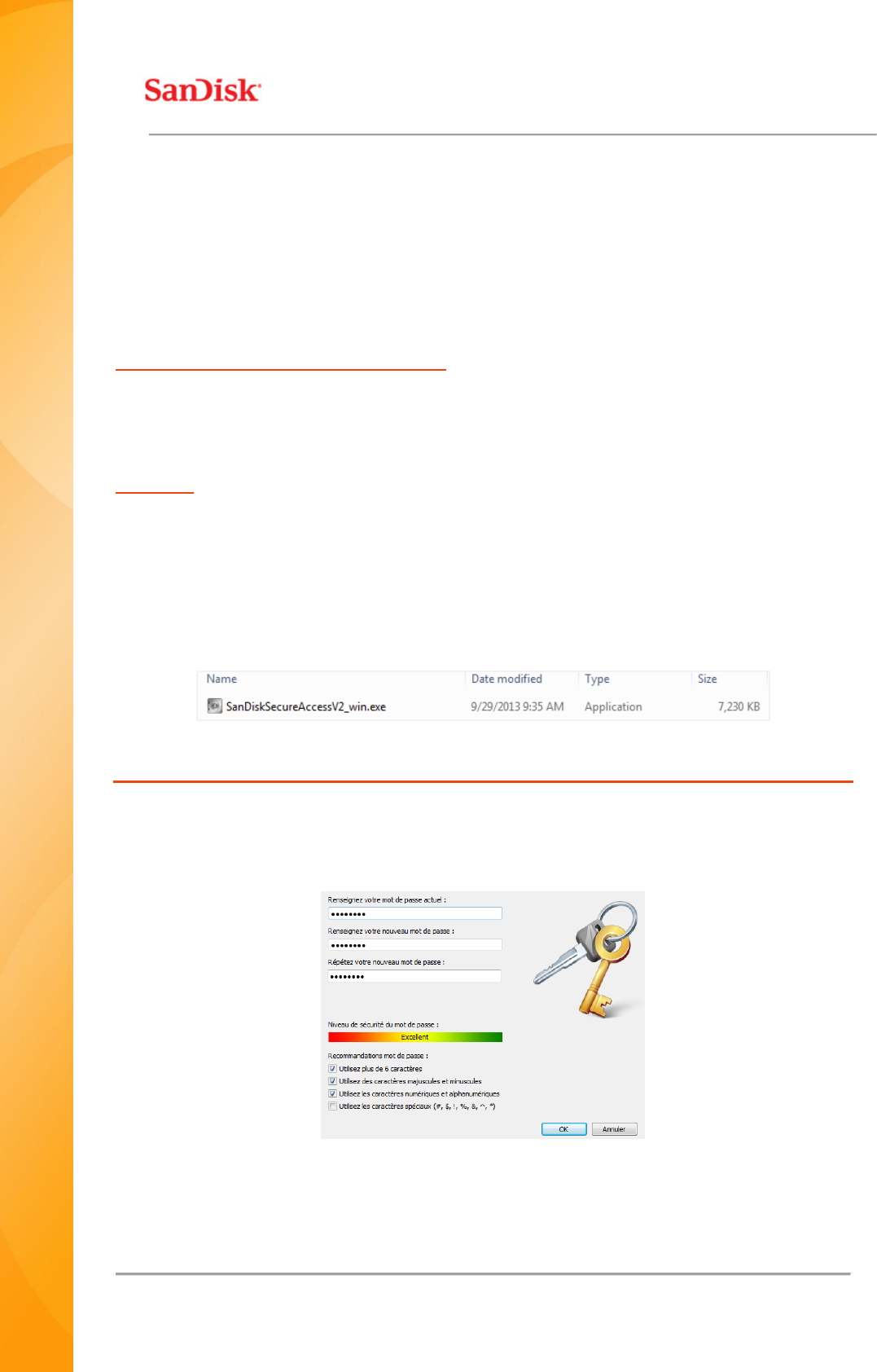
à l'ordinateur, cliquez deux fois sur le fichier
SanDiskSecureAccessV2_win.exe (exécutable) pour exécuter le logiciel SanDisk SecureAccess™
(Fig. 1). (Sur certains ordinateurs, vous aurez peut-être à ouvrir le répertoire pour localiser le
lecteur connecté.)
Fig. 1
Configuration
La configuration d'un coffre-fort est simple !
1. Saisissez un mot de passe personnel pour accéder au coffre. Le mot de passe doit disposer
d'au moins 6 caractères, ces derniers devant être alphabétiques et numériques. Entrez un
indice pour vous en souvenir facilement (Fig. 2).
Fig. 2
2. Cliquez sur ‘OK.
QUICK START GUIDE
Page 6
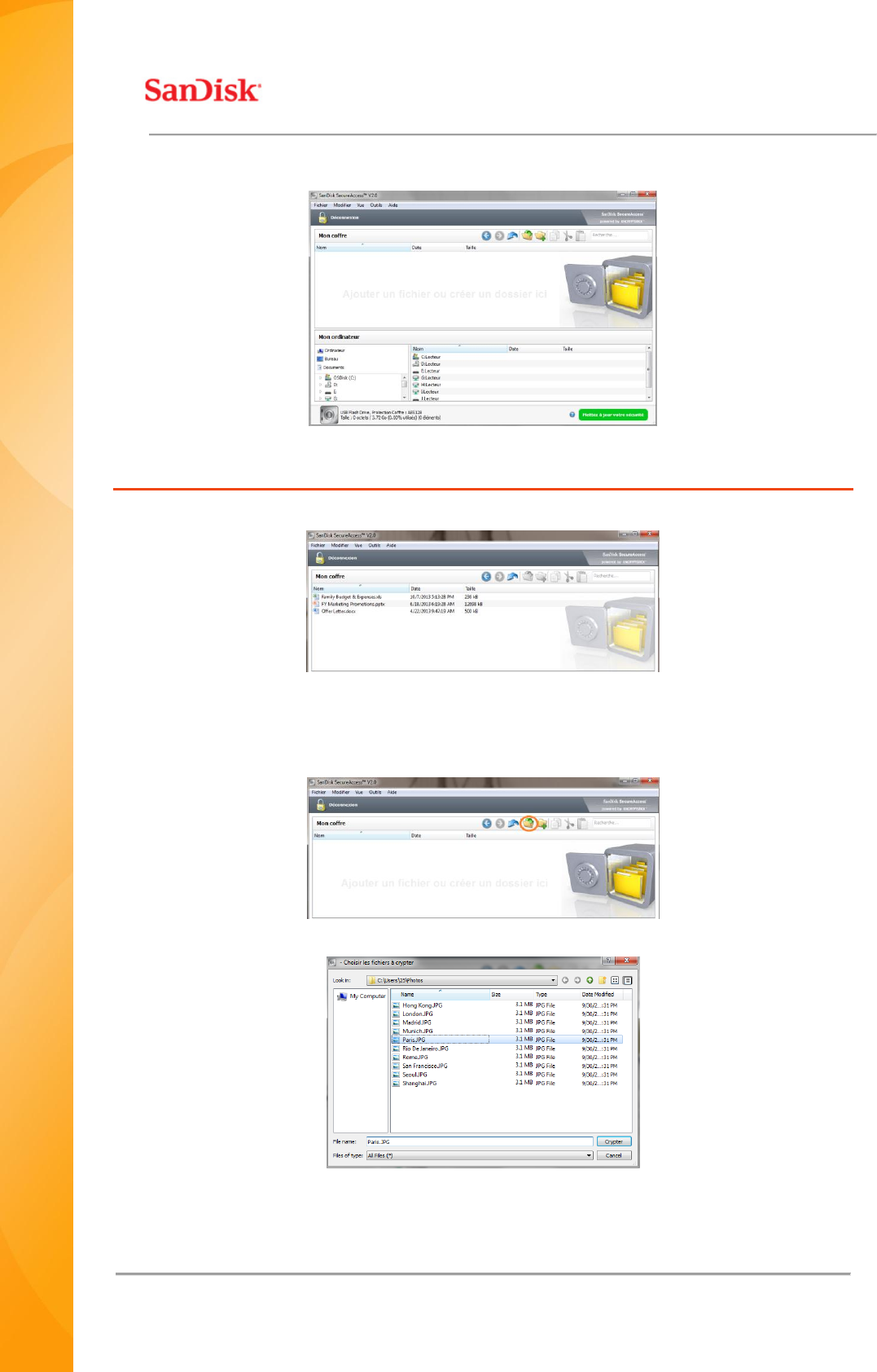
Vous êtes maintenant prêt à protéger vos fichiers importants et confidentiels dans votre nouveau
coffre-fort et à en défendre l'accès ! (Fig. 3)
Fig. 3
Ajout de fichiers ou de dossier dans le coffre-fort privé
1. Sélectionnez les fichiers à ajouter et faites-les glisser dans l'affichage principal (Fig. 4).
Fig. 4
2. Ajoutez des fichiers manuellement en cliquant sur la touche Ajout de fichiers située en
haut à droite de la page principale, puis sélectionnez les fichiers que vous souhaitez
ajouter (Fig. 5a et 5b).
Fig. 5a
Fig. 5b