IFMU op manual.pdf - 第216页
IFMU 操作手册 7.2 图像处理错误的应对方法 Page 7-8 EJW8AC-MB-07O-06 7.2.3 识别再试条件的变更 初始设定画面中进行再试条件的变更 。 1 打开 < 初始设定 > 画面。 ∗ 请参考 “3.3.2 供料器维护软件的初始化 ” 的 步骤 1 ~ 5 。 2 单击 ‘ 详细 ’ 选项卡。 3 设定识别重试功能。 ∗ 设定 “ 识别重试条件 ” 栏的数值。 1. 勾选 ‘Retr y’ 。 2…
IFMU
操作手册
7.2
图像处理错误的应对方法
EJW8AC-MB-07O-06 Page 7-7
7.2.2
错误图像的判断
1
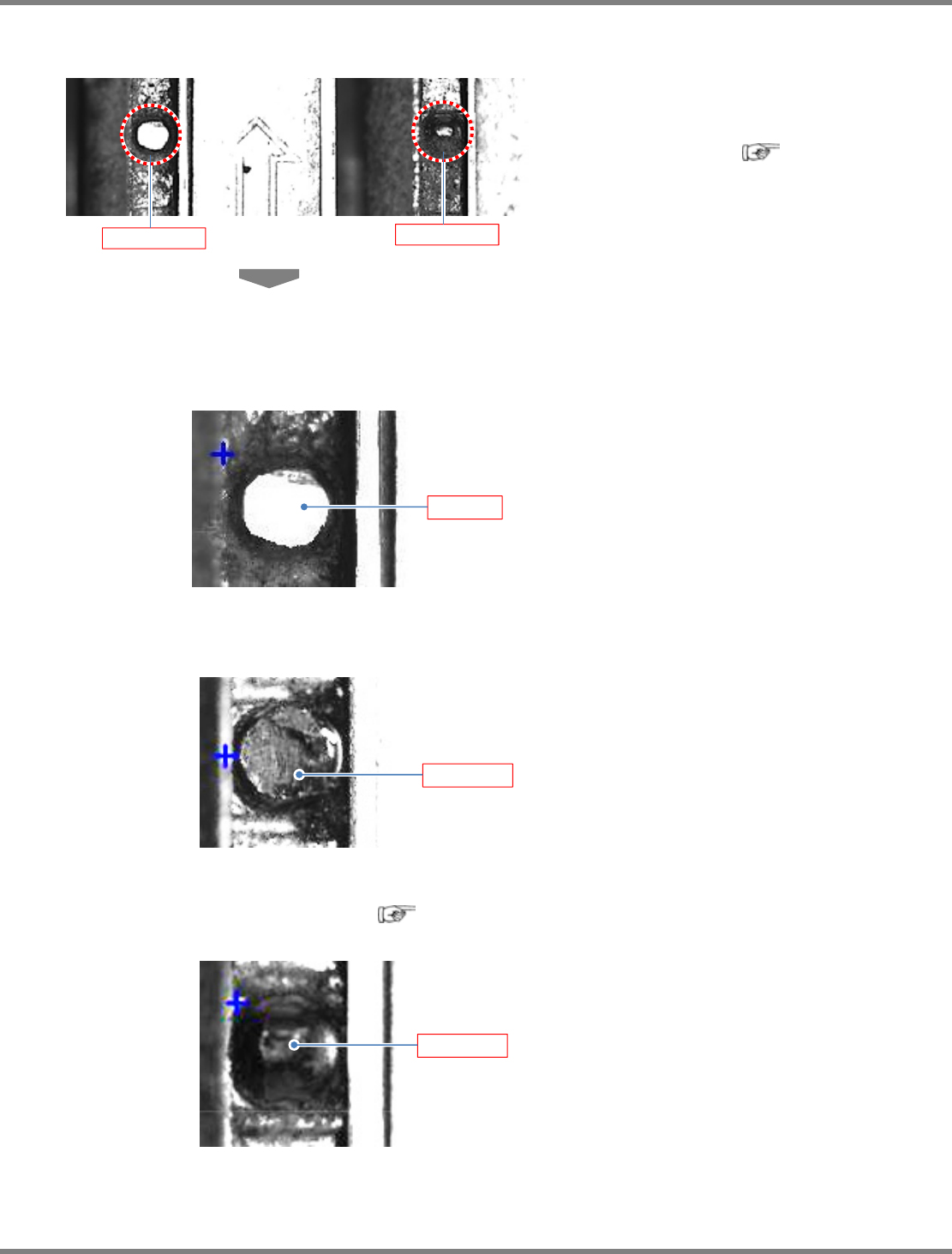
打开错误图像。
∗
关于错误图像请参考
7.2.1
错误图像的
保存。
∗
Microsoft Paint
等的图像查看器来打开上述位
图。
2
确认齿销顶端部的图像。
齿销顶端有损坏时
可能不能正确执行编带进给的动作,所以建议进行修理。
齿销顶端折断时
可能不能正确执行编带进给的动作,所以要进行修理。
齿销顶端发暗时
请变更识别再试的条件。
( 7.2.3
识别再试条件的变更
)
如果变更了识别再试条件还是不能解除错误时,齿销顶端可能有脏污,请用酒精等清扫。
齿销顶端左侧
齿销顶端右侧
齿销顶端
齿销顶端
齿销顶端
IFMU
操作手册
7.2
图像处理错误的应对方法
Page 7-8 EJW8AC-MB-07O-06
7.2.3
识别再试条件的变更
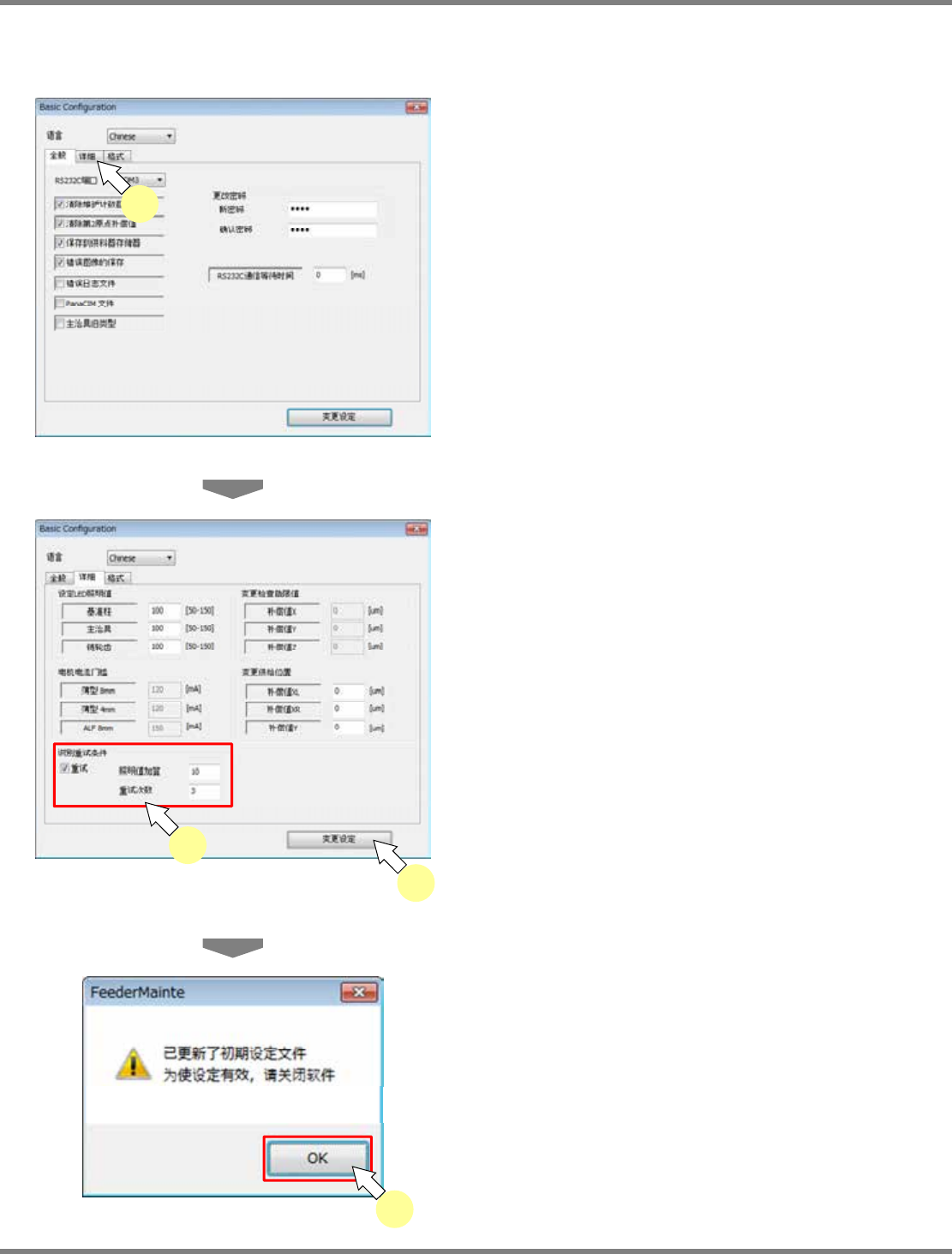
初始设定画面中进行再试条件的变更。
1
打开
<
初始设定
>
画面。
∗
请参考
“3.3.2
供料器维护软件的初始化
”
的
步骤
1
~
5
。
2
单击
‘
详细
’
选项卡。
3
设定识别重试功能。
∗
设定
“
识别重试条件
”
栏的数值。
1.
勾选
‘Retry’
。
2.
输入照明的变更条件。
‘
照明值加算
’ = “10”
∗
如果输入负值的话,可使照明变暗。
3.
将再试次数从
3
变更为
5
。
‘
重试次数
’ = “5”
∗
‘
照明值加算
’
×
‘
重试次数
’
的计算值在
-50
~
50
的范围内
可以自由组合。
4
单击
[
变更设定
]
。
5
单击
[OK]
。
6
重新启动供料器维护软件。
∗
为使设定有效,需要重新启动。
5
2
3
4
IFMU
操作手册
7.3 USB-RS232C
转换电缆方面的错误处理方法
EJW8AC-MB-07O-06 Page 7-9
7.3 USB-RS232C
转换电缆方面的错误处理方法
以下是使用
USB-RS232C
转换电缆时出现错误的解决方法。
从错误的症状来说,有显示通信错误的情况,也有画面被冻结、不能继续动作的情况。
原因主要是
PC
和转换电缆的相容性,通过以下设定可能可以消除错误。
1
打开
<
初始设定
>
画面。
∗
请参考
“3.3.2
供料器维护软件的初始化
”
的
步骤
1
~
5
。
2
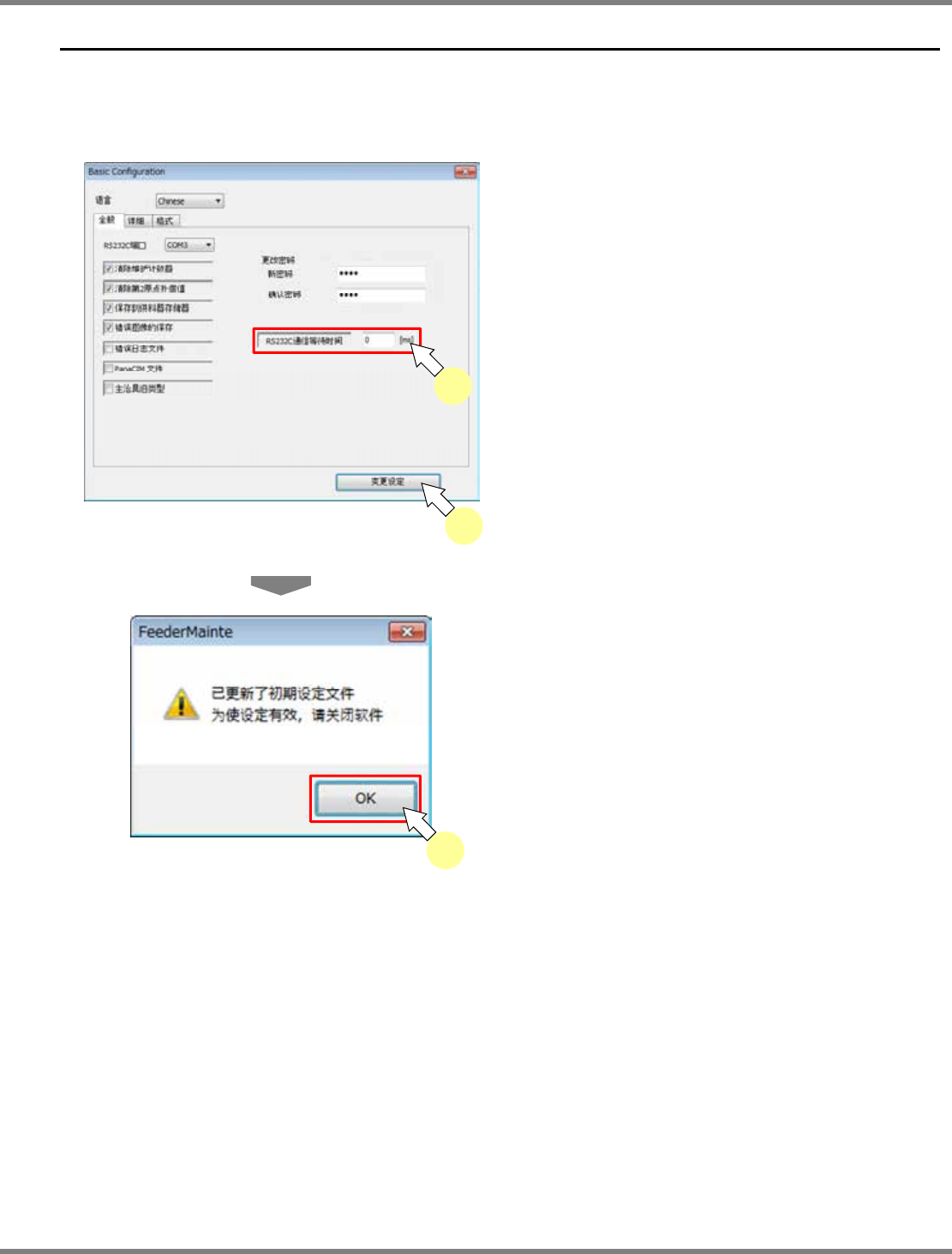
在初始设定画面进行以下的设定。
•
‘RS232C Comm. Wait’ = “1”
∗
每一个供料器的计测时间会增加。
计测的合计时间
=
设定值×
2
秒
3
单击
[
变更设定
]
。
4
单击
[OK]
。
5
重新启动供料器维护软件。
∗
为使设定有效,需要重新启动。
6
错误没有消除时,请增加
2
的设定值。
∗
最大值大约是
5
。
如果错误没有消除时
1.
请变更为其他制造商的转换电缆。
2.
请不要使用转换电缆,而使用
PC
的
RS232C
端口。
4
2
3