2OM-1839-001w_F8S.pdf - 第208页
2OM-1839 3-1-15 1603-001 (4) 新しい部品 ID 名をファイル名として入力し、 “部品 ID の保存”画面 の[保存 (S)]ボタンを押す。 ( 編集シートに表示されている部品 ID が、入力した部品 ID で保存さ れます。) ノート “部品 ID(I)”のテキストボックスをダブルクリックすると、 “部品 ID 入力”画面が表示されます。 Fig. 2C1-16 “部品 ID 入力”画面 編集用タッチパネルを…
2OM-1839
3-1-141603-001
1.3.2 部品 ID の保存
新規作成、または編集した部品 ID の保存について説明します。
手順
(1) ツールバーの“保存”アイコンを押す。
: 現在のファイルを保存
編集した部品 ID を、元の部品 ID に上書きする場合に選択しま
す。
: ファイルに別の名前をつけて保存
部品 ID を新規に作成した場合や、編集後、別の部品 ID として
保存する場合に選択します。
(2) [ 現在のファイルを保存 ] アイコンを押す。
( 編集画面に表示されている部品ライブラリが現在の部品 ID 名で上
書き保存されます。)
(3) [ ファイルに別の名前をつけて保存 ] アイコンを押す。
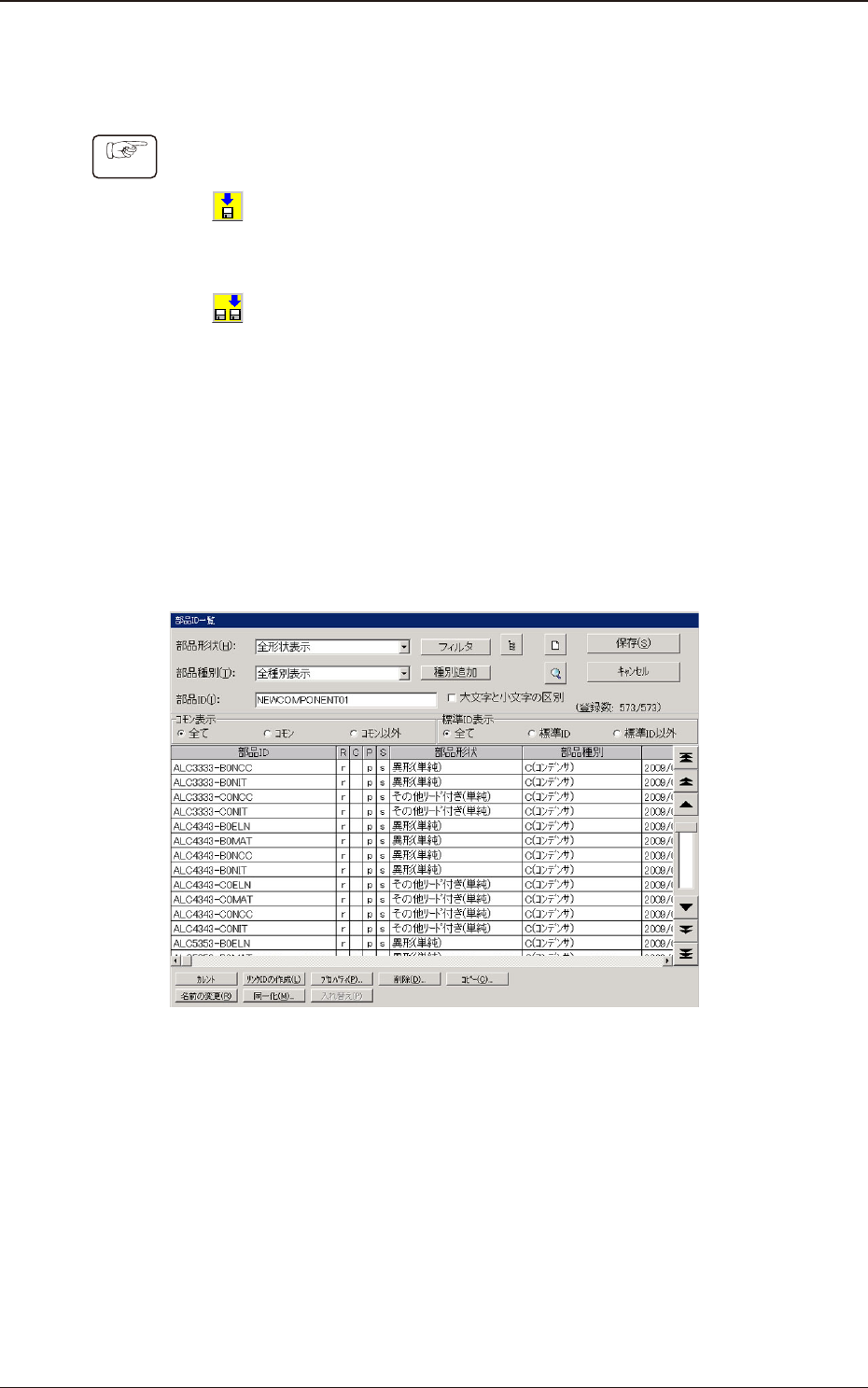
( 以下の“部品 ID の保存”画面が表示されます。)
Fig. 2C1-15 “部品 ID の保存”画面
1.3 部品ライブラリの編集
2OM-1839
3-1-151603-001
(4) 新しい部品 ID 名をファイル名として入力し、“部品 ID の保存”画面
の[保存 (S)]ボタンを押す。
( 編集シートに表示されている部品 ID が、入力した部品 ID で保存さ
れます。)
ノート
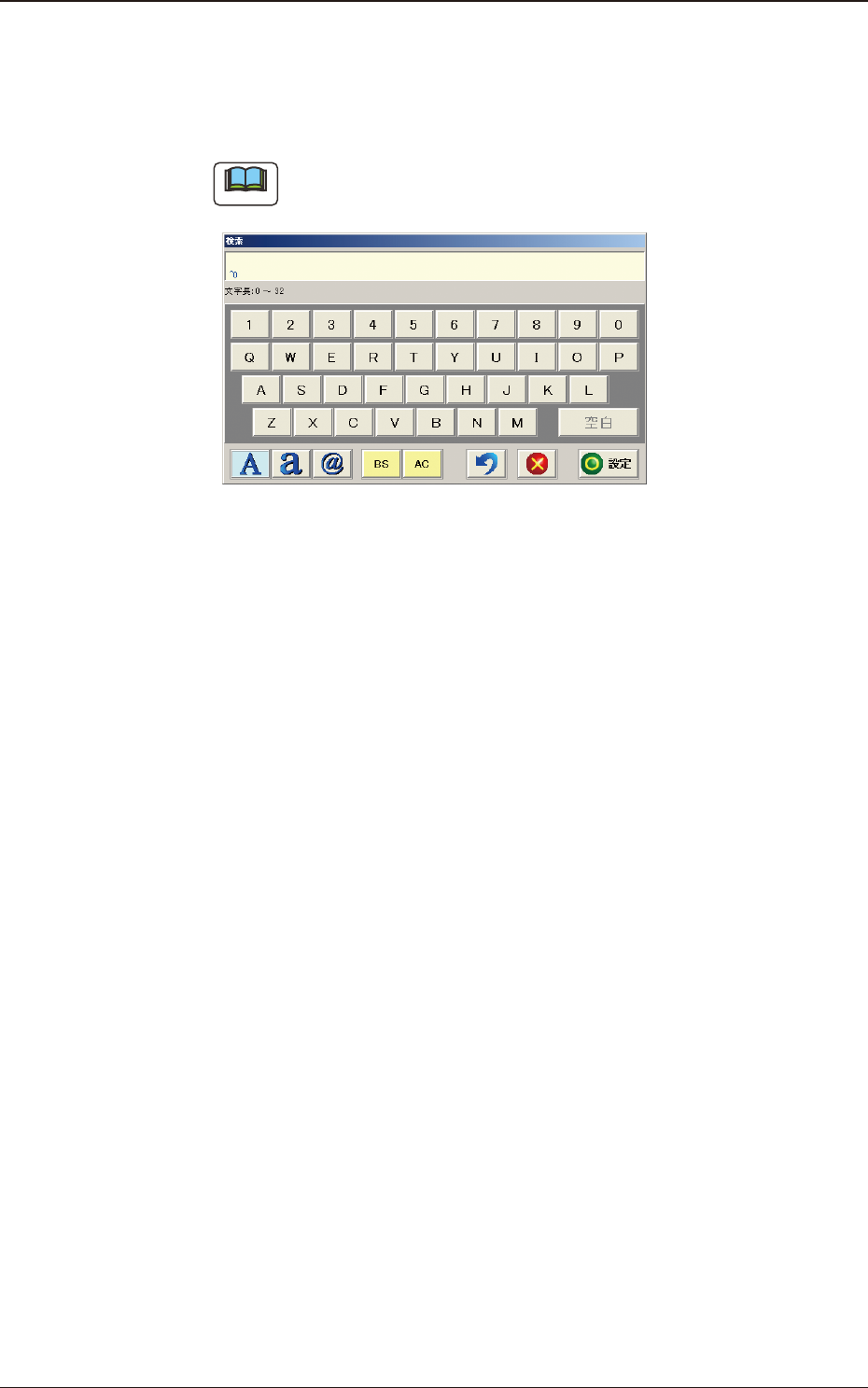
“部品 ID(I)”のテキストボックスをダブルクリックすると、“部品
ID 入力”画面が表示されます。
Fig. 2C1-16 “部品 ID 入力”画面
編集用タッチパネルを使用して、“部品 ID”を入力することができま
す。
1.3 部品ライブラリの編集

2OM-1839
3-1-161603-001