2OM-1839-001w_F8S.pdf - 第293页
2OM-1839 6-4-9 1603-001 [7] [ キャンセル ] ボタン 編集を終了します。 適用していない配置データはキャンセルされます。 4.2 ストックエリア編集
2OM-1839
6-4-81603-001
4.2 ストックエリア編集
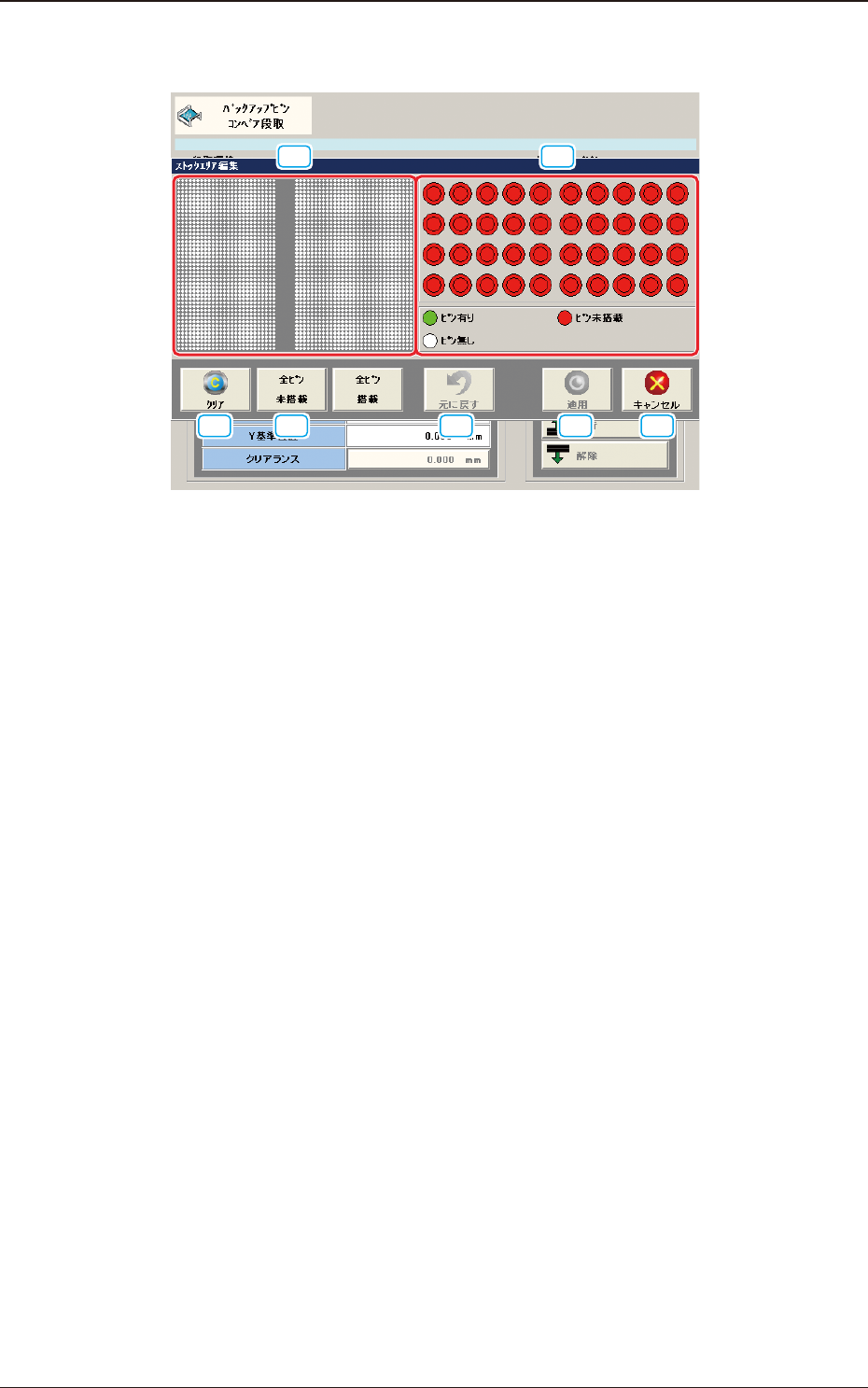
[1] [2]
[3] [4] [5] [6] [7]
Fig. 2F4-9
[1] 基板バックアップピン位置表示部
バックアップテーブルがイメージで表示されています。
基板バックアップピンの配置状況が表示されています。
[2] ストックエリアイメージ表示部
基板バックアップピンのストックエリアがイメージで表示されてい
ます。
該当するピンをクリックすると、ピン有りとピン未搭載が切替りま
す。
緑 : ピン有り
赤 : ピン未搭載
白 : ピン無し
[3] [ クリア ] ボタン
バックアップテーブルに配置されている、基板バックアップピンの
配置データをクリアします。
[4] [ 全ピン未搭載 ] ボタン
ストックエリアの配置データを全て未搭載に変更します。
[5] [ 元に戻す ] ボタン
適用前の状態に戻します。
[6] [ 適用 ] ボタン
変更したストックエリアの配置データを適用します。
4.2 ストックエリア編集

2OM-1839
6-4-91603-001
[7] [ キャンセル ] ボタン
編集を終了します。
適用していない配置データはキャンセルされます。
4.2 ストックエリア編集
2OM-1839
6-4-101603-001
4.2.1 ストックエリア編集手順
ノート
手前基準で基板流れ方向は左から右流れの場合で説明してあります。
手順
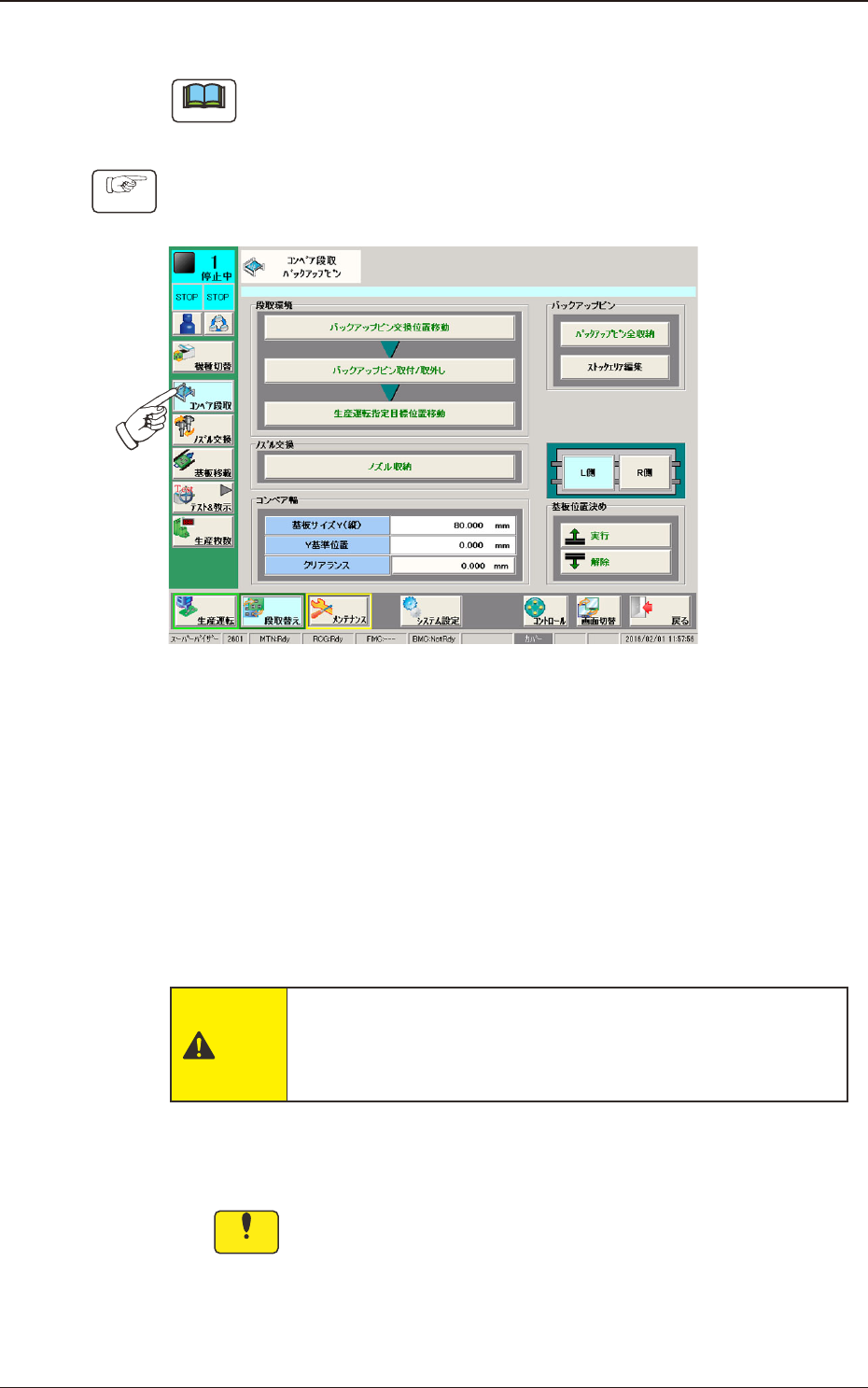
(1) “段取替え”メインメニューバーの [ バックアップピン ] ボタンを押
し、次の画面を表示させる。
Fig. 2F4-10
(2) [ バックアップピン交換位置移動 ] ボタンを押し、10 秒以内に操作
パネルの [START] ボタンを押す。
( ヘッドが待避し、コンベア幅が最大幅まで広がります。)
(3) カバーロックスイッチを押し、スイッチを消灯させる。
( 透明カバーロックが解除されます。)
(4) 透明カバーを開く。
注意
モータなどの負荷電源は OFF の状態ですが、装置内に手を
入れる段取り作業ですので、安全には十分注意してくださ
い。
(5) 基板バックアップピンをバックアップテーブルのストックエリアの
穴へ直接差し込む。
注 意
バックアップテーブル上で作業をするとき、バックアップテーブル
に手をついたり、物を載せて大きな力を加えると、バックアップテー
ブルが変形してしまうおそれがありますので、注意してください。
4.2 ストックエリア編集