2OM-1839-001w_F8S.pdf - 第350页
2OM-1839 6-7-40 1603-001 [12] [ ] ボタン 抜けリード、抜けボールを設定します。 抜けを設定したいリードグループまたはボールグループをクリック すると(グラフィックが緑色から紫色に変わる) 、ボタンが有効にな ります。 ボタンをクリックしたあと、トラックボールで抜けに設定するリー ド部分を以下のように囲ってください。 ノート IC( 単純 )、コネクタ ( 単純 )、その他リード付き ( 単純 ) の時は…
2OM-1839
6-7-391603-001
[8]
[9]
[10]
[11]
[12]
[13]
[14]
[15]
[16]
[17]
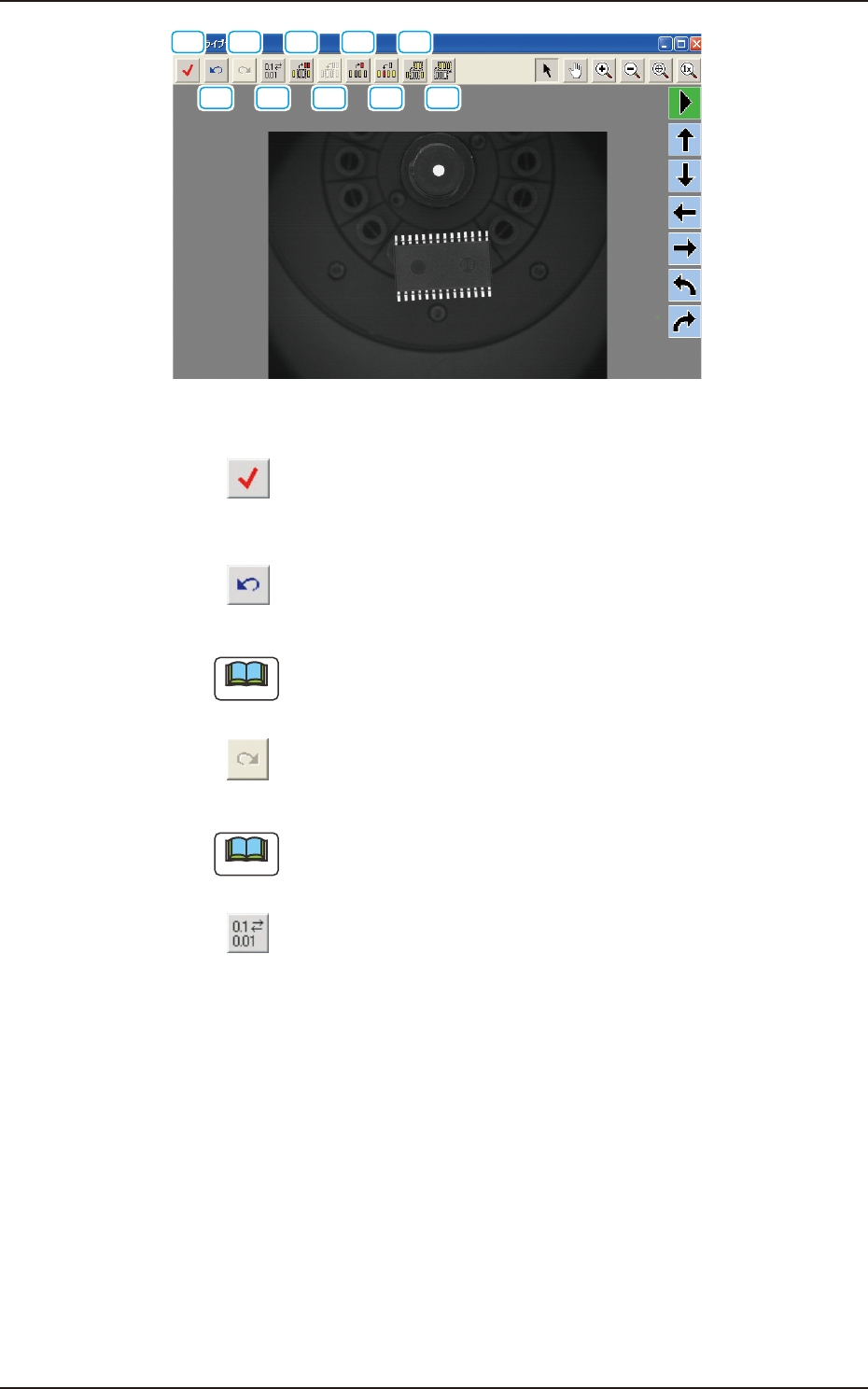
Fig.2F7-38
[8] [
] ボタン
作成中のライブラリデータをチェックします。
[9] [
] ボタン
操作された 1 つ前のライブラリデータに戻します。
ノート
部品グラフィック全体の位置は戻りません。
[10] [ ] ボタン
操作された 1 つ前のライブラリデータに進みます。
ノート
部品グラフィック全体の位置は戻りません。
[11] [ ] ボタン
データ丸め込みダイアログを起動し、設定された単位でデータの丸
め込みを行います。
7.3 部品認識テスト
2OM-1839
6-7-401603-001
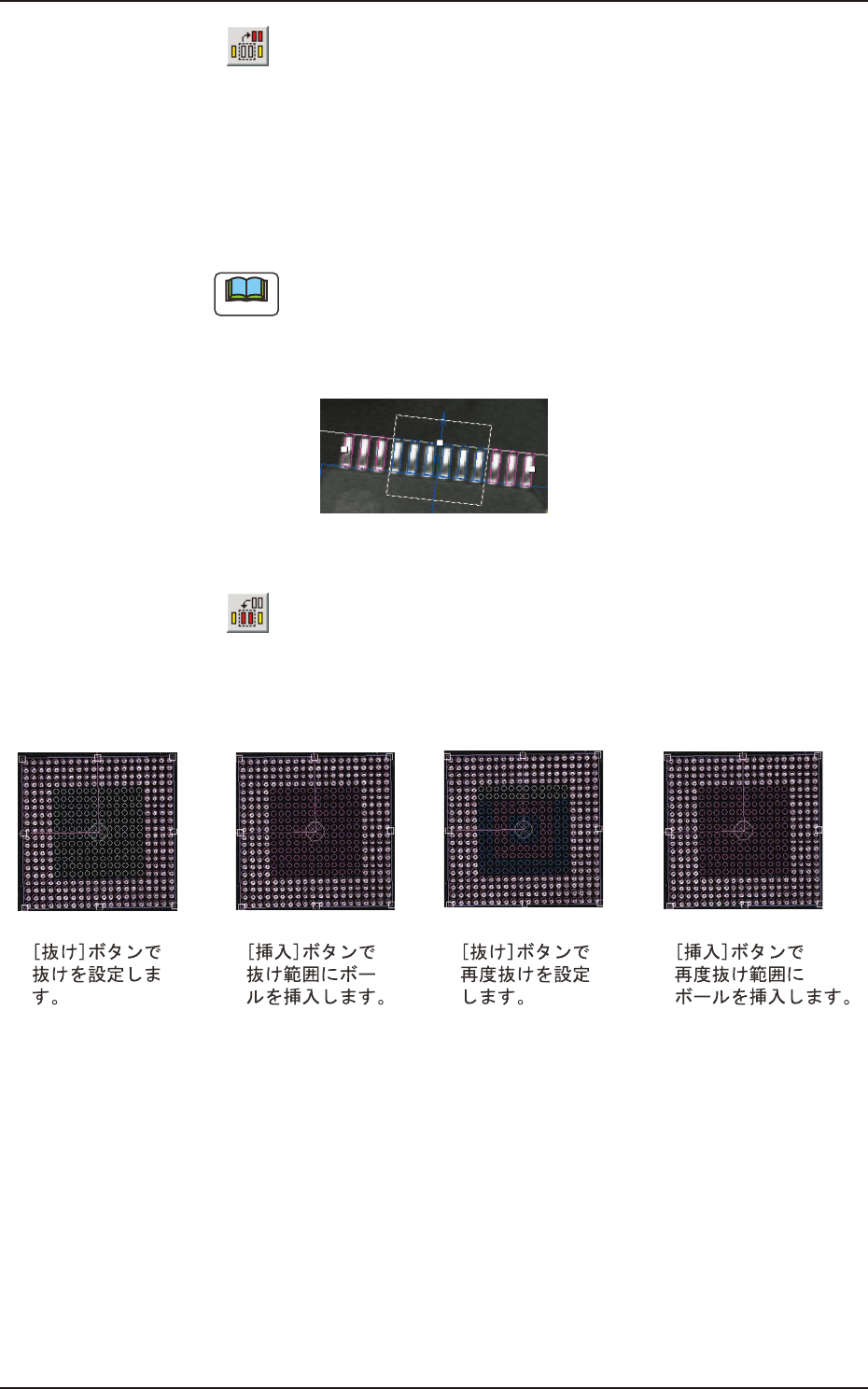
[12] [ ] ボタン
抜けリード、抜けボールを設定します。
抜けを設定したいリードグループまたはボールグループをクリック
すると(グラフィックが緑色から紫色に変わる)、ボタンが有効にな
ります。
ボタンをクリックしたあと、トラックボールで抜けに設定するリー
ド部分を以下のように囲ってください。
ノート
IC( 単純 )、コネクタ ( 単純 )、その他リード付き ( 単純 ) の時は
1 グループにつき 1 か所、IC( 複雑 )、コネクタ ( 複雑 )、その他リー
ド付き ( 複雑 ) のときは 3 か所、BGA/CSP( 単純 ) のときは 40 か所
まで設定できます。
Fig.2F7-39
[13] [
] ボタン
抜けリード・抜けボール位置へ、リード・ボールを挿入します。
ボタンが有効になる条件は [12] と同じです。
例えば以下のような BGA の場合に有用です。
→→→
Fig.2F7-40
7.3 部品認識テスト
2OM-1839
6-7-411603-001
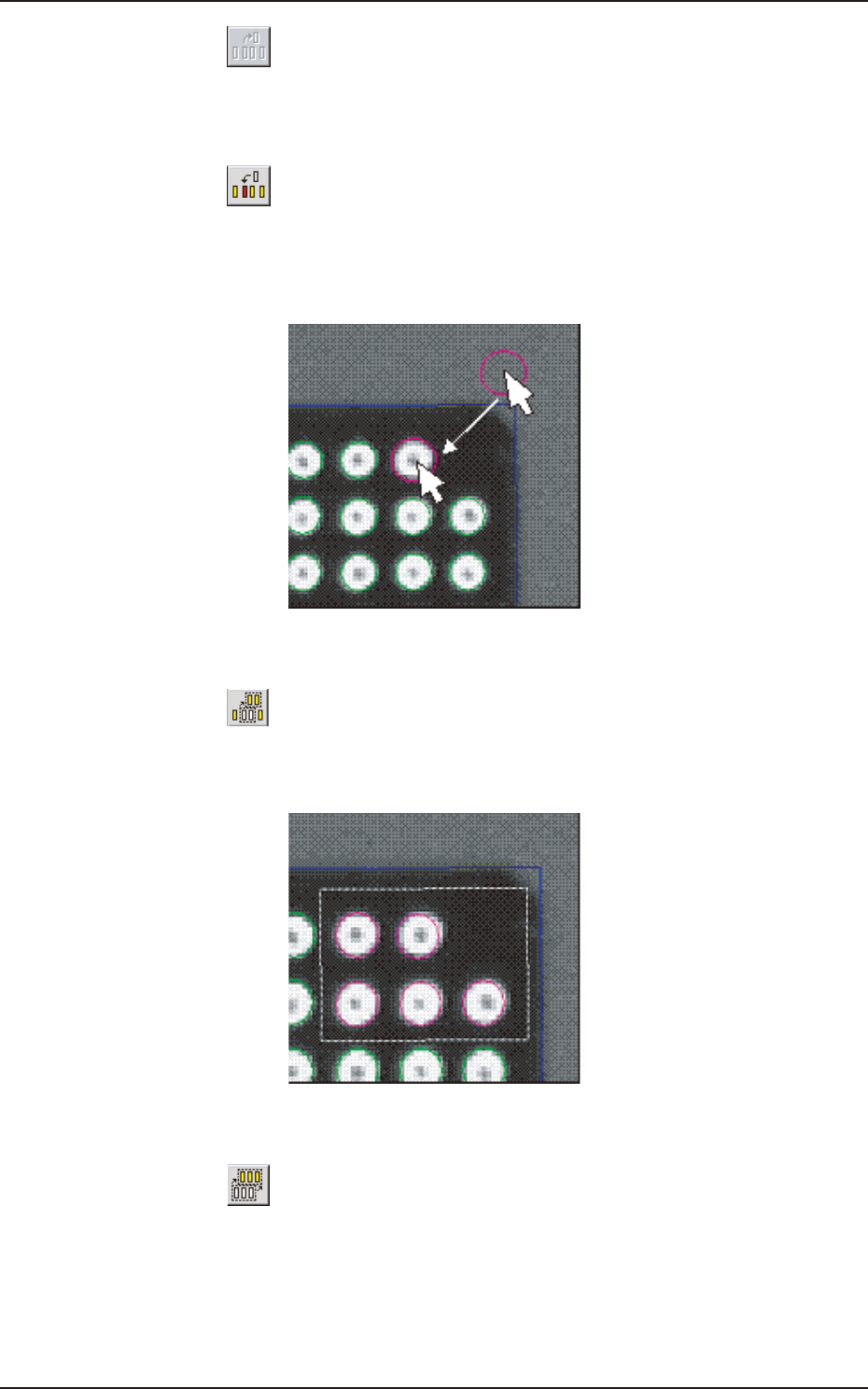
[14] [ ] ボタン
電極を 1 つ削除します。
このボタンを押したあと、削除したい電極をクリックしてください。
[15] [
] ボタン
電極を 1 つ挿入します。
このボタンを押したあと、画像上でクリックし、挿入したい場所へ
ドラッグします。
Fig.2F7-41
[16] [
] ボタン
矩形で囲んで複数の電極を選択状態にします。
複数の電極をまとめてわずかに移動させたい場合などに使用します。
Fig.2F7-42
[17] [
] ボタン
電極全体を選択状態にします。
モールドの中心に対して、電極全体をわずかに移動させたい場合な
どに使用します。
7.3 部品認識テスト