2OM-1839-001w_F8S.pdf - 第336页
2OM-1839 6-7-26 1603-001 [ ] ボタン : 画像拡大モード [ ] ボタンで画像拡大モードに移行したのち ( ポ インタの形状が になります。)、拡大したい画 像をタッチするか、画像上でマウスの左ボタンをク リックすると、ポインタの位置を中心に、画像が拡 大されます。 位置を固定したまま拡大したい場合、ポインタを画 像の中心において拡大を行ってください。 [ ] ボタン : 画像縮小モード [ ] ボタンで画像…
2OM-1839
6-7-251603-001
7.3.4 部品認識テスト実行
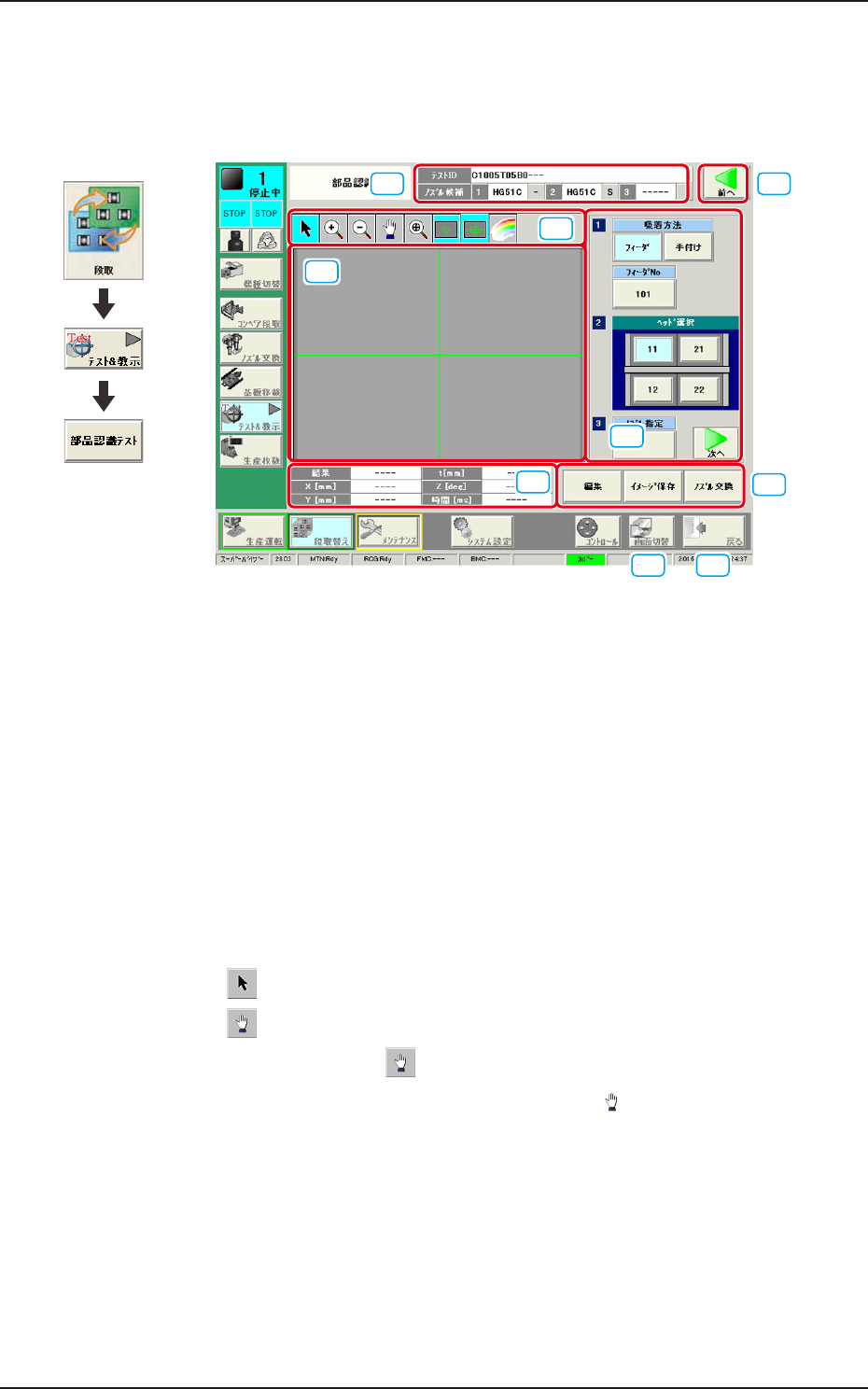
“部品認識テスト”画面でテスト ID を選択し、[ 次へ ] ボタンを押すと、
部品認識テスト実行画面が表示されます。
[1] [9]
[2]
[3]
[4]
[5]
[6]
[7] [8]
Fig,2F7-32
[1] テスト ID
“部品認識テスト”画面で選択した、テスト ID が表示されます。
ノズル候補
テスト ID で指定したノズルの種類が表示されます。
[2] 表示画像操作ボタン
以下のボタンで、認識画像表示領域 [3] に表示された画像に対して、
拡大や移動などの操作を行うためのモードを切替えます。
[
] ボタン : 次ページが表示されます。
[
] ボタン : 最終ページが表示されます。
[
] ボタンを押して画像移動モードに切替えた
のち ( ポインタの形状が
マークになります。)、
移動したい画像上でドラッグ ( マウスの左ボタンを
押したまま、移動 ) します。
画面展開
7.3 部品認識テスト
2OM-1839
6-7-261603-001
[ ] ボタン : 画像拡大モード
[
] ボタンで画像拡大モードに移行したのち ( ポ
インタの形状が
になります。)、拡大したい画
像をタッチするか、画像上でマウスの左ボタンをク
リックすると、ポインタの位置を中心に、画像が拡
大されます。
位置を固定したまま拡大したい場合、ポインタを画
像の中心において拡大を行ってください。
[
] ボタン : 画像縮小モード
[
] ボタンで画像縮小モードに移行したのち ( ポ
インタの形状が
になります。)、縮小したい画
像をタッチするか、画像上でマウスの左ボタンをク
リックすると、ポインタの位置を中心に、画像が縮
小されます。
位置を固定したまま縮小したい場合、ポインタを画
像の中心において縮小を行ってください。
[
] ボタン : 画像フィットモード ( 認識画像表示領域いっぱいに
画像を表示します。)
[
] ボタンで画像フィットモードに移行したの
ち ( ポインタ形状が
になります。)、フィット
させたい画像をタッチするか、画像上でマウスの左
ボタンをクリックすると、ポインタの位置を中心に、
画像が認識画像表示領域いっぱいに表示されます。
位置を固定したまま認識画像表示領域いっぱいに表
示したい場合は、ポインタを画像の中心において、
フィットモードによる表示を行ってください。
[
] ボタン : 画像原寸表示モード ( 撮込まれた画像を原寸で表示
します。)
[
] ボタンで画像原寸表示モードに移行したの
ち ( ポインタの形状が
になります。)、原寸表
示させたい画像をタッチするか、画像上でマウスの
左ボタンをクリックすると、ポインタの位置を中心
に、画像が原寸で表示されます。
位置を固定したまま原寸表示したい場合、ポインタ
を画像の中心において原寸表示を行ってください。
[
] ボタン : 認識画面表示領域内に表示されている画像を表示し
たい部分に移動することができます。
[
] ボタン : カメラセンタを表すクロスライン表示有無を選択し
ます。
7.3 部品認識テスト
2OM-1839
6-7-271603-001
[3] 認識画像表示部
認識結果が表示されます。
[4] 操作ボタン (1 ページ目 )
吸着方法
フィーダ : 各フィーダから自動で部品を吸着してテストを行う場
合に選択します。
手付け : 部品を手付けし、テストを行う場合に選択します。
[ 次へ ] ボタンを押すと、“ヘッド選択”で指定した
XY ビームのヘッドが、中央 ( 原点復帰 ) 位置へ移動
し、“ノズル指定”で指定したノズル番号が手前側へ移
動 ( 回転 ) します。
ヘッド選択
ヘッドを示すボタンがイメージで表示されています。
部品認識テストを行うヘッドを選択します。
フィーダ No.
テスト部品を吸着するフィーダを設定します。
このボタンを押すと、“テスト ID 選択”画面が表示されます
ノズル設定
認識テストで使用するノズル番号を設定します。
このボタンを押すと、“ノズル番号”選択画面が表示されます。
[ 次へ ] ボタン
次ページに画面を切り替えます。
[5] テスト結果
部品認識テストの結果を表示します。
[6] [ 編集 ] ボタン
[1] で選択しているテスト ID の編集を行います。
編集方法については、“3 章 部品ライブラリ”を参照してください。
[7] [ イメージ保存 ] ボタン
“イメージ保存”画面を表示します。
テストの結果を保存する場合に使用します。
[8] [ ノズル交換 ] ボタン
“ノズル交換”画面が表示されます。
“ノズル交換”画面の詳細については、“5. ノズル交換”を参照し
てください。
7.3 部品認識テスト