2OM-1839-001w_F8S.pdf - 第356页
2OM-1839 6-7-46 1603-001 (4) [ 教示 ] ボタンを押す。 ノート [ 編集 ] ボタンを選択した場合は、サンプルデータをベースにした 編集作業となります。[ 完了 ] ボタンを押し、部品ライブラリ教示 画面に移行してください。 Fig.2F7-51 (5) 外形教示を行うので [ 教示実行 ] ボタンを押す。 ノート 以下のように破線領域内に部品があるか確認し、外れている場合は 再度調整を行ってください。 …
2OM-1839
6-7-451603-001
ノート
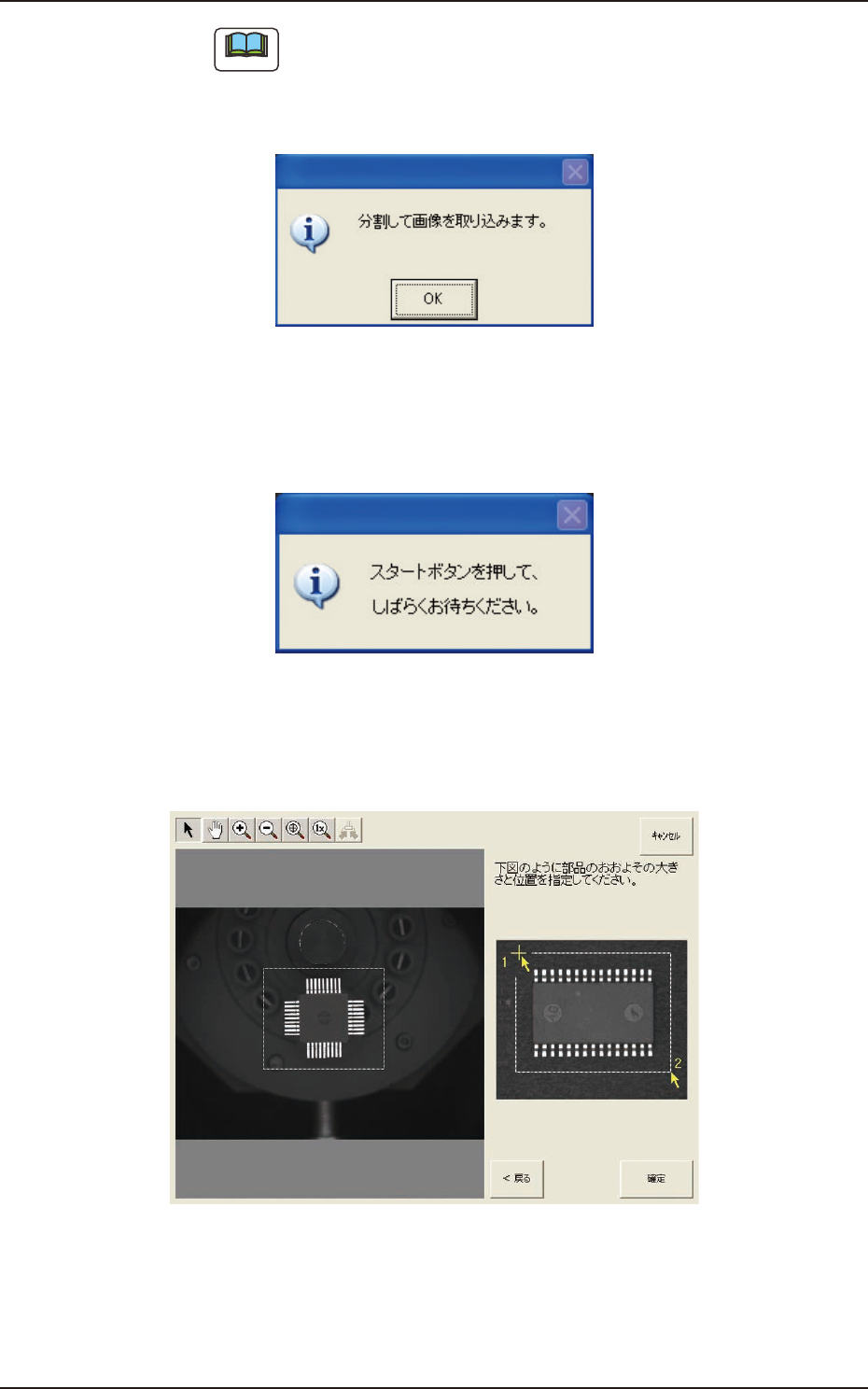
[ いいえ ] ボタンが押された場合、分割撮像を行い、複数枚の画像
を合成して表示します。
以下のダイアログ画面が表示されるので、[OK] ボタンを押してく
ださい。
Fig.2F7-48
[OK] ボタンが押されると以下のダイアログ画面に切替ります。
操作パネルの [START] ボタンを押して、分割撮像が終了するまでお
待ちください。
Fig.2F7-49
(3) 部品の左上をクリックしたあと、右下をクリックして全体を囲む。
( 部品のおおよその大きさと位置を指定します。)
Fig.2F7-50
7.3 部品認識テスト
2OM-1839
6-7-461603-001
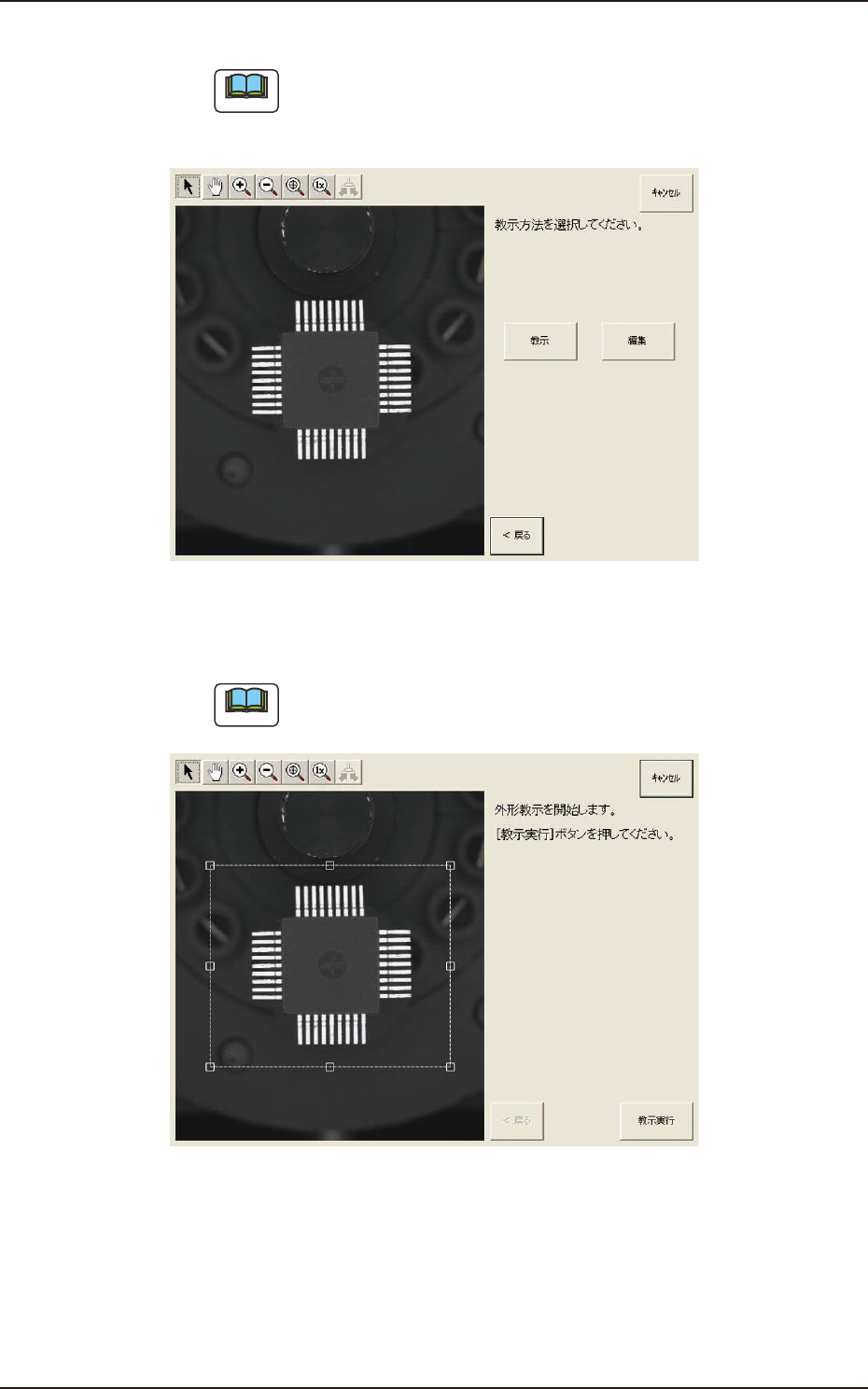
(4) [ 教示 ] ボタンを押す。
ノート
[ 編集 ] ボタンを選択した場合は、サンプルデータをベースにした
編集作業となります。[ 完了 ] ボタンを押し、部品ライブラリ教示
画面に移行してください。
Fig.2F7-51
(5) 外形教示を行うので [ 教示実行 ] ボタンを押す。
ノート
以下のように破線領域内に部品があるか確認し、外れている場合は
再度調整を行ってください。
Fig.2F7-52
7.3 部品認識テスト
2OM-1839
6-7-471603-001
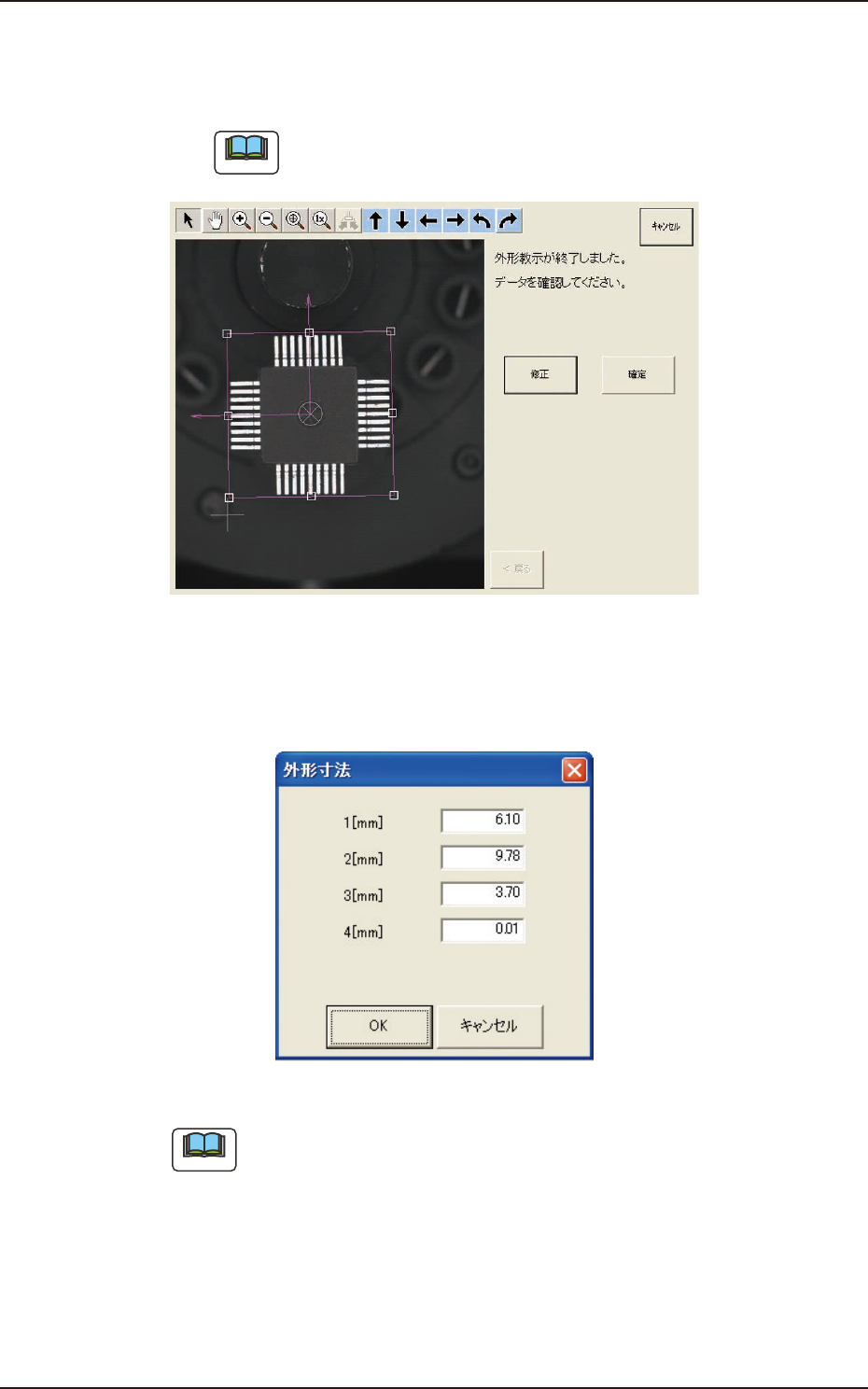
(6) 外形教示が終了したら、データを確認して [ 確定 ] ボタンを押す。
(外形寸法や部品角度が異なっている場合は、グラフィックを修正し
てください。)
ノート
座標グラフィックをクリックし、座標の矢印先端をドラッグすると、
グラフィック全体が回転します。
Fig.2F7-53
(6-1) [ 修正 ] ボタンを押す。
(以下の画面が表示されますので、修正方法を選択してください。)
Fig.2F7-54
ノート
ここで表示されているデータには端数が含まれている場合があります
が、教示終了時に整形されます。
7.3 部品認識テスト