2OM-1839-001w_F8S.pdf - 第325页
2OM-1839 6-7-15 1603-001 7.2 装着座標教示 手動 ( 目合せ ) で行う場合 手順 (1) “自動”または“中心 1 点”を選択し、教示方法を指定する。 (2) [ サイクル運転 ] ボタンまたは [ 指定ステップ ] ボタンを選択し、教 示対象ステップへ移動する。 (それぞれのボタンを押したあとは、以下の手順で設定します。 ) • [ サイクル運転 ] ボタンを押したあと、10 秒以内に操作パネルの [ST…
2OM-1839
6-7-141603-001
7.2 装着座標教示
自動で行う場合
•
教示対象データ
教示対象データは以下のとおりです。
•
装着データ (P) の装着座標 P1 ~ Pn ステップ (X,Y)
•
装着データ (O) のパターン原点 O1 ~ On の座標 (X,Y)
•
教示上の注意
パターンプログラムデータで基板認識が指定されている場合、装着座
標教示の装着座標確認動作ではすべての基板認識処理が終了していな
ければなりません。
基板認識が指定されている場合、停止状態から教示を起動すると最初
に基板認識を実行します。
手順
(1) 教示を行う生産機種に切替え、基板の準備をする。
(2) “装着座標教示”画面で、サイクル運転を選択し、移動速度の設定を
する。
(3) 基板パターンの全体的なずれの傾向を把握するため、[ サイクル運転 ]
ボタンを押したあと、10 秒以内に操作パネルの[START] ボタンを押す。
(4) XY ビーム動作中に表示される部品外形とパターンの状態を確認し、
教示を行うステップを選択する。
ノート
あるステップにだけ特異なずれがある場合は P データ教示、割り
基板のパターン全体が一律にずれている場合には、O データ教示を
行います。
(5) [ 戻る ] ボタンを押す。
(“装着座標教示”画面に戻る。)
ボタンの位置については、Fig.2F7-6 “装着座標教示”画面、
Fig.2F7-7 装着座標教示の認識画面および Fig.2F7-8 目合せモー
ド時の認識画面を参照してください。

2OM-1839
6-7-151603-001
7.2 装着座標教示
手動 ( 目合せ ) で行う場合
手順
(1) “自動”または“中心 1 点”を選択し、教示方法を指定する。
(2) [ サイクル運転 ] ボタンまたは [ 指定ステップ ] ボタンを選択し、教
示対象ステップへ移動する。
(それぞれのボタンを押したあとは、以下の手順で設定します。)
•
[ サイクル運転 ] ボタンを押したあと、10 秒以内に操作パネルの
[START] ボタンを押し、連続動作を行います。
教示対象のステップまで移動したら、操作パネルの [STOP] ボタン
で止めます。
•
[ 指定ステップ ] ボタンを押したあと、10 秒以内に操作パネルの
[START] ボタンを押す、という作業を教示対象のステップに移動す
るまで繰返します。
•
ステップデータ表示の縦スクロールバーか、[ ステップ指定 ] ボタ
ンで教示対象ステップを選択します。
(3) [ 教示実行 ] ボタンを押したあと、10 秒以内に操作パネルの [START]
ボタンを押す。
(4) [ グラフィックス移動 ] ボタンで認識領域の部品外形表示と認識メモ
リ画像に取込まれた基板パターンを一致させて、位置が決まったら
[OK] ボタンを押して位置を確定させる。
(5) 教示操作が終了すると、“装着座標教示”画面の座標教示の教示結果
(X、Y) に新しい装着座標が表示されるので確認する。
(新しい装着座標は自動的に一時登録され、ファイルに書込まれま
す 。)
ノート
(a) 新しい装着座標の一時登録は、運転用データと生産機種ファイ
ルの一時ファイル ( テンポラリファイル ) を書替え、オリジナ
ルファイルの書替えは行いません。
(b) 一時登録中のステップは、一時登録データの取消し操作を行な
うことが可能です。
取消す場合は、取消すステップを選択し、[ 取り消し ] ボタン
を押してください。
(c) 一時登録中のステップは、ステップ表示部の背景色が“水色”
で示されます。
(d) 一時登録されたデータは、連続運転、ステップ動作に即反映さ
れます。
(e) 一時登録中は、生産機種データの編集は行えません。
(f) 一時登録したデータすべて取消す場合は、(6) を参照してくだ
さい。
2OM-1839
6-7-161603-001
7.2 装着座標教示
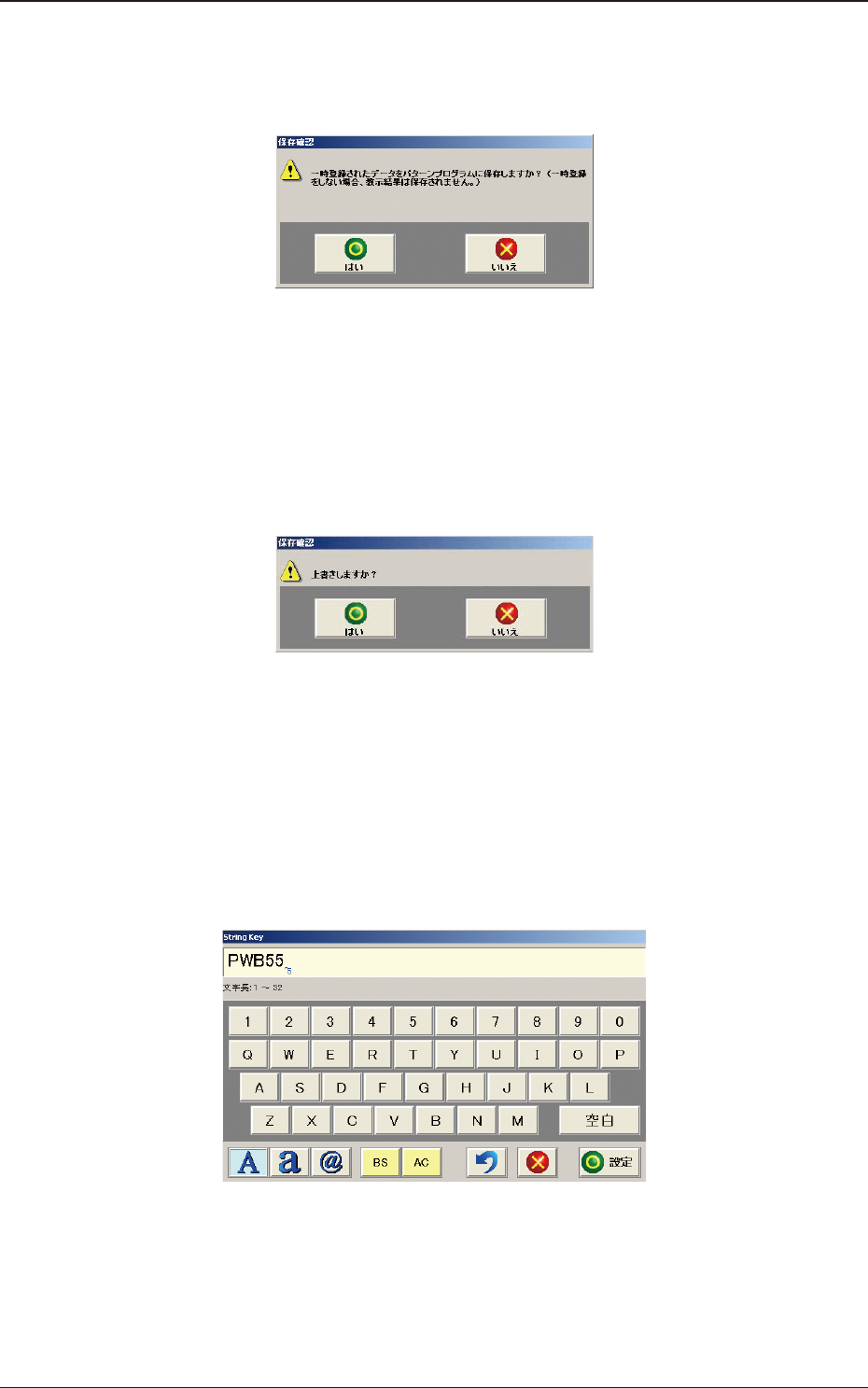
(6) 新しい装着座標を正式に登録する場合は、[ 終了 ] ボタンを押す。
(“保存確認”( 一時登録をしない場合、教示結果は保存されません。)
画面が表示されます。)
Fig. 2F7-10
現在の生産機種データを書き替える場合 ( 上書き保存 )
“保存確認”画面で、[ はい ] ボタンを押すと“保存確認 ( 上書き
しますか? )”が表示されます。
[ はい ] ボタンを押すと、一時保存されたデータでパターンプロ
グラムが上書きされます。
Fig. 2F7-11
現在の生産機種データを残す場合 ( 別名保存 )
“保存確認 ( 上書きしますか? )”画面で、[ いいえ ] を押すと、
“String key”画面が表示されるので、新しいファイル名を入力し、
[ 設定 ] ボタンを押してください。
一時保存されたパターンプログラムが、新しく入力したファイル
名で保存されます。
Fig. 2F7-12
教示データを破棄する場合 ( 全教示データ取消し )
“保存確認 ( 一時登録されたデータをパターンプログラムに保存し
ますか? ( 一時登録をしない場合、教示結果は保存されません。))”
画面で、[ いいえ ] ボタンを押します。