2OM-1839-001w_F8S.pdf - 第265页
2OM-1839 5-6-1 1603-001 6. 認識イメージ表示 6. 認識イメージ表示 [ 認識イメージ表示 ] ボタンを押すと、 “認識イメージ保存”の設定に従っ て、生産運転中の部品、基板の認識イメージが保存されます。 その他の認識処理は自動で保存されます。 ( 部品認識テスト、 基板認識テスト、 ノズル認識、 ポケット認識、 バッドマー ク ( オプション ) 、2D バーコード ( オプション ) 、各種治具認識など )…

2OM-1839
5-5-2
1603-001
2OM-1839
5-6-1
1603-001
6. 認識イメージ表示
6. 認識イメージ表示
[ 認識イメージ表示 ] ボタンを押すと、“認識イメージ保存”の設定に従っ
て、生産運転中の部品、基板の認識イメージが保存されます。
その他の認識処理は自動で保存されます。
( 部品認識テスト、基板認識テスト、ノズル認識、ポケット認識、バッドマー
ク ( オプション ) 、2D バーコード ( オプション ) 、各種治具認識など )
“認識イメージ保存”の詳細については、“1 章 4.2.2 認識イメージ保存”
を参照してください。
ノート
装置の状態が“停止中”または“一時停止”以外の場合は、“停止中”
または“一時停止”にしてから [ 認識イメージ表示 ] ボタンを押して
ください。
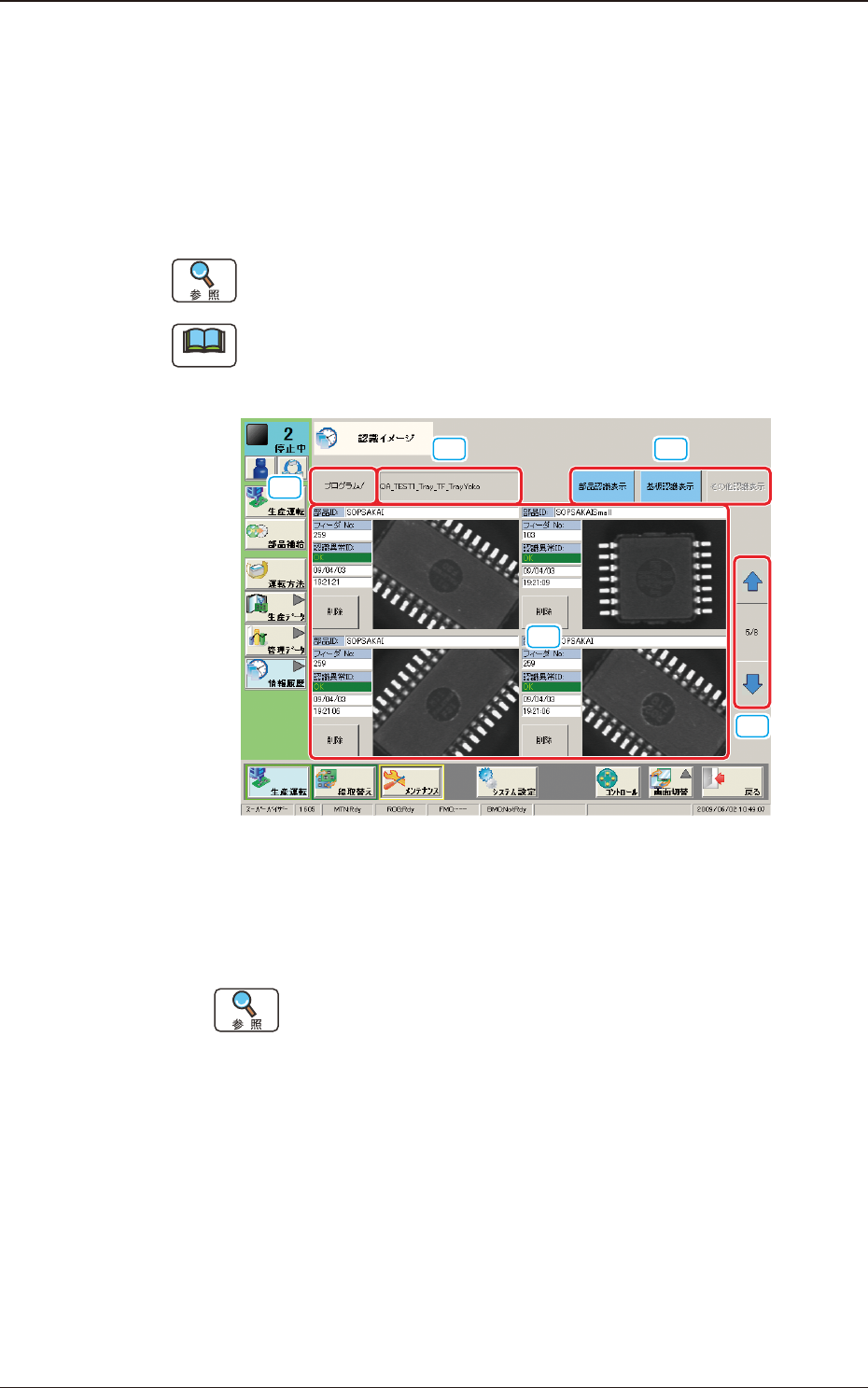
[1]
[2] [3]
[4]
[5]
Fig. 2E6-1
[1] [ プログラム ] ボタン
保存されている認識イメージ名の一覧が表示されます。
詳細については、“6.1 認識イメージ一覧”を参照してください。
[2] [ ( 選択している生産機種名 ) ] ボタン
選択しているパターンプログラムの認識イメージを表示します。
2OM-1839
5-6-2
1603-001
6. 認識イメージ表示
[3] 表示項目変更ボタン
[ 部品認識表示 ] ボタン
部品の認識イメージを表示します。
[ 基板認識表示 ] ボタン
部品の認識イメージを表示します。
[ その他認識表示 ] ボタン
教示など、その他の認識イメージを表示します。
[4] 認識イメージ表示部
保存されている認識イメージの情報が 4 画面で表示され、新しいイ
メージから順 ( 左上、右上、左下、右下 ) に表示されます。
確認したい認識イメージを選択すると、認識イメージ画面に切替り
ます。
“認識イメージ画面”の詳細については、“6.2 認識イメージ確認画
面”を参照してください。
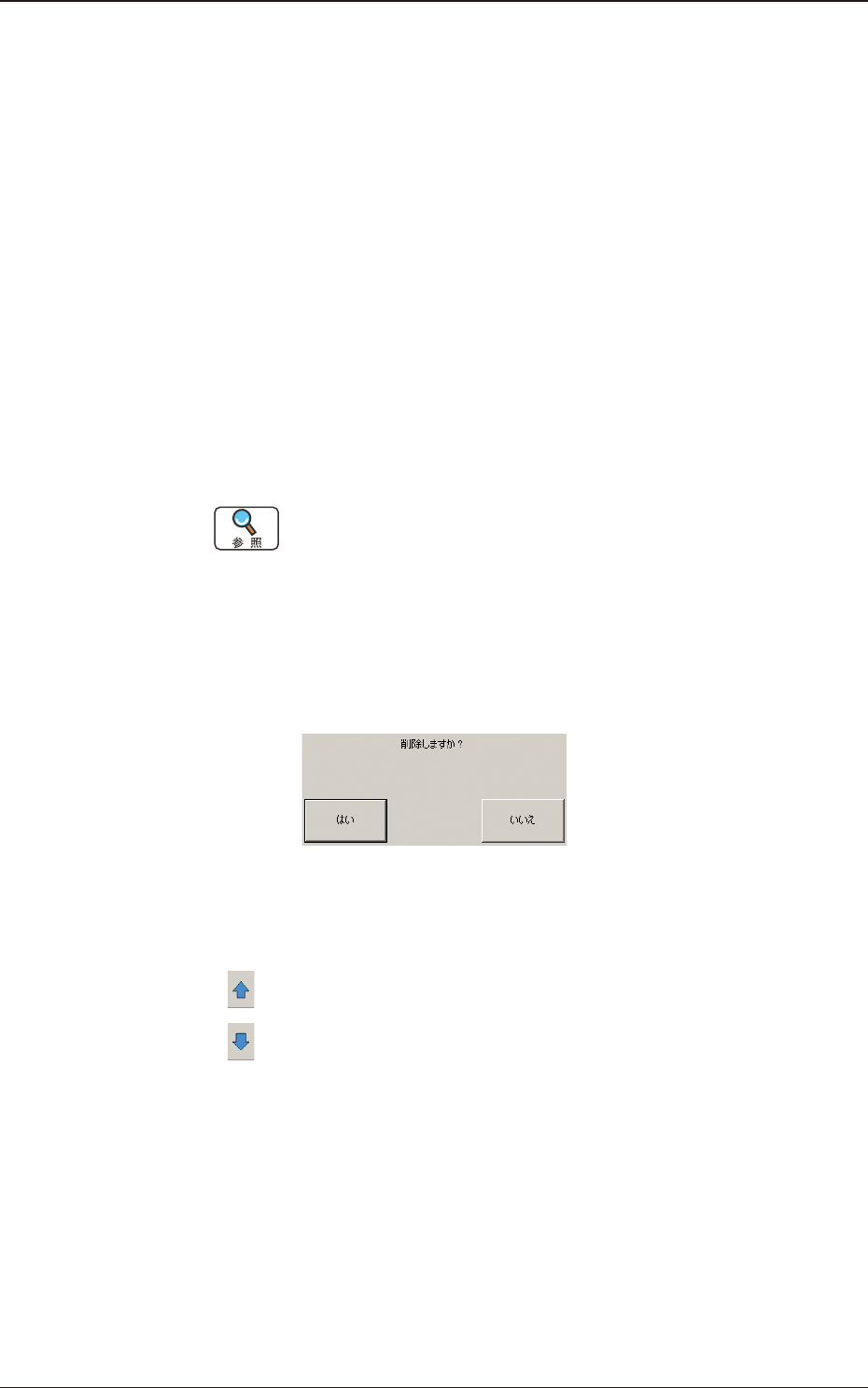
[ 削除 ] ボタン
削除したい認識イメージの [ 削除 ] ボタンを押すと、削除確認画面
が表示されます。
Fig. 2E6-2
[5] ページ切替えボタン
[
] : 前ページに切替えます。
[
] : 次ページに切替えます。