2OM-1839-001w_F8S.pdf - 第349页
2OM-1839 6-7-39 1603-001 [8] [9] [10] [11] [12] [13] [14] [15] [16] [17] Fig.2F7-38 [8] [ ] ボタン 作成中のライブラリデータをチェックします。 [9] [ ] ボタン 操作された 1 つ前のライブラリデータに戻します。 ノート 部品グラフィック全体の位置は戻りません。 [10] [ ] ボタン 操作された 1 つ前のライブラリデータに進みます。 …
2OM-1839
6-7-381603-001
[6] [ ] ボタン
グラフィックスの移動速度を変更します。
[7] 部品ライブラリの座標系を示します。
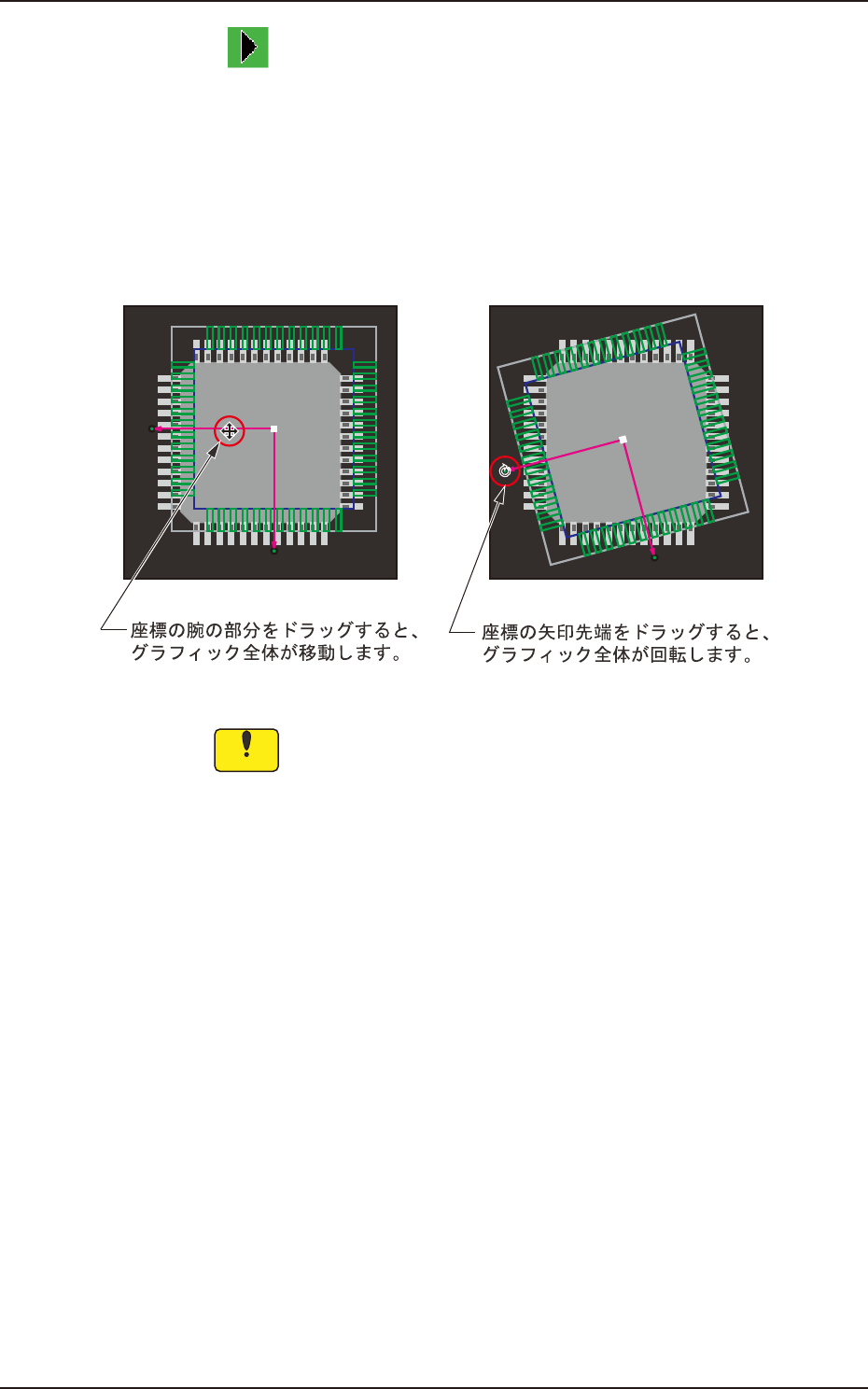
座標グラフィックをクリックし、座標の腕の部分をドラッグすると、
グラフィック全体が移動します。
また座標の矢印先端をドラッグすると、グラフィック全体が回転し
ます。
Fig.2F7-37
注 意
(a) 取扱説明書などで記載されている部品ライブラリの座標系は、
上+、右+ですが、部品下面から撮像されているため、X 軸の
向きが逆(左+)になっていますのでご注意ください。
(b) 座標グラフィック以外のリード、電極などをドラッグすると、
部品ライブラリデータが変更されてしまいますのでご注意くだ
さい。
7.3 部品認識テスト
2OM-1839
6-7-391603-001
[8]
[9]
[10]
[11]
[12]
[13]
[14]
[15]
[16]
[17]
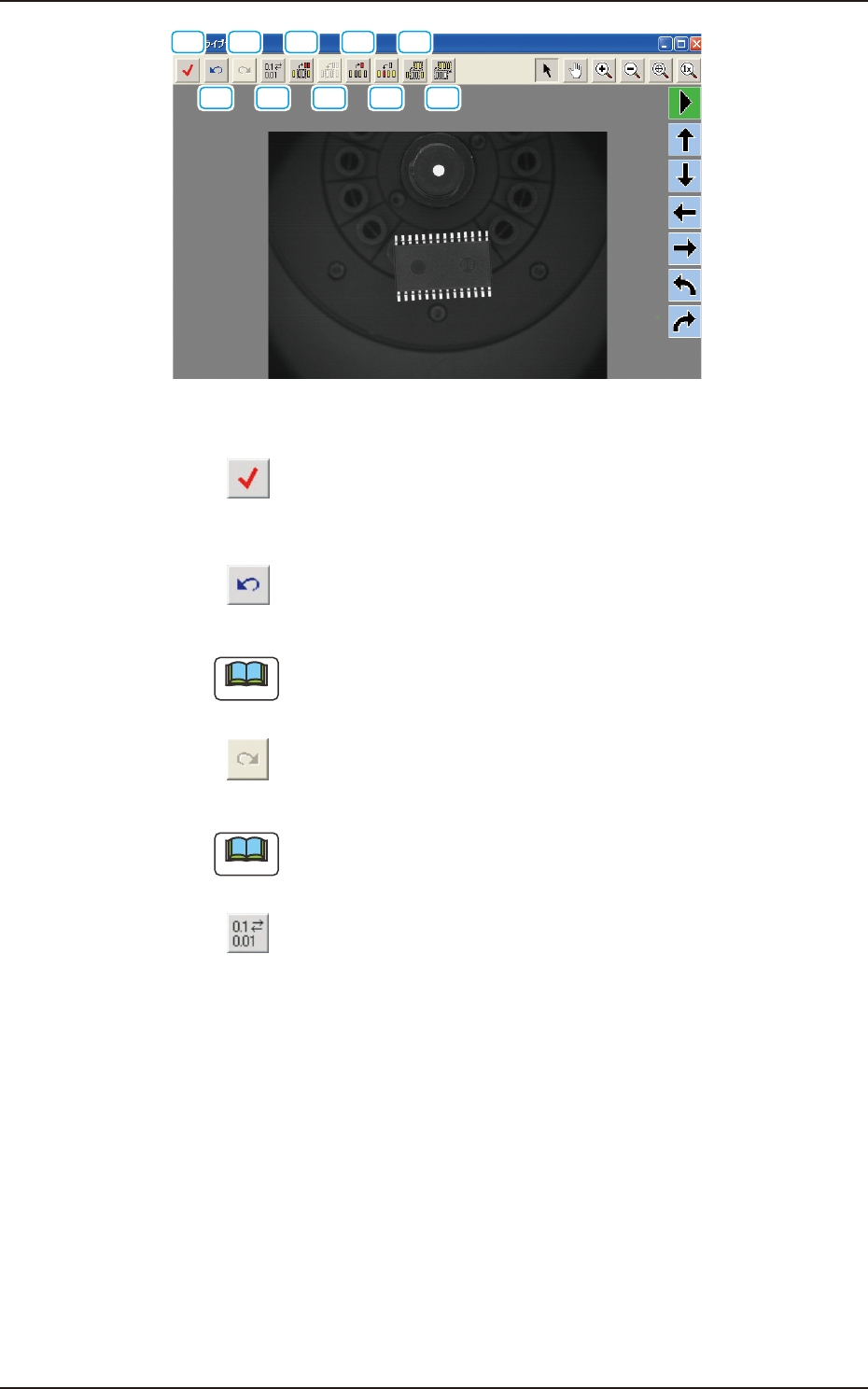
Fig.2F7-38
[8] [
] ボタン
作成中のライブラリデータをチェックします。
[9] [
] ボタン
操作された 1 つ前のライブラリデータに戻します。
ノート
部品グラフィック全体の位置は戻りません。
[10] [ ] ボタン
操作された 1 つ前のライブラリデータに進みます。
ノート
部品グラフィック全体の位置は戻りません。
[11] [ ] ボタン
データ丸め込みダイアログを起動し、設定された単位でデータの丸
め込みを行います。
7.3 部品認識テスト
2OM-1839
6-7-401603-001
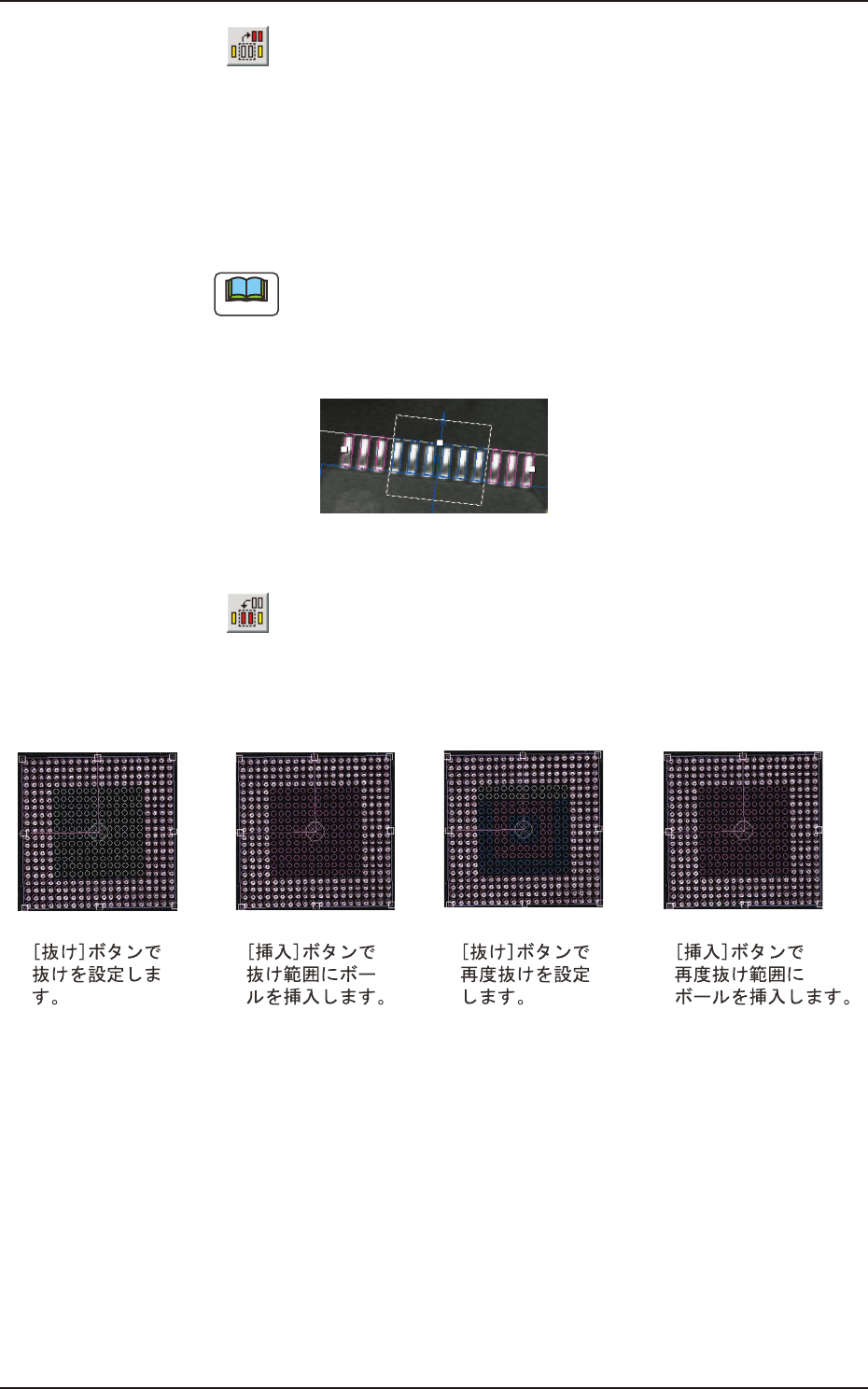
[12] [ ] ボタン
抜けリード、抜けボールを設定します。
抜けを設定したいリードグループまたはボールグループをクリック
すると(グラフィックが緑色から紫色に変わる)、ボタンが有効にな
ります。
ボタンをクリックしたあと、トラックボールで抜けに設定するリー
ド部分を以下のように囲ってください。
ノート
IC( 単純 )、コネクタ ( 単純 )、その他リード付き ( 単純 ) の時は
1 グループにつき 1 か所、IC( 複雑 )、コネクタ ( 複雑 )、その他リー
ド付き ( 複雑 ) のときは 3 か所、BGA/CSP( 単純 ) のときは 40 か所
まで設定できます。
Fig.2F7-39
[13] [
] ボタン
抜けリード・抜けボール位置へ、リード・ボールを挿入します。
ボタンが有効になる条件は [12] と同じです。
例えば以下のような BGA の場合に有用です。
→→→
Fig.2F7-40
7.3 部品認識テスト