2OM-1839-001w_F8S.pdf - 第328页
2OM-1839 6-7-18 1603-001 7.3.1 リストから選択 “部品認識テスト”画面で、[ リストから選択 ] タブを押すと、以下の画 面が表示されます。 [1] [2] [3] [4] [5] [6] [7] [8] [9] Fig.2F7-24 [1] テスト ID 選択タブ 全て : 全てのテスト ID を表示します。 A ~ Z : テスト ID 頭文字がアルファベットのテスト ID を表示し ます。 0 ~ 9…
2OM-1839
6-7-171603-001
7.3 部品認識テスト
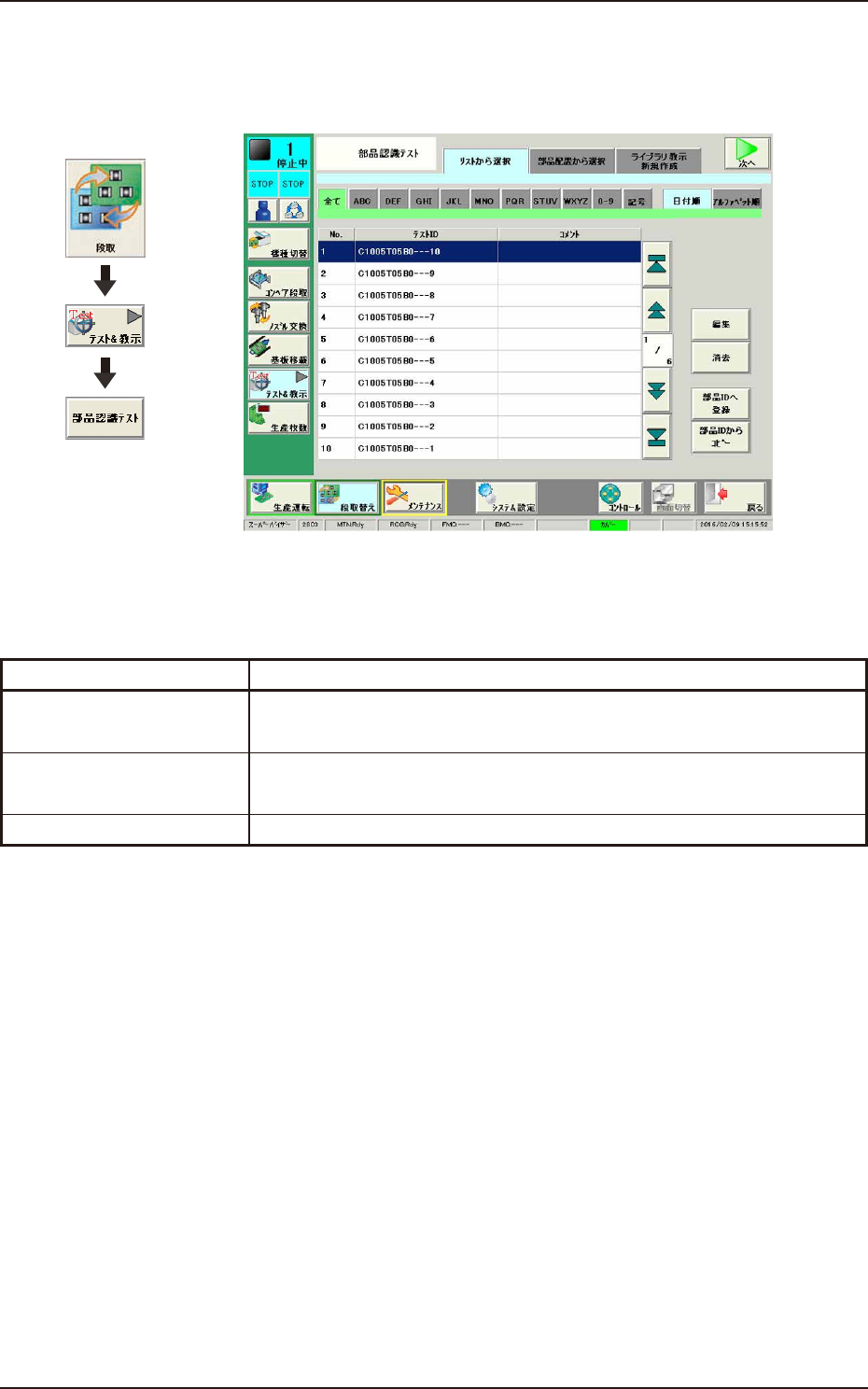
テスト ID で指定した部品が正常に部品認識されるかテスト確認します。
Fig.2F7-23
“部品認識テスト”画面は以下のタブシートに分かれています。
タ ブ 内 容
リストから選択 テスト ID で指定した部品が正常に部品認識されるかをテスト確
認します。
部品配置から選択 ブロックで使用しているテスト ID を指定して、正常に部品認識
されるかをテスト確認します。
ライブラリ教示新規作成 部品ライブラリ教示を行います。
T2F2
画面展開
7.3 部品認識テスト
2OM-1839
6-7-181603-001
7.3.1 リストから選択
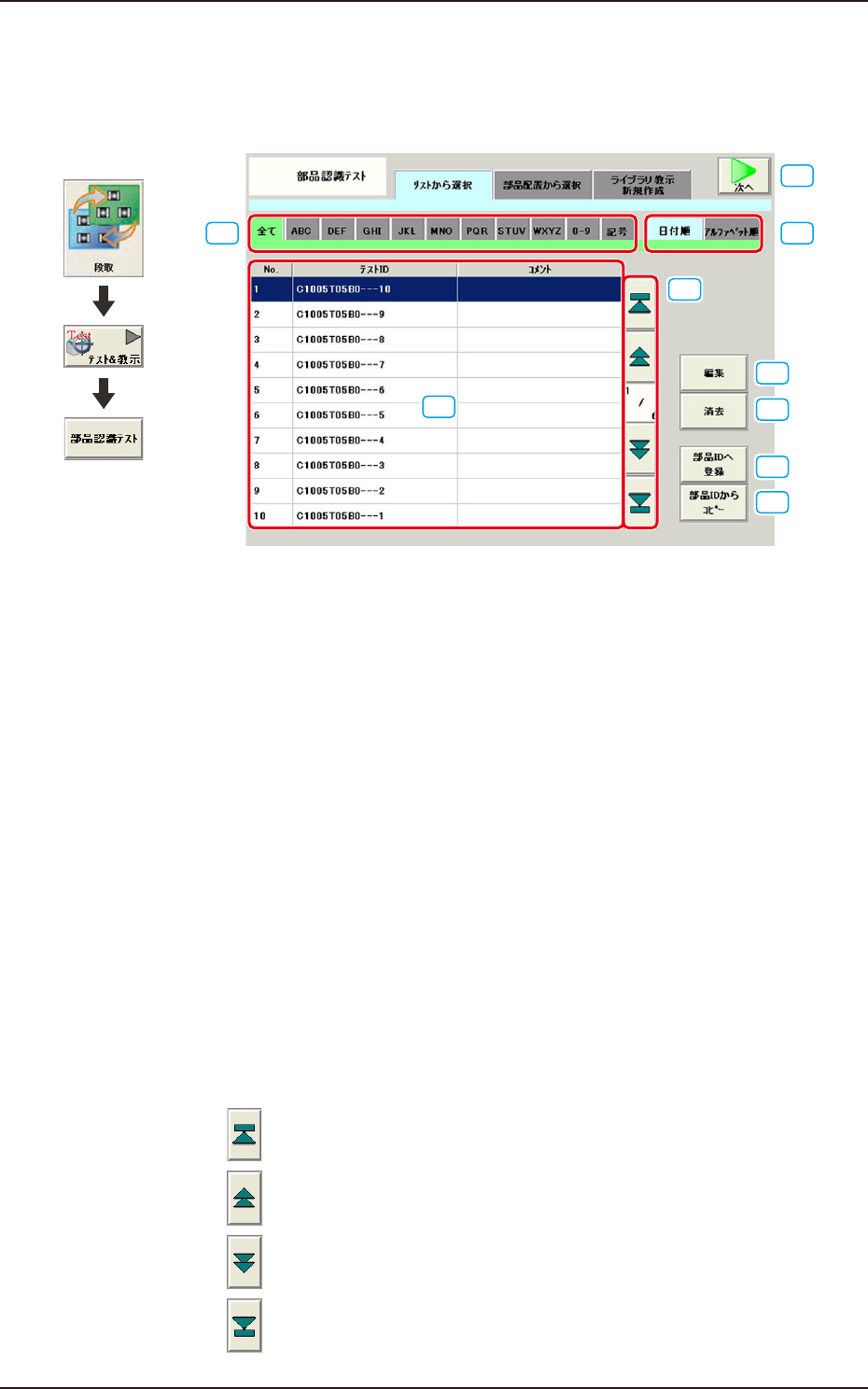
“部品認識テスト”画面で、[ リストから選択 ] タブを押すと、以下の画
面が表示されます。
[1]
[2]
[3]
[4]
[5]
[6]
[7]
[8]
[9]
Fig.2F7-24
[1] テスト ID 選択タブ
全て : 全てのテスト ID を表示します。
A ~ Z : テスト ID 頭文字がアルファベットのテスト ID を表示し
ます。
0 ~ 9 : テスト ID の頭文字が数字のテスト ID を表示します。
記号 : テスト ID の頭文字が記号のテスト ID を表示します。
[2] テスト ID 表示変更タブ
テスト ID 一覧の表示を変更します。
日付順 : テスト ID の保存時の最新順に表示します。
アルファベット順 : テスト ID をアルファベット順に表示します。
[3] 部品 ID 一覧
部品認識テストを行うテスト ID の選択を行います。
[4] ページ切替えボタン
[
] ボタン : トップページが表示されます。
[
] ボタン : 前ページが表示されます。
[
] ボタン : 次ページが表示されます。
[
] ボタン : 最終ページが表示されます。
画面展開
7.3 部品認識テスト
2OM-1839
6-7-191603-001
[5] [ 編集 ] ボタン
[3] で選択しているテスト ID の編集を行います。
編集方法については、“3 章 部品ライブラリ”を参照してください。
[6] [ 消去 ] ボタン
[3] で選択している部品 ID の消去を行います。
[7] [ 部品 ID へ登録 ] ボタン
[5] で編集したテスト ID を部品 ID へ登録します。
[8] [ 部品 ID からコピー ] ボタン
部品 ID からテスト ID へコピーします。
[9] [ 次へ ] ボタン
[3] で選択したテスト ID の部品認識テストの実行を行います。
編集方法については、“7.3.4 部品認識テスト実行”を参照してく
ださい。
7.3 部品認識テスト