2OM-1839-001w_F8S.pdf - 第320页
2OM-1839 6-7-10 1603-001 7.2 装着座標教示 [ ] ボタン : 画像フィットモード ( 認識画像表示領域いっぱいに 画像を表示します。) [ ] ボタンで画像フィットモードに移行したあ と ( ポインタ形状が になります。)、フィット させたい画像をクリックするか、画像上でマウスの 左ボタンをクリックすると、ポインタの位置を中心 に、画像が認識画像表示領域いっぱいに表示されま す。 位置を固定したまま認識画像…
2OM-1839
6-7-91603-001
7.2 装着座標教示
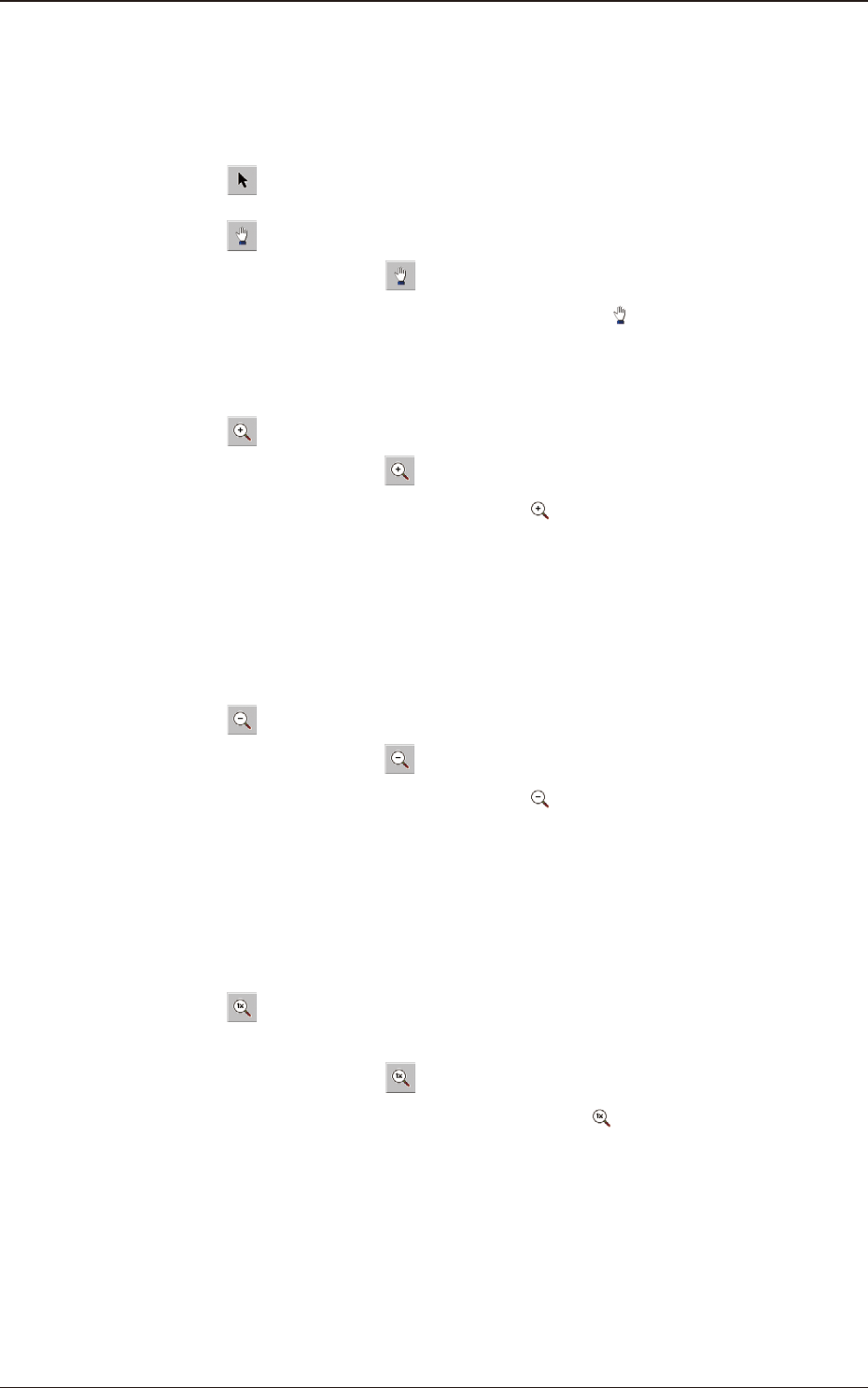
[3] 表示画像操作ボタン
“停止中”の時に以下のボタンで、認識画像表示領域に表示された画
像に対して、拡大や移動などの操作を行うためのモードを切替えま
す。
[
] ボタン : 通常操作モード
[
] ボタン : 画像移動モード
[
] ボタンを押して画像移動モードに切替えた
あと ( ポインタの形状が
マークになります。)、
移動したい画像上でドラッグ ( マウスの左ボタンを
押したまま、ボールを回して画像を移動 ) します。
[
] ボタン : 画像拡大モード
[
] ボタンで画像拡大モードに移行したあと ( ポ
インタの形状が
になります。)、拡大したい画
像をクリックするか、画像上でマウスの左ボタンを
クリックすると、ポインタの位置を中心に、画像が
拡大されます。
位置を固定したまま拡大したい場合、ポインタを画
像の中心において拡大を行ってください。
[
] ボタン : 画像縮小モード
[
] ボタンで画像縮小モードに移行したあと ( ポ
インタの形状が
になります。)、縮小したい画
像をクリックするか、画像上でマウスの左ボタンを
クリックすると、ポインタの位置を中心に、画像が
縮小されます。
位置を固定したまま縮小したい場合、ポインタを画
像の中心において縮小を行ってください。
[
] ボタン : 画像原寸表示モード ( 撮り込まれた画像を原寸で表
示します )
[
] ボタンで画像原寸表示モードに移行したあ
と ( ポインタの形状が
になります。)、原寸表
示させたい画像をクリックするか、画像上でマウス
の左ボタンをクリックすると、ポインタの位置を中
心に、画像が原寸で表示されます。
位置を固定したまま原寸表示したい場合、ポインタ
を画像の中心において原寸表示を行ってください。
2OM-1839
6-7-101603-001
7.2 装着座標教示
[ ] ボタン : 画像フィットモード ( 認識画像表示領域いっぱいに
画像を表示します。)
[
] ボタンで画像フィットモードに移行したあ
と ( ポインタ形状が
になります。)、フィット
させたい画像をクリックするか、画像上でマウスの
左ボタンをクリックすると、ポインタの位置を中心
に、画像が認識画像表示領域いっぱいに表示されま
す。
位置を固定したまま認識画像表示領域いっぱいに表
示したい場合は、ポインタを画像の中心において、
フィットモードによる表示を行ってください。
[
] ボタン : 認識画面表示領域内に表示されている画像を表示し
たい部分に移動することができます。
2OM-1839
6-7-111603-001
7.2 装着座標教示
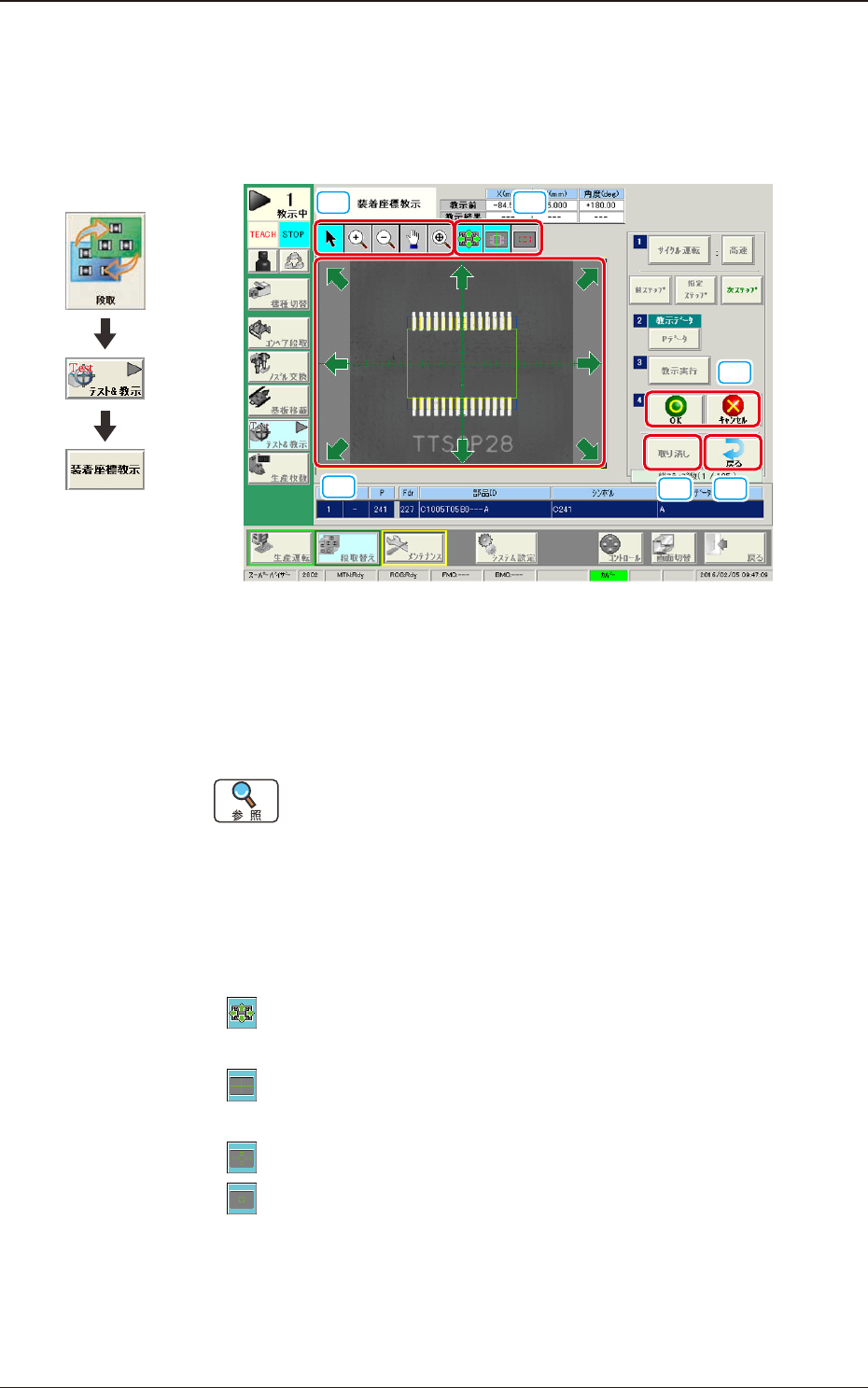
7.2.2 目合せモード時の認識画面
“装着座標教示”画面で [ サイクル運転 ] ボタンまたは [ 指定ステップ ]
ボタン、[ 教示実行 ] ボタンのいずれかのボタンを押すと、以下の画面が
表示されます。
[1] [2]
[3]
[4]
[5][6]
Fig. 2F7-8
[1] 表示画像操作ボタン
認識画像表示領域に表示された画像に対して、拡大や移動などの操
作を行うためのモードを切替えます。
各ボタンの説明については、“4.2 装着座標教示の認識画面”[3]
表示画像操作ボタンを参照してください。
[2] 表示グラフィックス選択ボタン
表示する目合せ用グラフィックの種類を選択します。
( 複数選択可能 )
[
] ボタン : 表示している画像とグラフィックスの位置を合せる
ときに使用します。
[
] ボタン : カメラセンタを表すクロスライン表示有無を選択し
ます。
[
] ボタン : 目盛表示の有無を選択します。
[
] ボタン : 目合せ対象マークのアウトラインの表示有無を選択
します。
画面展開