TCM-X200 (4).pdf - 第128页
Fig.3B 1 73 Fig.3B 1 73 Fig.3B 1 73 Fig.3B 1 73 Fig.3B 1 73 “ 0- 0- 0- 0- 0- 数据 数据 数据 数据 数据 ” 选项卡 选项卡 选项卡 选项卡 选项卡 0308-001 2 - 109 4.4 4.4 4.4 4.4 4.4 “ 贴装数据 贴装数据 贴装数据 贴装数据 贴装数据 ” Tab Tab Tab Tab Tab • • • • • 页面构成 页面构成 …
0308-001 2-108
4.44.4
4.44.4
4.4“
贴装数据贴装数据
贴装数据贴装数据
贴装数据 ”
TabTab
TabTab
Tab
(4) 点击[ 是] 按钮。
选择后向上移动一行。
Fig.3B1 72Fig.3B172
Fig.3B1 72Fig.3B172
Fig.3B1 72
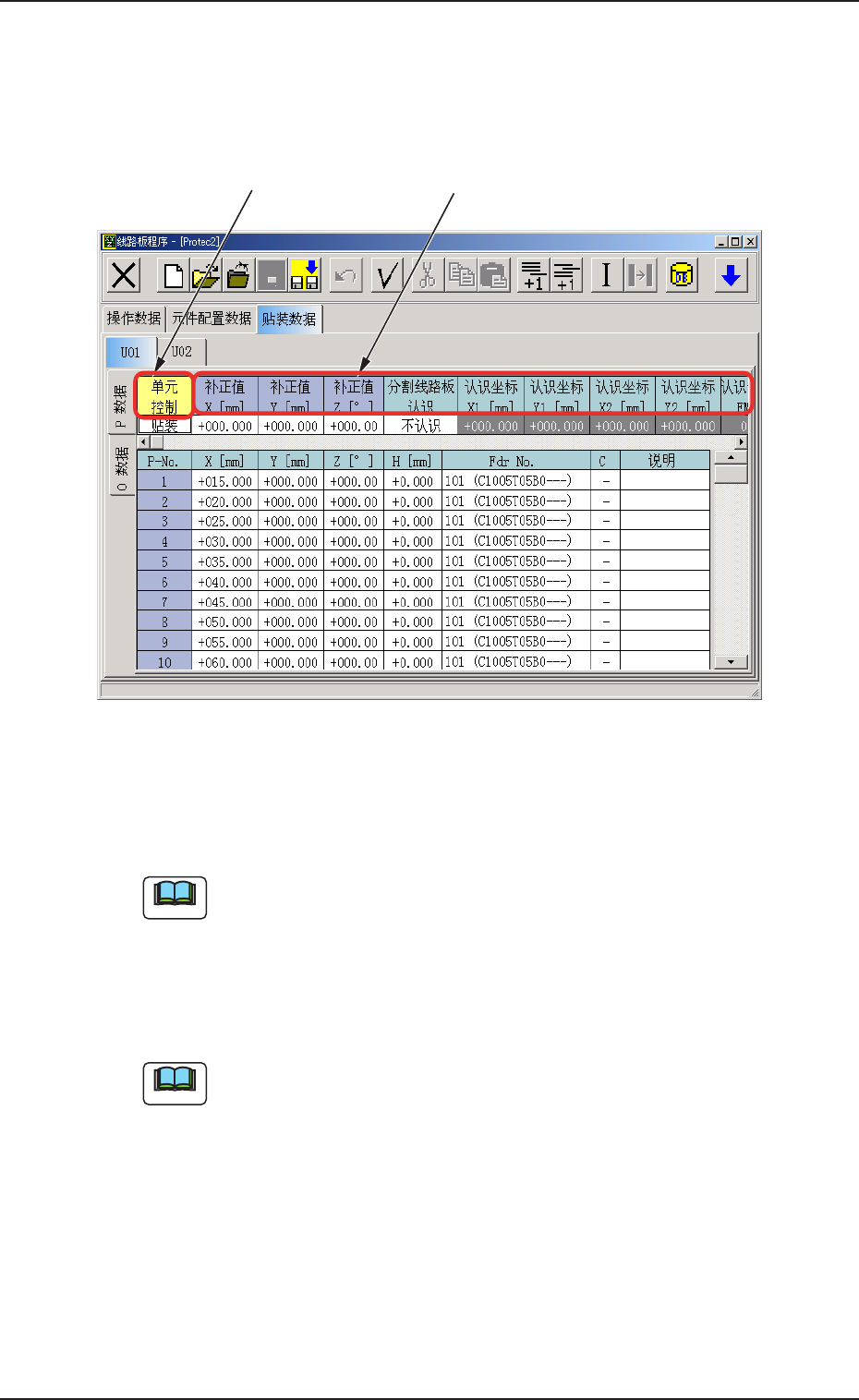
Fig.3B1 73 Fig.3B1 73
Fig.3B1 73 Fig.3B1 73
Fig.3B1 73 “
0-0-
0-0-
0-
数据数据
数据数据
数据 ”
选项卡选项卡
选项卡选项卡
选项卡
0308-001 2-109
4.44.4
4.44.4
4.4“
贴装数据贴装数据
贴装数据贴装数据
贴装数据 ”
TabTab
TabTab
Tab
••
••
•
页面构成页面构成
页面构成页面构成
页面构成
显示或输入各数据。
有关各数据的输入方法,请参照 “4.1 .3 文本框基本操作 ”
章节。
* 1* 1
* 1* 1
* 1
O-No.O-No.
O-No.O-No.
O-No.
表示步骤号。
0-No.的添加、删除等操作,和 “4.4.2 “P- 数据 ”Tab” 的
操作顺序一样。
*2*2
*2*2
*2
X[mm]X[mm]
X[mm]X[mm]
X[mm]
、、
、、
、
Y[mm]Y[mm]
Y[mm]Y[mm]
Y[mm]
、、
、、
、
ZZ
ZZ
Z
[[
[[
[
°°
°°
°
]]
]]
]
、、
、、
、
CC
CC
C
、、
、、
、
说明、说明、
说明、说明、
说明、
B-X[mm](B-X[mm](
B-X[mm](B-X[mm](
B-X[mm](
选选
选选
选
项项
项项
项
))
))
)
、、
、、
、
B-Y[mm] B-Y[mm]
B-Y[mm] B-Y[mm]
B-Y[mm]
((
((
(
选选
选选
选
项项
项项
项
))
))
)
4.4.34.4.3
4.4.34.4.3
4.4.3 “
0-0-
0-0-
0-
数据数据
数据数据
数据 ”
TabTab
TabTab
Tab
••
••
•
页面显示页面显示
页面显示页面显示
页面显示
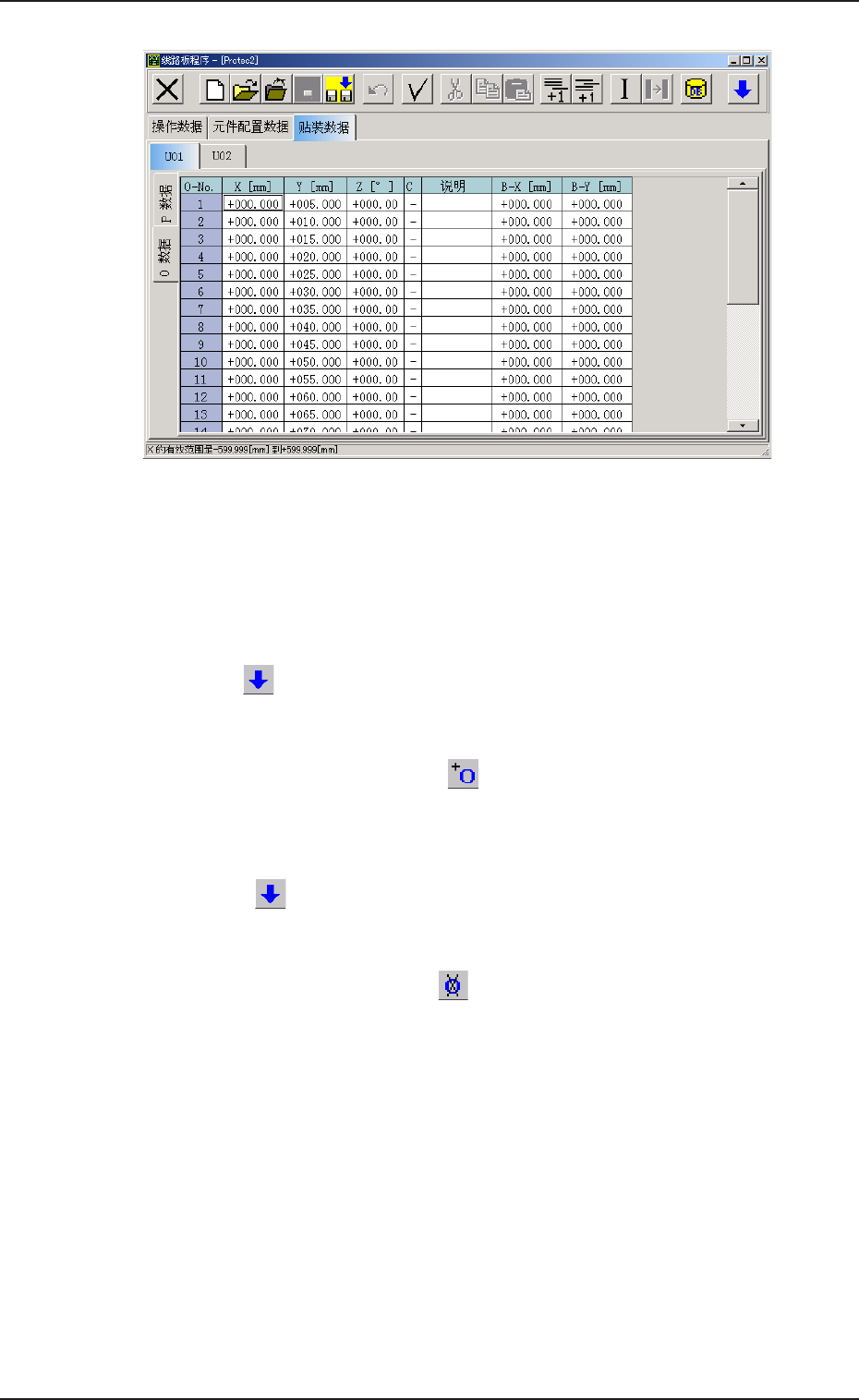
单击 “ 贴装数据 ” 选项卡中[0- 数据]Tab,显示如下选项卡。
* 1* 1
* 1* 1
* 1
*2*2
*2*2
*2
Note
Note
0308-001 2-110
4.44.4
4.44.4
4.4“
贴装数据贴装数据
贴装数据贴装数据
贴装数据 ”
TabTab
TabTab
Tab
Fig.3B174Fig.3B1 74
Fig.3B174Fig.3B1 74
Fig.3B174
“
0-0-
0-0-
0-
数据数据
数据数据
数据”
选项卡选项卡
选项卡选项卡
选项卡
••
••
•
操作顺序操作顺序
操作顺序操作顺序
操作顺序
新建新建
新建新建
新建 “
0-0-
0-0-
0-
数据数据
数据数据
数据 ”
TabTab
TabTab
Tab
(1) 当第二工具栏处于隐藏状态时,可以点击[ 第二工具栏] 图
标( ),显示第二工具栏的各个图标按钮。
(2) 用触摸屏或者滑鼠选定添加 “0- 数据 ”Tab 的 “U- 数据 ”
Tab。
(3) 选定[0 数据添加]图标 ( ),添加新的 “0 数据 ”Tab。
删除删除
删除删除
删除 “
0-0-
0-0-
0-
数据数据
数据数据
数据 ”
TabTab
TabTab
Tab
(1) 当第二工具栏处于隐藏状态时,可以点击[ 第二工具栏] 图
标 ( ),显示第二工具栏的各个图标按钮。
(2) 用触摸屏或者滑鼠选定删除 “0- 数据 ”Tab 的 “U- 数据 ”
Tab。
(3) 选定[0 数据删除]图标( ),删除选定 U- 数据中 “0- 数
据 ”Tab。