TCM-X200 (4).pdf - 第140页
0308-001 3 - 9 (3) 在 “ 新元件 ID ” 输入要复制的元件 ID ,单击 [OK] 按钮。 新的元件 ID 就被创建了。 2.3.4 2.3.4 2.3.4 2.3.4 2.3.4 元件 元件 元件 元件 元件 ID ID ID ID ID 变更 变更 变更 变更 变更 ( 1 ) 选择要变更的元件 ID 。 被选中的元件 ID 显示为蓝色。 (2) 单击 [ 名称变更 ] 按钮。 显示 “ 元件 ID 变更 ” …
2.3 2.3
2.3 2.3
2.3 “
选择元件选择元件
选择元件选择元件
选择元件
IDID
IDID
ID”
界面的基本操作界面的基本操作
界面的基本操作界面的基本操作
界面的基本操作
0308-001 3-8
2.3.22.3.2
2.3.22.3.2
2.3.2
元件元件
元件元件
元件
IDID
IDID
ID
删除删除
删除删除
删除
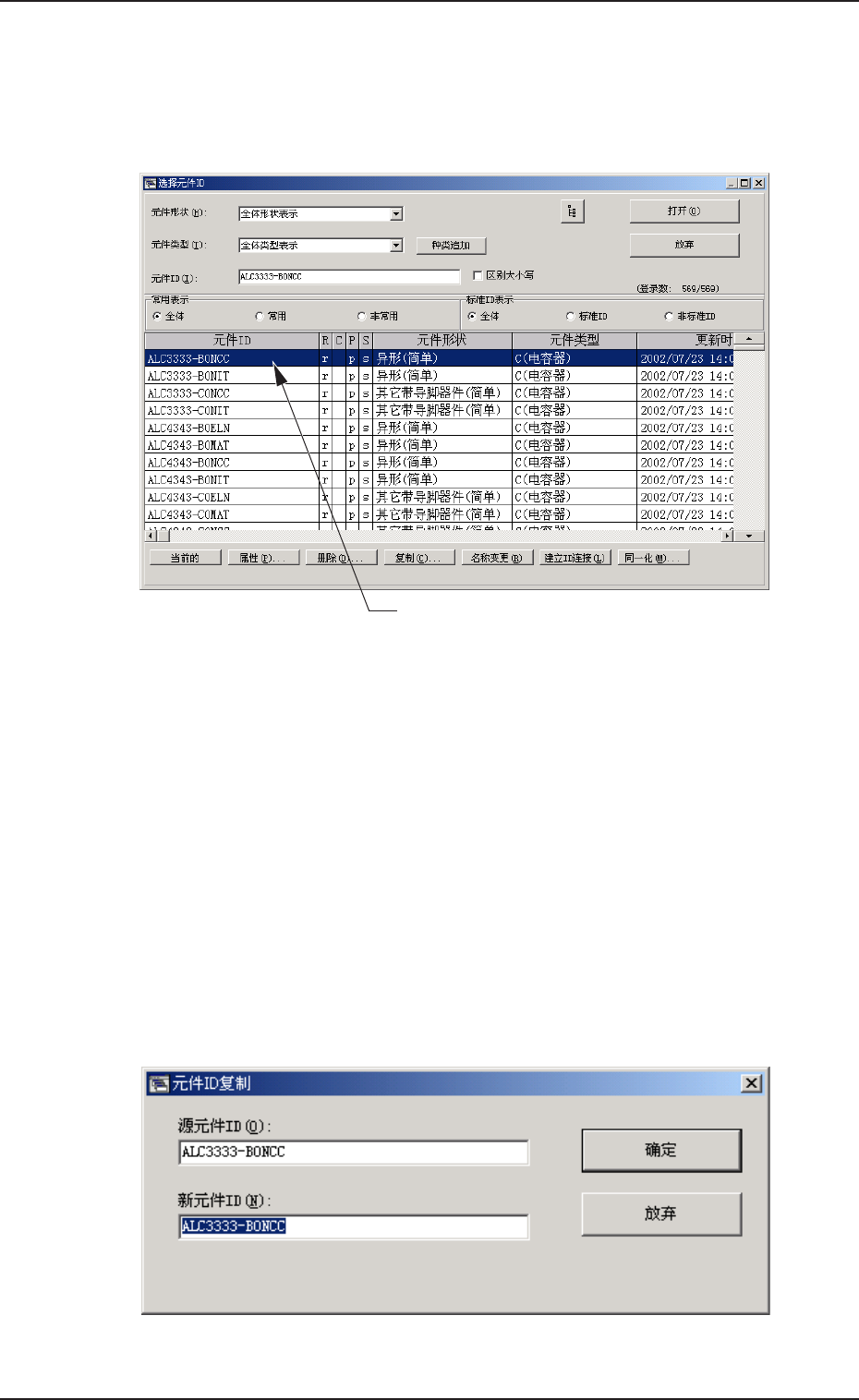
(1) 选择要删除的元件 ID。
选中的元件 ID 显示为蓝色。
Fig.3C6Fig.3C6
Fig.3C6Fig.3C6
Fig.3C6
(2) 单击[ 删除] 按钮。
显示确认界面,单击[ 是] 按钮,删除元件 ID。
单击[ 否] 按钮,撤销元件 ID 的删除操作。
2.3.3 2.3.3
2.3.3 2.3.3
2.3.3
元件元件
元件元件
元件
IDID
IDID
ID
复制复制
复制复制
复制
(1) 选择要复制的元件 ID。
选中的元件 ID 显示为蓝色。
(2) 单击[ 复制] 按钮。
显示 “ 元件 ID 复制 ” 界面。
Fig.3C7Fig.3C7
Fig.3C7Fig.3C7
Fig.3C7
选择的选择的
选择的选择的
选择的
元件元件
元件元件
元件
IDID
IDID
ID
0308-001 3-9
(3) 在 “ 新元件 ID” 输入要复制的元件 ID,单击[OK]按钮。
新的元件 ID 就被创建了。
2.3.4 2.3.4
2.3.4 2.3.4
2.3.4
元件元件
元件元件
元件
IDID
IDID
ID
变更变更
变更变更
变更
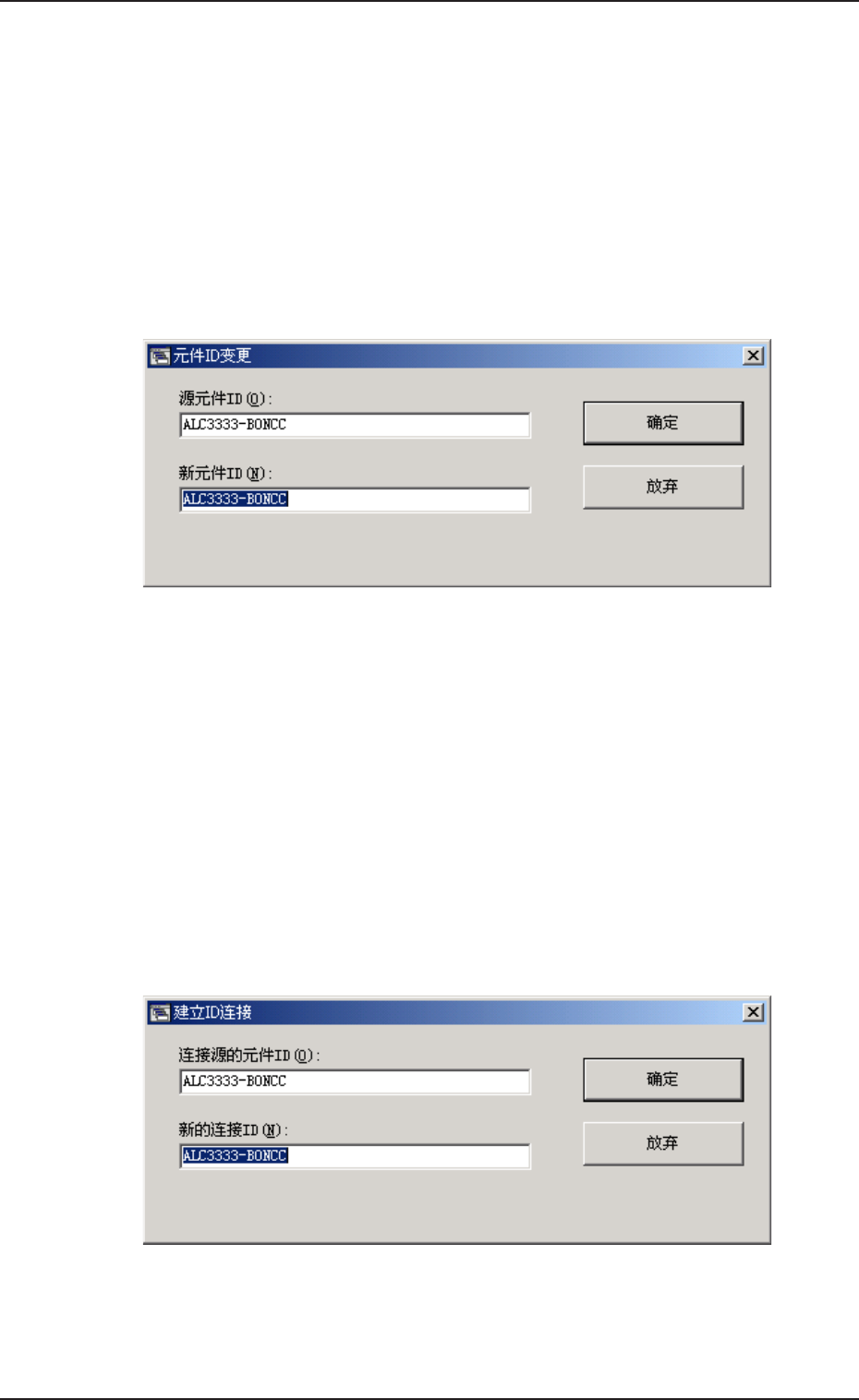
(1) 选择要变更的元件 ID。
被选中的元件 ID 显示为蓝色。
(2) 单击[ 名称变更] 按钮。
显示 “ 元件 ID 变更 ” 界面。
Fig.3C8Fig.3C8
Fig.3C8Fig.3C8
Fig.3C8
(3) 在 “ 新元件 ID” 里输入新的元件 ID,点击[OK]按钮。
元件 ID 名称更改成功。
2.3.5 2.3.5
2.3.5 2.3.5
2.3.5
建立建立
建立建立
建立
IDID
IDID
ID
连接连接
连接连接
连接
(1) 选择成为连接源的元件 ID。
被选中的元件 ID 显示为蓝色。
(2) 单击[ 建立 ID 连接] 按钮。
显示 “ 建立 ID 连接 ” 界面。
Fig.3C9Fig.3C9
Fig.3C9Fig.3C9
Fig.3C9
2.3 2.3
2.3 2.3
2.3 “
选择元件选择元件
选择元件选择元件
选择元件
IDID
IDID
ID”
界面的基本操作界面的基本操作
界面的基本操作界面的基本操作
界面的基本操作
0308-001 3-10
(3) 在 “ 新的连接 ID” 里,输入要建立的连接 ID 名,点击[OK]按
钮。
新的连接 ID 被创建了。
2.3.6 2.3.6
2.3.6 2.3.6
2.3.6
同一化同一化
同一化同一化
同一化
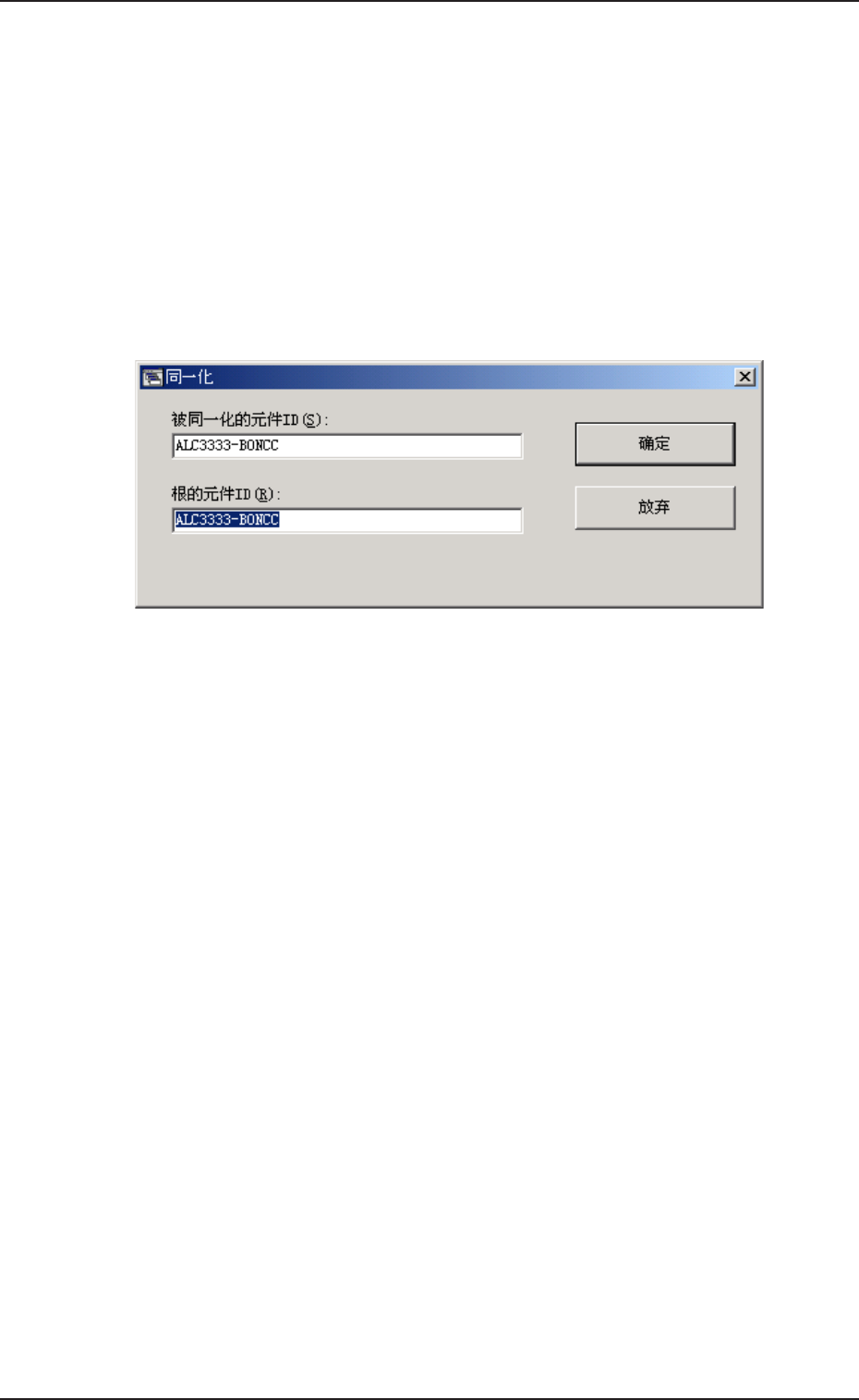
( 1 ) 选择要同一化的元件 ID。
选中的元件 ID 显示为蓝色。
(2) 单击[ 同一化] 按钮。
显示 “ 同一化 ” 界面。
Fig.3C1 0Fig.3C1 0
Fig.3C1 0Fig.3C1 0
Fig.3C1 0
(3) 在 “ 根的元件 ID” 里输入要建立连接的元件 ID 名,点击[OK]
按钮。
进行同一化操作。
2.3 2.3
2.3 2.3
2.3 “
选择元件选择元件
选择元件选择元件
选择元件
IDID
IDID
ID”
界面的基本操作界面的基本操作
界面的基本操作界面的基本操作
界面的基本操作