TCM-X200 (4).pdf - 第141页
0308-001 3 - 10 (3) 在 “ 新的连接 ID ” 里,输入要建立的连接 ID 名,点击 [OK] 按 钮。 新的连接 ID 被创建了。 2.3.6 2.3.6 2.3.6 2.3.6 2.3.6 同一化 同一化 同一化 同一化 同一化 ( 1 ) 选择要同一化的元件 ID 。 选中的元件 ID 显示为蓝色。 (2) 单击 [ 同一化 ] 按钮。 显示 “ 同一化 ” 界面。 Fig.3C 1 0 Fig.3C 1 0 …
0308-001 3-9
(3) 在 “ 新元件 ID” 输入要复制的元件 ID,单击[OK]按钮。
新的元件 ID 就被创建了。
2.3.4 2.3.4
2.3.4 2.3.4
2.3.4
元件元件
元件元件
元件
IDID
IDID
ID
变更变更
变更变更
变更
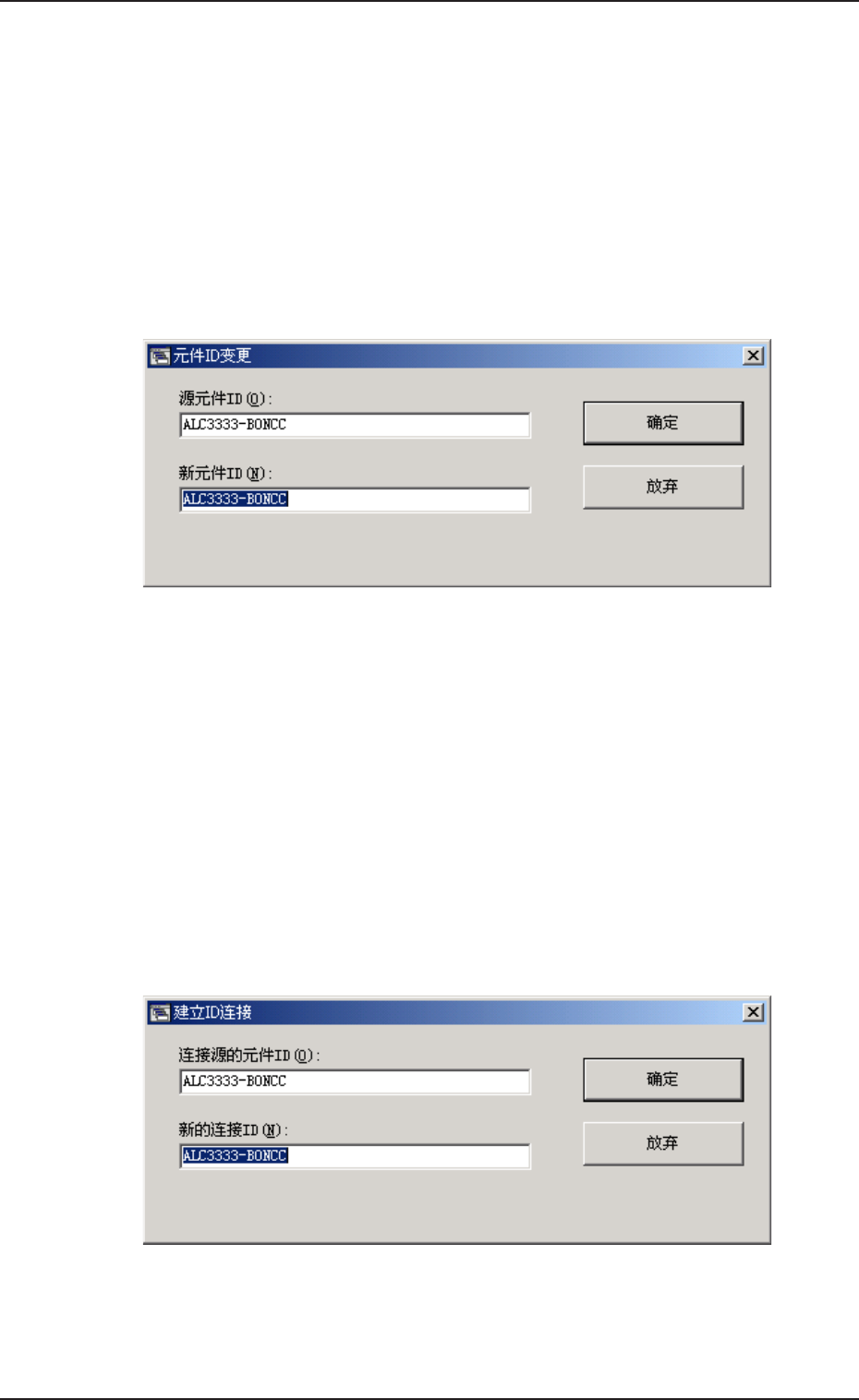
(1) 选择要变更的元件 ID。
被选中的元件 ID 显示为蓝色。
(2) 单击[ 名称变更] 按钮。
显示 “ 元件 ID 变更 ” 界面。
Fig.3C8Fig.3C8
Fig.3C8Fig.3C8
Fig.3C8
(3) 在 “ 新元件 ID” 里输入新的元件 ID,点击[OK]按钮。
元件 ID 名称更改成功。
2.3.5 2.3.5
2.3.5 2.3.5
2.3.5
建立建立
建立建立
建立
IDID
IDID
ID
连接连接
连接连接
连接
(1) 选择成为连接源的元件 ID。
被选中的元件 ID 显示为蓝色。
(2) 单击[ 建立 ID 连接] 按钮。
显示 “ 建立 ID 连接 ” 界面。
Fig.3C9Fig.3C9
Fig.3C9Fig.3C9
Fig.3C9
2.3 2.3
2.3 2.3
2.3 “
选择元件选择元件
选择元件选择元件
选择元件
IDID
IDID
ID”
界面的基本操作界面的基本操作
界面的基本操作界面的基本操作
界面的基本操作
0308-001 3-10
(3) 在 “ 新的连接 ID” 里,输入要建立的连接 ID 名,点击[OK]按
钮。
新的连接 ID 被创建了。
2.3.6 2.3.6
2.3.6 2.3.6
2.3.6
同一化同一化
同一化同一化
同一化
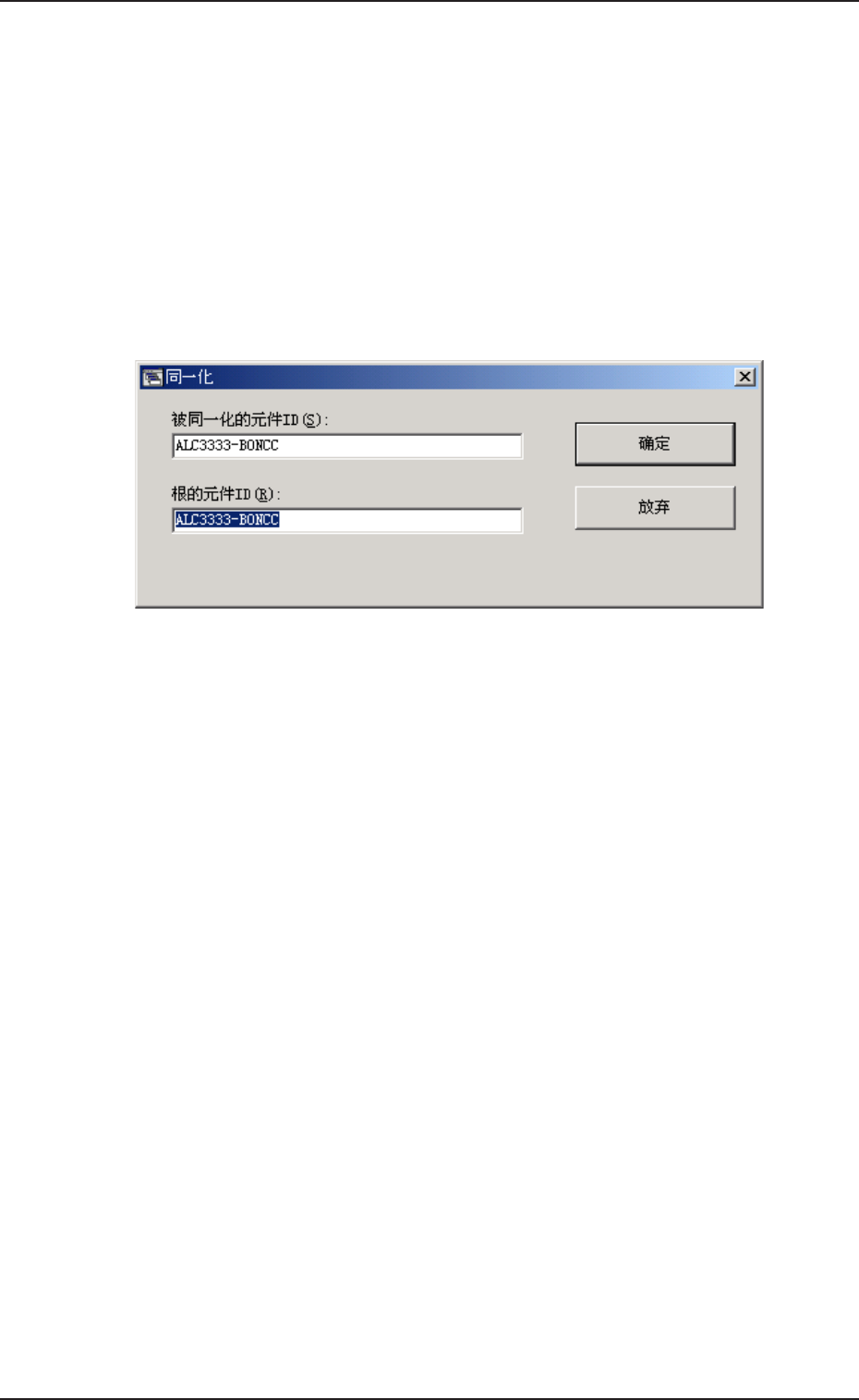
( 1 ) 选择要同一化的元件 ID。
选中的元件 ID 显示为蓝色。
(2) 单击[ 同一化] 按钮。
显示 “ 同一化 ” 界面。
Fig.3C1 0Fig.3C1 0
Fig.3C1 0Fig.3C1 0
Fig.3C1 0
(3) 在 “ 根的元件 ID” 里输入要建立连接的元件 ID 名,点击[OK]
按钮。
进行同一化操作。
2.3 2.3
2.3 2.3
2.3 “
选择元件选择元件
选择元件选择元件
选择元件
IDID
IDID
ID”
界面的基本操作界面的基本操作
界面的基本操作界面的基本操作
界面的基本操作
2.3.7 2.3.7
2.3.7 2.3.7
2.3.7
元件元件
元件元件
元件
IDID
IDID
ID
详细详细
详细详细
详细
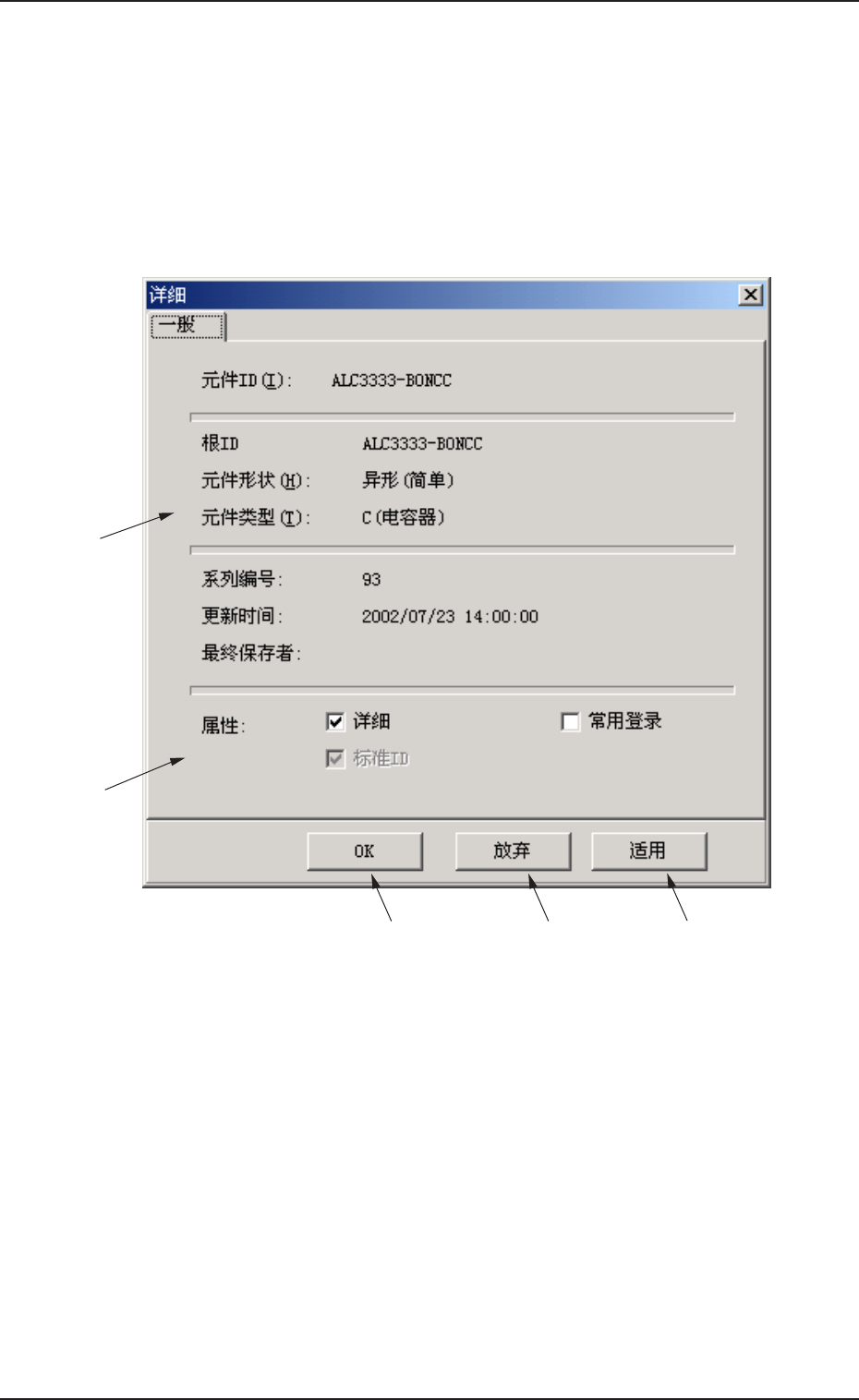
(1) 选择要显示详细的元件 ID。
选中的元件 ID 显示为蓝色。
(2) 单击[ 详细(P)]按钮。
显示 “ 详细 ” 界面。
Fig.3C11Fig.3C11
Fig.3C11Fig.3C11
Fig.3C11 “
详细详细
详细详细
详细 ”
界面界面
界面界面
界面
••
••
• “
详细详细
详细详细
详细 ”
界面构成界面构成
界面构成界面构成
界面构成
* 1* 1
* 1* 1
* 1
元件元件
元件元件
元件
IDID
IDID
ID
、、
、、
、
根根
根根
根
IDID
IDID
ID
、、
、、
、
元件形状、元件形状、
元件形状、元件形状、
元件形状、
元件类型、元件类型、
元件类型、元件类型、
元件类型、
系列编号、系列编号、
系列编号、系列编号、
系列编号、
更新时间、更新时间、
更新时间、更新时间、
更新时间、
最终保存者最终保存者
最终保存者最终保存者
最终保存者
显示元件 ID 的详细数据。
0308-001 3-11
2.3 2.3
2.3 2.3
2.3 “
选择元件选择元件
选择元件选择元件
选择元件
IDID
IDID
ID”
界面的基本操作界面的基本操作
界面的基本操作界面的基本操作
界面的基本操作
* 1* 1
* 1* 1
* 1
*2*2
*2*2
*2
*3*3
*3*3
*3
*4*4
*4*4
*4
*5*5
*5*5
*5